

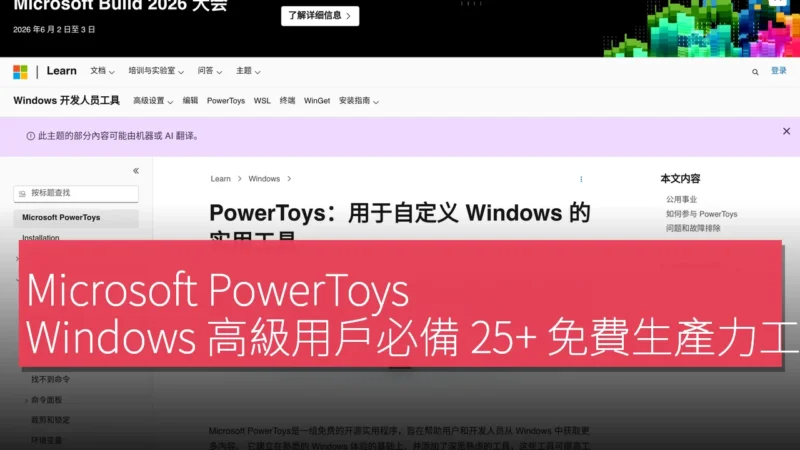
每日喺 Windows 10 / 11 上處理多個應用程式同視窗時,你有冇試過窗口管理混亂、檔案重命名麻煩、顏色挑選費時?Microsoft PowerToys 就係專為呢類高級用戶設計嘅免費工具集,內置超過 25 個實用功能,幫你大幅提升工作效率。無論係開發者、設計師定係多任務重度使用者,呢個開源項目都能解決日常痛點,讓系統操作更流暢。
FancyZones 讓多視窗佈局一鍵自訂
傳統 Windows 視窗拖拉調整大小,往往令桌面變得雜亂。FancyZones 提供可自訂嘅視窗分區模板,你可以預設多格佈局,例如將螢幕分成 4 等份或不規則形狀。拖動視窗到指定區域,就自動吸附對齊,支援多螢幕設定。呢個功能特別適合需要同時開啟程式碼編輯器、瀏覽器同終端機嘅開發者,一鍵切換佈局,節省調整時間。

啟用 FancyZones 後,按 Shift 拖動視窗,就會顯示分區預覽,鬆手即定位。相比內置 Snap 功能,FancyZones 支援更多自訂選項,例如垂直堆疊或優先視窗順序,確保重要應用始終喺視線焦點。
PowerToys Run 取代傳統搜尋啟動應用
Windows 搜尋有時反應遲鈍或結果不準。PowerToys Run 係類似 macOS Spotlight 嘅全域熱鍵啟動器,按 Alt + 空格 即彈出搜尋列,即時索引應用、檔案同設定。輸入關鍵字,就能快速開啟程式,甚至支援運算器、單位轉換同插件擴充。呢個工具喺多任務環境下特別實用,幾秒內切換工具,遠勝 Start 選單。
PowerToys Run 支援自訂插件,例如整合 Everything 搜尋引擎,加速檔案定位。相比其他第三方啟動器,佢直接內置 Windows,無需額外安裝,穩定性更高。
顏色选取器同 PowerRename 加速設計工作流
設計師喺挑選顏色時,常要截圖再用工具分析。PowerToys 顏色选取器支援 Win + Shift + C 一鍵擷取螢幕任意位置顏色,顯示 HEX、RGB 同 HSL 值,並複製到剪貼簿。支援多種格式輸出,完美對接 Photoshop 或 Figma。
PowerRename 則解決批量檔案重命名痛點,選取多檔後右鍵呼叫,即用正則表達式或文字替換模式,一次改名數百檔案。支援預覽變更,避免錯誤,遠比檔案總管內置功能強大。呢兩個工具組合,讓顏色捕捉同檔案管理變得無縫。
25+ 工具全面覆蓋開發者日常需求
PowerToys 唔止以上功能,仲包括鍵盤管理器(自訂快捷鍵)、影像調整大小、快捷圖標同鼠標工具等。全部免費開源,用戶可喺 GitHub 參與開發或回報問題。安裝簡單,從 Microsoft Store 或官網下載,支援 Windows 10 / 11。無論係自訂工作流程定優化多螢幕,PowerToys 都係高級用戶桌面嘅隱形助手。
Microsoft 持續更新工具集,最新版本加入更多插件支援,讓 Windows 更接近專業工作站水準。試用後,你會發現日常操作多咗好多彈性。
產品名稱:Microsoft PowerToys
官方網站:https://learn.microsoft.com/zh-cn/windows/powertoys/?WT.mc_id=twitter-0000-docsmsft
支援平台:Windows 10 / 11
