

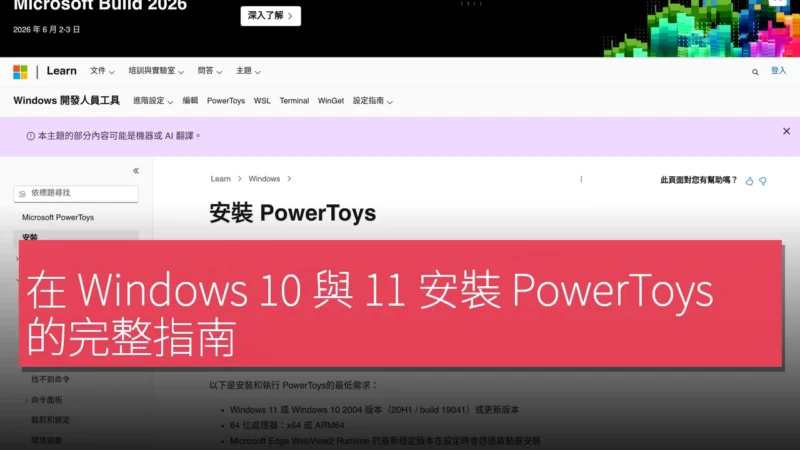
✏️ 原創內容| TechRitual 編輯部
Windows 用戶常常遇到視窗管理混亂、鍵盤快捷鍵不足、或需要快速重新命名大量檔案的問題。PowerToys 正是 Microsoft 為解決這些日常痛點而推出的免費工具套件,透過一系列輕量實用的小工具,讓進階用戶能在不更換系統的情況下大幅提升操作效率。
系統需求與相容性檢查
PowerToys 支援 Windows 10 及 Windows 11 兩大版本。安裝前建議先確認系統是否已更新至最新版本,並確保擁有管理員權限。對於企業環境或受控電腦,建議先向 IT 部門確認是否允許安裝第三方工具。
使用執行檔或套件管理器安裝
用戶可以直接從官方頁面下載最新執行檔,雙擊啟動安裝程式即可完成部署。若習慣使用命令列工具,WinGet、Chocolatey 或 Scoop 等套件管理器亦提供一鍵安裝選項,讓開發者與系統管理員能快速整合至現有工作流程。

安裝完成後的首次啟動
安裝結束後,PowerToys 會自動在系統列顯示圖示。首次啟動時可選擇啟用或停用各項模組,例如 FancyZones 視窗佈局、PowerRename 批次重新命名等。用戶可根據自身需求逐一調整設定,無需重啟電腦即可立即生效。
保持工具最新版本與疑難排解
PowerToys 內建自動更新機制,會定期檢查並下載新版本。若遇到安裝失敗或模組無法啟用,可先檢查 Windows 版本是否符合要求,再嘗試以管理員身份執行安裝程式或查看官方文件中的常見問題解答。
產品名稱:PowerToys
官方網站:https://docs.microsoft.com/zh-tw/windows/powertoys/install
