

購買新手機是一個令人興奮的過程,但同時也可能會讓人感到有些不知所措。新手機擁有許多內部功能,其中一些最佳特徵在第一次使用時並不明顯。以下是設置完成後值得探索的幾個重點功能。
相關優惠:Samsung 香港官方網店 而家有「中銀信用卡簽賬限時優惠|高達HK$2,000現金回贈」
首先,建議設置隱私顯示功能:這是全球首個內建於手機上的隱私顯示,能在隱私至關重要的應用中自動啟動。其次,嘗試 2,400 萬像素 相機模式:此模式提供比默認的 1,200 萬像素 更高的細節和裁剪靈活性,使用者可以通過 Galaxy Store 的相機助手進行設置。此外,還可以體驗夜拍功能:f/1.4 的廣角鏡頭在低光環境下能比 Galaxy S25 Ultra 多進光 47%,使得低光視頻更加清晰。
建議設置 Now Brief 功能:此功能能夠將您的日程、預訂及未讀提醒集中呈現在一個早晨概覽中。您還可以使用 Photo Assist 的 Create 標籤:透過語音和文本提示編輯照片,改變場景、添加元素或應用風格。最後,試試 Creative Studio:這是一個能根據文本提示從頭生成新視覺的工具,包羅貼紙、桌布及賀卡。
設置隱私顯示功能以保障私隱
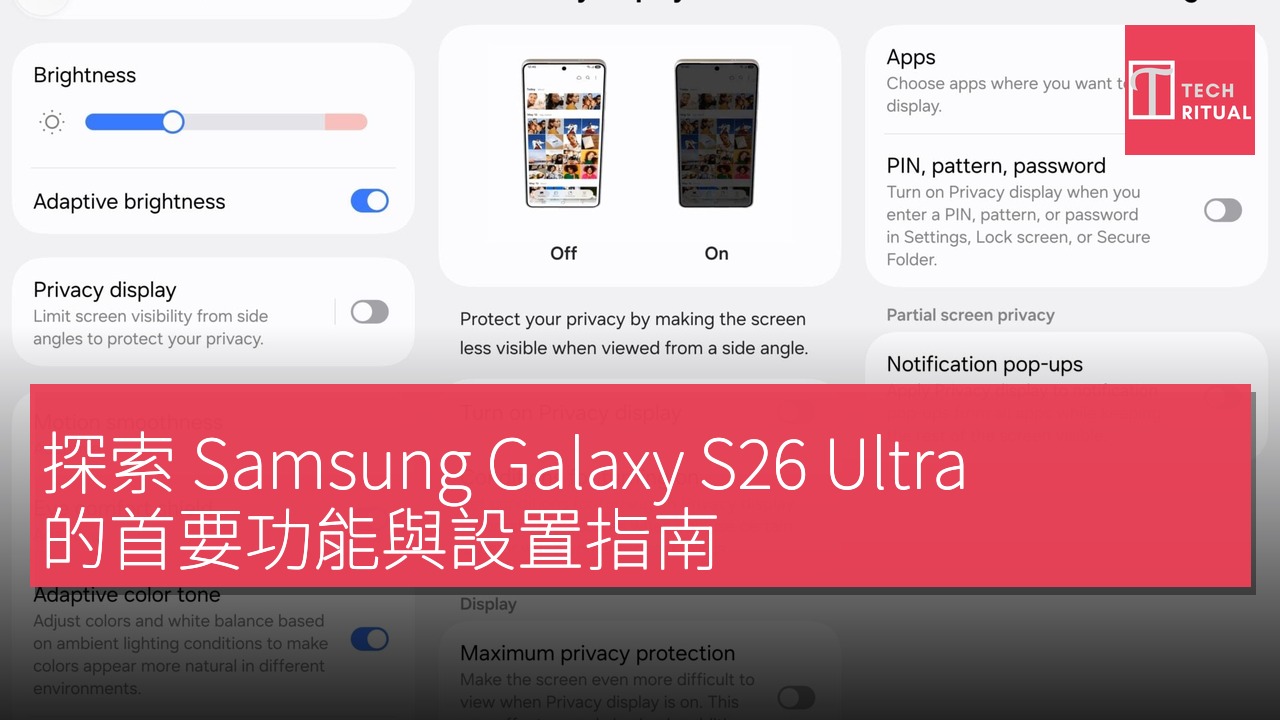
隱私顯示功能是 Galaxy S26 Ultra 上最受矚目的特徵之一,原因不言而喻——這是全球首個內建於手機的隱私顯示功能。啟用隱私顯示後,屏幕從側面觀看時變得更難以閲讀,因此坐在您旁邊的人無法輕易看到顯示的內容。更明智的使用方式是,並不總是保持其開啟,而是設置在實際需要時自動啟動。
用户可以進入設置 > 顯示 > 隱私顯示,點擊啟動條件。接著,您可以選擇特定應用——如銀行、訊息或任何其他您希望保持私密的應用,以及在輸入 PIN 碼或密碼等情況下啟動。這樣一來,您可以保護重要內容,同時在其他時間不會造成幹擾。
啟用 2,400 萬像素 相機模式以提升拍攝效果
Galaxy S26 Ultra 的主相機默認為 1,200 萬像素,但有一個全新的 2,400 萬像素 模式值得啟用。這個模式能捕捉比 1,200 萬像素 更多的細節,當您想裁剪照片或捕捉更細膩的紋理時特別有用,同時保持檔案大小可控並維持所有變焦級別的可用性。雖然還有 5,000 萬像素 和 2 億像素 的高解析度模式,但 2,400 萬像素 是大多數人日常使用的理想選擇。
要啟用此模式,您需要從 Galaxy Store 安裝相機助手應用。安裝後,前往相機設置 > 相機助手 > 2,400 萬像素 解像度,啟用 2,400 萬像素 的照片模式選項。隨後,這將作為相機應用中的解像度切換器選項出現。
體驗夜拍功能以提升低光拍攝效果
Galaxy S26 Ultra 的相機系統是 Samsung 在 Galaxy 手機中推出的最亮眼的系統,低光視頻的表現尤為突出。這款相機的 f/1.4 鏡頭比 Galaxy S25 Ultra 多進光 47%,這意味著錄製的畫面更清晰且細節更豐富,而不需要手機額外努力去補償光線不足的情況。建議您尋找一個光線昏暗的場景,甚至是簡單的燈光房間,錄製短片,這樣能更容易體會其效果。
設置 Now Brief 功能以優化信息管理
Now Brief 是 Galaxy S26 Ultra 上值得提前設置的更新 Galaxy AI 功能之一。它能從您的應用中提取有用的信息,如即將到來的約會、來自訊息的預訂詳情、過期的優惠券及來自 Samsung Health 應用的健康數據,並將這些信息集中呈現在鎖屏和主屏上,讓您一目瞭然。
對於 Galaxy S26 Ultra 而言,這個功能的實用性在於它現在可以提取您可能錯過的信息,而不僅僅是日曆中已有的內容。如果您的酒店預訂在郵件中,或提醒未能引起您的注意,Now Brief 會在重要時刻將其呈現給您。它會隨著時間學習您的習慣,因此使用越多,相關性越高。
嘗試 Photo Assist 的 Create 標籤以創新編輯
Photo Assist 作為 Galaxy AI 套件的一部分,已有一段時間,但在 Galaxy S26 Ultra 上經過了全面改進,尤其是 One UI 8.5 的更新。最有趣的新功能是 Create 標籤,這使您可以使用文本和語音提示來編輯照片。在畫廊中打開任意照片,點擊 AI 按鈕,然後選擇 Create。接著,描述您想要改變的內容,例如「將這張照片變為日落」或「在背景中添加我的狗」,手機將根據您的描述重新生成圖像。
探索 Creative Studio 的創意製作功能
Creative Studio 是 Galaxy S26 Ultra 上的全新 Galaxy AI 工具,能根據文本提示從零開始生成圖像。與 Photo Assist 不同,Creative Studio 是基於您所描述的內容創建全新的視覺效果,包括貼紙、桌布、賀卡和個人資料卡。要使用此功能,從應用抽屜中打開 Creative Studio,選擇模板類型,並輸入您想要的描述。
您也可以通過按下 Galaxy AI 圖示直接從 Samsung Notes 訪問。
探索 S Pen 的多種應用
Galaxy S26 Ultra 的 S Pen 精準且反應靈敏,具備壓力感應和懸停檢測,非常適合書寫、素描和註釋。它可與 Samsung Notes 直接使用,讓您可以手寫筆記、標記文件及勾勒想法。Samsung Notes 還能與 Galaxy AI 配合自動總結和重新格式化手寫筆記。S Pen 是 Galaxy S26 Ultra 與其他旗艦手機的區別所在,如果您不花些時間探索其功能,容易錯過其潛力。
啟用音頻消除功能以提升串流體驗
音頻消除功能是 Galaxy S26 Ultra 上最實用的 Galaxy AI 功能之一。在 YouTube、Netflix、Instagram 或其他支持的應用中播放視頻時,向下滑動以打開快速麪板,然後點擊音頻消除。此功能能即時過濾背景噪音——如人羣聲、風聲和環境聲,同時保持聲音清晰。建議您在觀看體育視頻或音樂會片段時嘗試,以感受其效果。之前音頻消除僅在您錄製的視頻中可用,而現在擴展至串流和社交應用,使其成為更加實用的日常功能。
設置通知重點以優化通知管理
考慮到 Galaxy S26 Ultra 的眾多功能,讓手機更智能地管理通知是非常有幫助的。通知重點有兩項功能:它學習您通常首先檢查的提醒,並將這些提醒移動到面板的頂部,同時將長或繁忙的聊天串簡化為較短的摘要,讓您可以一眼看出對話主旨。您可以在設置 > Galaxy AI > 通知重點中啟用此功能。它需要幾天時間來學習您的習慣,但一旦完成,您的通知面板將變得更加易於管理。
項目 規格 相機像素 2,400 萬像素 光圈 f/1.4
想睇下 Samsung 而家有咩優惠?可以參考 Samsung 香港官方網店,而家有「中銀信用卡簽賬限時優惠|高達HK$2,000現金回贈」。
