

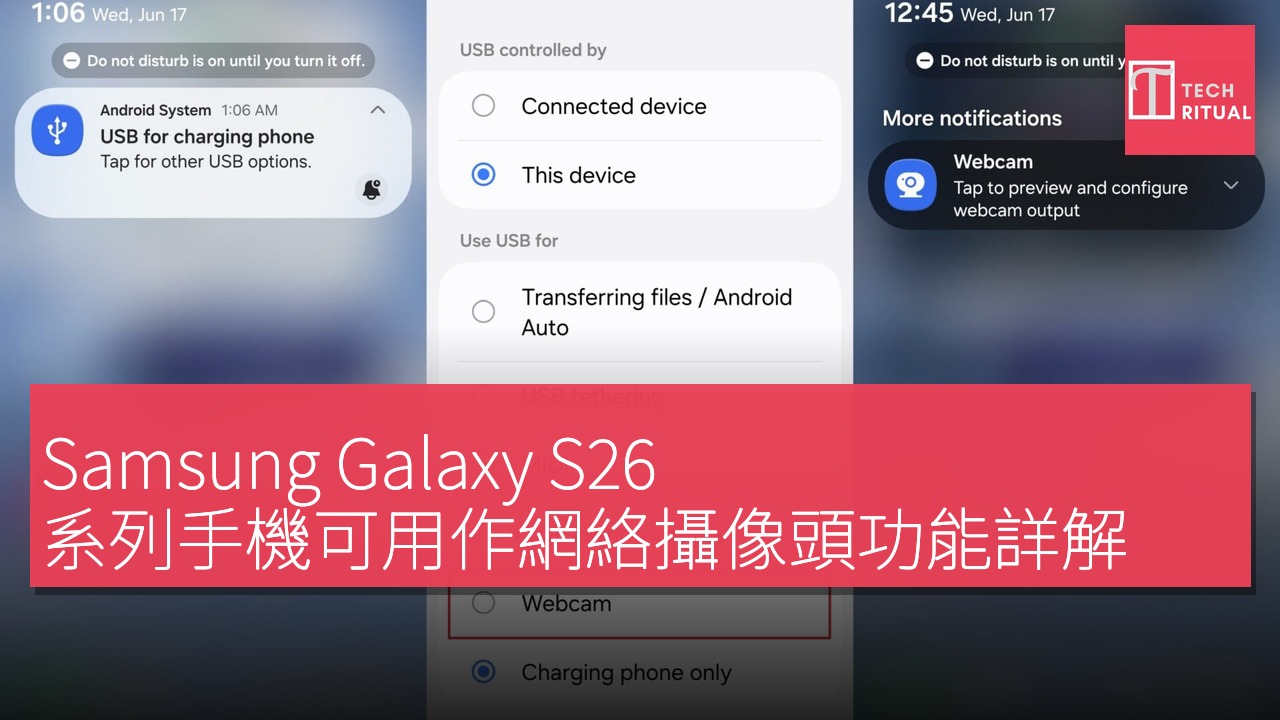
現今幾乎每部筆記本電腦都內建網絡攝像頭,但其質素通常不甚理想。相對而言,桌面電腦並不配備內建攝像頭,因此用户需要購買獨立的網絡攝像頭,而根據所選擇的型號,質素亦可能表現不一。相比之下,Galaxy 手機的攝像頭質素明顯優於大多數獨立攝像頭,那麼為何不直接利用手機呢?隨著 One UI 8.5 及以上版本的推出,用户可以直接使用 Galaxy 手機作為網絡攝像頭,無需額外應用程式支持,並且僅需一條數據線即可在 Windows 和 Mac 系統上使用。
使用要求方面,用户只需一條 USB-C 數據線即可,手機隨箱附帶的數據線便可滿足需求。其他功能均已內建於 One UI 中,無需在電腦上安裝 Samsung 軟件或配套應用程式。至於目前支援此功能的手機型號,自 2026 年 6 月起,該有線網絡攝像頭功能僅限於 Galaxy S26 系列。即使更新至 One UI 8.5,舊款設備如 Galaxy S25 仍不具備此功能。
Samsung 亦不會在中端機型如 Galaxy A57 提供此功能,儘管這類型號隨箱附帶 One UI 8.5。然而,很有可能 Galaxy S26 之後推出的旗艦設備將會支援此網絡攝像頭選項。
如何設置 Galaxy 手機作為網絡攝像頭
要設置此功能,用户需使用 USB-C 數據線將手機連接至 Windows PC 或 Mac。連接後,手機會顯示「點擊以選擇其他 USB 選項」的提示,選擇「網絡攝像頭」。然後,打開電腦上的攝像頭或影片應用程式,用户應該可以看到手機攝像頭的畫面。如果沒有,請尋找更改攝像頭來源的選項,並從列表中選擇 Galaxy 手機的攝像頭。若希望在手機上預覽畫面,除了電腦之外,用户可以下拉通知欄,點擊「點擊以預覽和配置網絡攝像頭輸出」的通知。
最後一步非常重要,若未點擊該通知,用户將無法在手機上查看預覽或任何攝像頭選項。進入預覽後,用户可以在前鏡頭和後鏡頭之間切換,後鏡頭提供 0.6x(超廣角)、1x 和 2x 的幾個變焦級別。此外,用户亦可手動放大至 10x,但在此範圍內需保持合理的期待。需要注意的是,與常規攝像頭應用不同,使用手機作為網絡攝像頭時並不會進行後期處理,因此在高變焦級別下的影像質素可能不如攝像頭應用中的表現。
手機的預覽螢幕亦設有 HD 切換選項,能提供更高質量的輸出,但這可能會消耗更多電池並使手機發熱,首次使用時系統會提醒用户。
Windows 與 Mac 系統的使用體驗差異
此功能在 Windows 和 macOS 系統上均可使用,但每個系統的最大解析度並不相同。在 Windows 系統上,該功能支持高達 1080p 全高清的照片及 60fps 的視頻,而在 macOS 系統上,則限制於 720p 高清和 30fps。無論如何,與典型的筆記本電腦攝像頭相比,質素均有所提升,但根據操作系統的不同,質素亦會有所差異。
有一點需要注意:使用此功能進行重要的視頻通話時,手機僅提供視頻輸出,音頻仍由電腦提供。因此,沒有內建麥克風的桌面用户需連接獨立麥克風才能使用。這是 Samsung 近期推出的功能,將為用户提供更靈活的視頻通話選擇。
項目 規格 最大解析度 (Windows) 1080p 全高清 最大解析度 (macOS) 720p 高清 視頻幀率 (Windows) 60fps 視頻幀率 (macOS) 30fps
利益聲明:本文包含合作商戶產品連結,如你透過連結購買,TechRitual 可能獲得佣金收入,但不影響產品評價及推薦。詳情請參閱私隱政策。
