

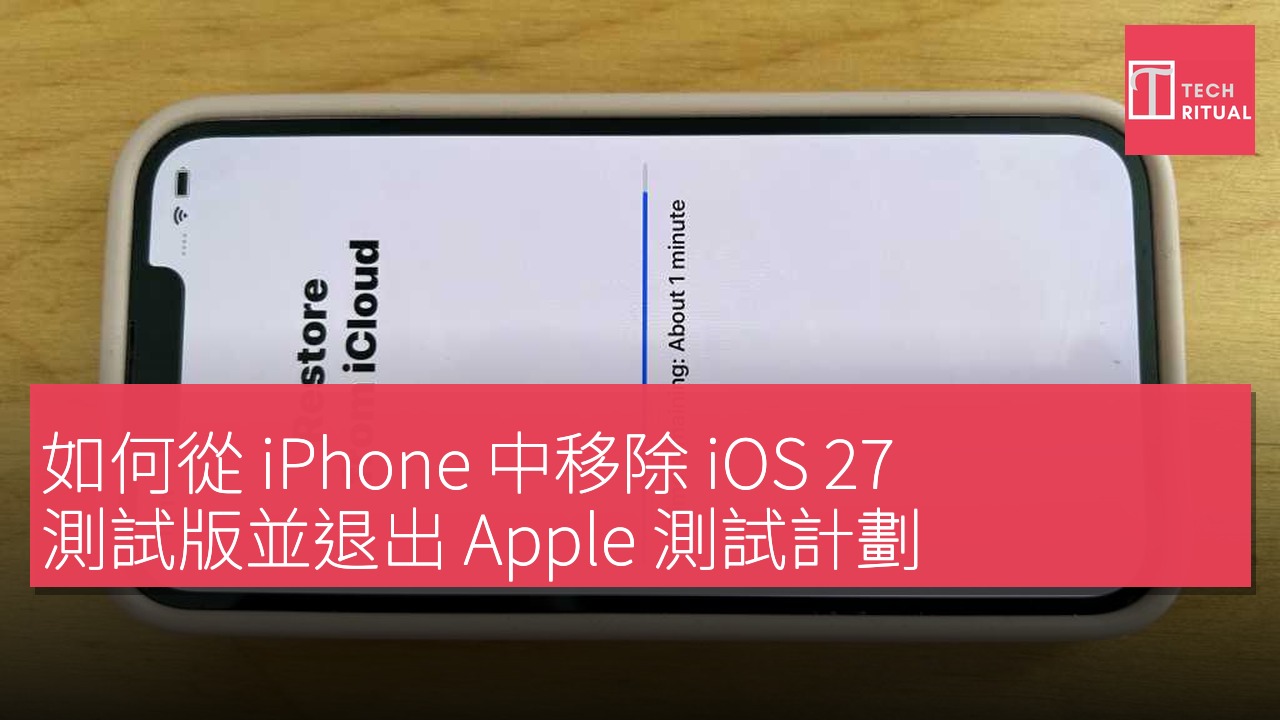
Macworld 解釋瞭如何從 iPhone 中移除 iOS 27 測試版,涵蓋簡單的選擇退出方法以及複雜的降級至 iOS 26 的步驟。該過程根據測試階段而異:用户可以在設置中輕鬆關閉測試版更新,或必須使用已下載的 IPSW 文件進行設備的抹除和恢復。主要步驟包括退出 Apple 的測試計劃、關閉測試版更新,並可能從之前的備份恢復。以下提供詳細指導。
相關優惠:Apple 香港 而家有「大專學生開學季優惠|高達HK$1,200禮品卡」
若果您急於嘗試 iOS 27 的新功能,以至於決定冒險安裝 iOS 測試版於您的 iPhone,現在是否感到後悔?如果想將 iPhone 恢復至測試版之前的狀態並重新獲得 iOS 26,以下是您需要做的步驟。儘管運行 iOS 27 測試版可以讓您窺見 2026 年完整版本即將推出的功能,但這是一個測試版,意味著可能存在大量錯誤,甚至可能使您的 iPhone 無法使用。
因此,我們建議您不要安裝 iOS 測試版。如果必須運行測試版,建議在備用的 iPhone 上進行,並確保事先進行備份。
如果您確實希望運行 iOS 測試版而又不是開發者,公眾測試版的發布應該會提供一個稍微穩定的版本。但更好的選擇是等待幾個月,讓 Apple 修復初始的問題。如果這些警告已經來不及,請不要絕望。繼續閲讀以瞭解如何移除 iOS 27 的開發者或公眾測試版。
如何將 iOS 27 測試版降級至 iOS 26
在 iOS 27 測試期間,返回 iOS 26 的唯一方法是抹除您的 iPhone 並重新安裝經簽署的 iOS 26 版本。僅僅抹除設備無法移除測試版軟件,而在運行 iOS 27 測試版時創建的備份通常無法在降級後恢復。如果您在安裝測試版之前沒有備份,則需要將 iPhone 設置為新設備,並允許任何存儲在 iCloud 中的數據(如照片、聯絡人、信息、備忘錄和日曆)重新同步回您的設備。
以下是測試人員需要執行的步驟,以降級至 iOS 26:
1. 通過 macOS 的 Finder 恢復 iPhone 並重新安裝預測試版的 iOS。一般而言,從測試版降級並安裝完整的 iOS 版本應該相對簡單,以下步驟應可行。在測試版的早期階段,您可能會發現軟件錯誤過多,此時如果首先將 iPhone 恢復至出廠設置會更好,如本文後面的步驟所示。
在您的 Mac(或 PC)上,下載相應的 iOS 26 恢復映像(IPSW)。您可以通過 Apple 的軟件更新服務器獲取簽署的 IPSW 文件(例如 IPSW.me 網站索引這些文件)。僅能安裝仍由 Apple 簽署的版本,因此您只能安裝當前完整版本的 iOS。
在您的 Mac 上打開 Finder(或在 Windows 上使用 Apple Devices 應用)。將您的 iPhone 插入電腦。若要恢復 iPhone,最好在此之前關閉「尋找我的 iPhone」。進入設置,點擊您的 ID 信息,然後點擊「尋找我的」>「尋找我的 iPhone」,將滑塊切換為關閉,並輸入您的 Apple ID 密碼。
按住 Option/Alt 鍵並單擊「恢復 iPhone」。保持按住 Option(Mac)或 Shift(Windows),然後單擊「恢復 iPhone」,選擇您下載的簽署的 iOS 26 IPSW 文件。會出現一條消息,顯示您將安裝的 iOS 版本。點擊確認並等待 iPhone 恢復。
您的 iPhone 將設置為新設備,因此您需要獲得備份或同步所需的數據,我們將在下面解釋接下來該怎麼做。
2. 使用 iCloud 備份恢復您的 iPhone。現在您已經抹除了 iPhone 並重新安裝了非測試版的 iOS,您可以繼續從測試冒險之前的備份中恢復。如果備份是在 iOS 27 測試版下創建的,則一般無法恢復到運行 iOS 26 的設備上。您需要在安裝測試版之前創建的備份,或者需要將 iPhone 設置為新設備並允許 iCloud 同步的數據下載。
從您的 iPhone 開始,從歡迎屏幕向上滑動,點擊您的語言並選擇您的國家或地區。點擊「手動設置」。逐步完成各種步驟,直到到達「傳輸您的應用程序和數據」屏幕並點擊「從 iCloud 備份」。登錄您的 Apple ID,等待設備登錄。
如果所有可用的 iCloud 備份都是在運行 iOS 27 測試版時創建的,那麼它們將無法恢復到 iOS 26。點擊「顯示更多備份」以查找較舊的備份。您可能能夠找到並使用較舊的備份或來自不同設備的備份,檢查備份版本的 iOS,通過點擊它來確認。
等待 iCloud 的恢復過程進行,這可能需要一些時間。如果您沒有可用的備份,您仍然可以通過使用 iCloud 照片、iCloud 中的信息和 iTunes Match 或 Apple Music 等服務來獲取相當多的數據。我們的《如何備份 iPhone 或 iPad》教程將詳細介紹備份中包含的內容和不包含的內容。
3. 如果這些方法都無法恢復,則使用恢復模式抹除 iPhone。若 Finder 或 Apple Devices 不允許您正常恢復 iPhone,則需要將 iPhone 置於恢復模式並重複恢復過程。為此,使用 USB 數據線將 iPhone 連接到 Mac(或 Windows PC),並打開 Finder(或在 Windows 上使用 Apple Devices 應用)。
將 iPhone 插入 Mac(或 PC),您需要將 iPhone 置於恢復模式。為此,快速按一下音量增大,再快速按一下音量減小,然後按住側邊按鈕,持續按住側邊按鈕,直到出現顯示線纜和筆記本電腦的圖像(預期這過程約需 30 秒)。
一旦 iPhone 進入恢復模式,在 Mac 或 PC 上單擊「恢復」,同時按住 Option/Alt 鍵。這將允許您定位剛從 IPSW.me 下載的 iOS 版本,按照上面的步驟進行。等待您的 iPhone 被抹除並安裝非測試版的 iOS。當過程完成後,您可以恢復兼容的備份或將 iPhone 設置為新設備。
如何從 iOS 測試版切換到正式版本
幸運的是,一旦 Apple 發布 iOS 27(或 iOS 26)的最終版本,從測試版切換到公眾版本變得更加簡單。您不需要抹除 iPhone 或重新安裝 iOS。相反,您可以選擇停止接收測試版更新。以下步驟適用於從 iOS 26 測試版切換到 iOS 26。
若您正在運行 iOS 26 或 iOS 27 測試版並希望未來只接收公眾版本,請按照以下步驟操作:進入設置,前往「通用」>「軟件更新」,點擊「測試版更新」,切換至「關閉」,然後點擊「返回」。
如果有更新的正式版本可用,您將在「另有可用」或作為可用的軟件更新中看到它。點擊「立即更新」以安裝。這些截圖來自 iOS 18,但同樣適用。
若果您未看到 iOS 更新的正式版本,則不用擔心。這是因為您的 iPhone 已經運行與公眾版本相同的版本。在這種情況下,您將保持在當前版本,直到 Apple 發布更新的公眾版本,屆時您的 iPhone 將返回正常的公眾更新路徑。
下文將提供更多有關如何退出測試計劃和停止接收測試版更新的信息,這可能是您在完整版本發布後希望執行的操作。我們也會介紹如何將 iPhone 降級至舊版本的 iOS。
即使 Apple 發布了 iOS 的最終版本,它仍會繼續發佈測試版更新,以測試即將推出的功能和修復。如果您不再希望接收測試軟件,您可以選擇退出,恢復僅接收公眾版本的更新。
要停止接收測試版更新:打開設置,點擊通用,點擊軟件更新,點擊測試版更新,選擇「關閉」,然後點擊「返回」。現在,您將僅在 Apple 向公眾推送更新時接收軟件更新,約每六週一次,儘管 Apple 沒有固定的時間表。您仍然可以看到有測試版更新,但您的 iPhone 不會主動下載它們,除非您重新打開測試版更新。
您可以隨時通過返回設置 > 通用 > 軟件更新 > 測試版更新並選擇測試版選項重新加入測試計劃。更多信息請參見 Apple 的指南。
如果您不想參加 iOS 測試計劃,可以將您的設備移除。這樣您將無法看到任何測試版更新,也不會被誘惑去安裝它們。
要退出 iOS 測試計劃,請在您的 iPhone 上執行以下步驟:移除您的設備出測試計劃,然後登錄,點擊「退出計劃」。如果您以後決定想再次參加測試計劃,可以前往 Apple 測試版軟件計劃網站重新登記您的設備。瞭解更多有關如何成為測試人員的信息。
利益聲明:本文包含合作商戶產品連結,如你透過連結購買,TechRitual 可能獲得佣金收入,但不影響產品評價及推薦。詳情請參閱私隱政策。
想睇下 Apple 而家有咩優惠?可以參考 Apple 香港,而家有「大專學生開學季優惠|高達HK$1,200禮品卡」。
身為 Amazon Associate,本站會從合資格購買中賺取佣金。
