

剛剛獲得 Galaxy Z Fold 8 的使用者,可能希望瞭解首先應該進行哪些設置。本文並不涉及數據轉移、登錄帳户或更改基本顯示設置等常規步驟,而是專注於幫助用户充分利用 Galaxy Z Fold 8 獨特形態的設置和功能。完成新手機的初始設置後,以下是您應該檢查並啟用的功能。
強制橫屏運行豎屏應用程式
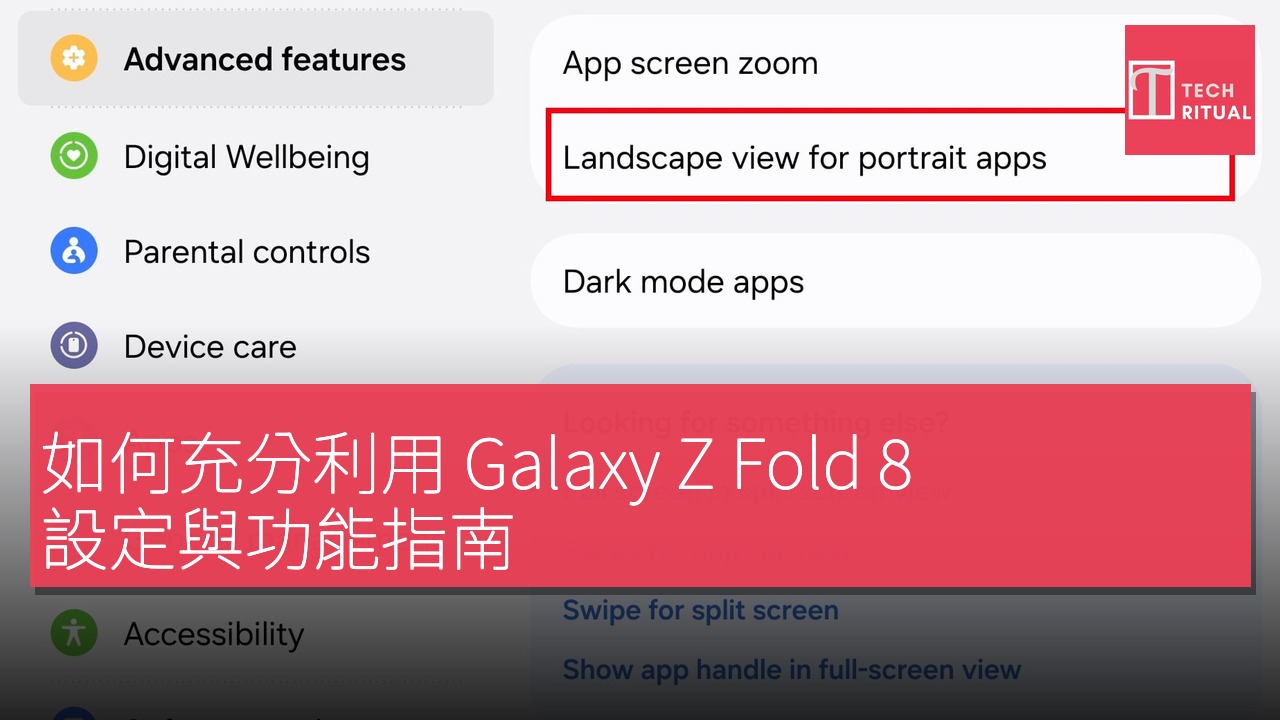
打開手機,進入設置應用程式,選擇「進階功能」,然後點擊「實驗室」。在此內,您會發現「豎屏應用程式的橫屏顯示」選項。此功能將強制那些僅支持豎屏顯示的應用程式在手機橫放時以橫屏顯示。由於展開的 Galaxy Z Fold 8 自然設計為橫向使用,因此此功能非常實用,因為某些應用程式會自動旋轉至豎屏,無法充分利用整個顯示器。以 Domino’s 應用程式為例,當該設置禁用時,應用程式以豎屏啟動,這樣用户便需展開手機並旋轉才能使用該應用程式。
啟用豎屏應用程式的橫屏顯示後,選擇 Domino’s,應用程式將以橫屏啟動。對於任何不原生支持 Fold 8 橫向顯示的應用程式,建議啟用此選項。
將最近和建議的應用程式添加至主屏幕底部
隨著 One UI 9 的推出,Samsung 允許主屏幕底部顯示最近或建議的應用程式,這些應用程式與您手動添加的應用程式之間有分隔線。輕觸主屏幕並點擊設置按鈕以開啟主屏幕設置,並選擇「最近或建議的應用程式」。您可以選擇顯示或隱藏它們,並選擇顯示兩個、三個或四個應用程式。當啟用時,底部會顯示您最近使用的應用程式。如果最近應用程式不夠多,手機將建議您可能想要打開的應用程式。
這個區域在 Galaxy Z Fold 8 中尤為重要,因為它也是當您打開應用程式時出現的任務欄的基礎。
自定義任務欄
進入設置 > 顯示 > 任務欄菜單。如果希望使用任務欄,請確保已啟用該選項。與主屏幕底部一樣,任務欄可以顯示兩個、三個或四個最近或建議的應用程式。您還可以選擇兩種任務欄樣式。啟用任務欄後,開啟應用程式時如果選擇自動隱藏,則任務欄會隱藏,直到您從屏幕底部向上滑動。選擇「始終顯示」則會在打開應用程式時保持任務欄永久可見。保持任務欄在屏幕上可讓您更快速地在應用程式之間切換,因為您無需每次都向上滑動以調出它。
這對於使用手勢導航而非按鈕的用户尤其有用,因為從屏幕底部向上滑動調出任務欄時,可能會誤觸返回主屏幕的手勢。
將 Google 搜索和 Finder 添加至主屏幕
Galaxy Z Fold 8 可以在主屏幕底部永久顯示 Google 搜索和 Samsung Finder。打開主屏幕設置並選擇「在主屏幕顯示搜索」。然後,您可以啟用 Google 搜索、Samsung Finder 或兩者皆可。Google 搜索讓您在網絡上進行搜索,而 Finder 讓您搜索存儲在手機上的應用程式和其他內容。您可以同時顯示兩者、僅啟用一個,或禁用兩者。
當它們被禁用時,該空間將被常規主屏幕頁面指示器取代。
啟用通話簡報
打開設置,進入 Galaxy AI,選擇通話助手,然後啟用通話簡報。通話簡報可以在您與他人通話時,在通話畫面上顯示事件和其他相關信息。不過,某些附加功能需要啟用,儘管大多數功能默認應該已經啟動。手機會指導您啟用任何缺失的功能。在通話期間,通話簡報會聆聽討論的內容,並從您的日曆、相冊、信息以及手機的其他區域提取相關信息。這是一個非常實用的概念,建議啟用以便使用。
為 Now Brief 創建自定義卡片
Now Brief 在 Galaxy Z Fold 8 上提供全天的個性化簡報,並根據時間和手機上的信息推薦內容。Samsung 包含幾個開關來決定哪些信息可以出現,但這些預設類別可能並不總是與您相關。One UI 9 添加了自定義卡片部分,允許您為 Now Brief 創建自己的卡片。您可以同時創建多達三個自定義卡片。可用的類別包括天氣、健康和影片。健康類別包括如您的能量分數、本週的跑步活動和營養信息等選項。
您可以選擇這些選項或撰寫自己的提示。例如,您可以輸入「顯示我的睡眠和能量分數」,然後選擇該卡片何時出現。您可以將其排程在早上 6 點,但早上 9 點可能對於睡眠和能量總結更有用。Now Brief 將讀取並驗證提示,創建佈局,完成設計,並向您展示完成卡片的示例。
在相機中使用 Capture View 模式
Galaxy Z Fold 8 的相機應用程式包含 Capture View 模式,充分利用大內部顯示屏。此開關出現在相機界面的右上角。禁用 Capture View 時,屏幕將顯示常規的實時相機預覽。當您啟用它時,界面會將預覽移至顯示器的一側,並在另一側創建檢視區域。您捕捉的每張照片將立即顯示在此檢視區域中。新的照片將不斷填充列表,您可以上下滑動以在它們之間滾動。
您還可以直接從此視圖中標記喜愛、分享或刪除照片。這比重複打開相冊預覽然後返回相機更為便捷。Capture View 僅在 Galaxy Z Fold 8 橫向持有時有效,若轉為豎屏模式則該選項會消失。
通過 Camera Assistant 啟用 2,400 萬像素 照片模式
您還應該啟用通過 Samsung 的 Camera Assistant 應用程式提供的 2,400 萬像素 照片模式。該模式可讓您利用 Fold 8 的兩個 5,000 萬像素 後置相機,並在默認情況下拍攝更高解析度的照片,而不會產生與以全 5,000 萬像素 解析度拍攝相關的大文件大小。打開相機應用程式,進入設置,向下滾動並選擇 Camera Assistant。您可能需要先安裝 Camera Assistant。
如果尚未安裝,您將看到下載圖標。在 Camera Assistant 內,向下滾動至 2,400 萬像素 解析度,打開並啟用「照片模式中的 2,400 萬像素」選項。然後,您可以返回相機應用程式,打開解析度菜單並選擇 24M。相機每次重新打開時將默認為 1,200 萬像素,但如果希望保持 2,400 萬像素 為默認,請在 Camera Assistant 的 2,400 萬像素 解析度菜單中啟用「保持 2,400 萬像素 解析度」設置。
利用 Home Up 在覆蓋屏幕上放置更多應用程式
Galaxy Z Fold 8 的寬覆蓋屏幕為您提供更多橫向空間,但默認的主屏幕佈局無法充分利用這一點。默認的圖標可能顯得過於龐大,並留下大量可用空間未被利用。Samsung Home Up 作為 Good Lock 應用程式的一部分,讓您能夠進行此更改。要開始使用,請從 Play Store 或 Galaxy Store 安裝 Good Lock,打開它,切換到插件選項卡,並安裝 Home Up。
打開 Home Up,使用屏幕頂部的開關啟用它,點擊主屏幕,然後選擇主覆蓋屏幕網格。默認設置應為 4×4,您可以獨立調整列和行的數量,最多可達 7×7。調整後的網格立即更好地利用了顯示屏。縮放效果更佳,您可以在屏幕上放置更多應用程式,而不必用少量過大的圖標填滿屏幕。
自定義內部顯示屏的主屏幕網格和應用程式抽屜
Home Up 還可以用於自定義內部顯示屏的主屏幕網格和應用程式抽屜,但您需要首先在主屏幕設置中禁用覆蓋屏幕鏡像。這樣可以讓您獨立配置覆蓋屏幕和內部顯示屏。然後,您可以在手機展開時打開 Home Up,並調整內部顯示屏的主屏幕網格。您還可以增加可見應用程式的數量,擴大最愛區域,並將更多應用程式拖入底部。
項目 規格 處理器 Snapdragon 8 Gen 2 RAM 12GB 儲存空間 256GB/512GB 電池容量 4400mAh 螢幕尺寸 7.6 吋 (內部) / 6.2 吋 (外部) 相機像素 5,000 萬像素 + 1,200 萬像素 + 1,000 萬像素 (後置) 快充瓦數 25W 連接性 5G, Wi-Fi 6E 重量 253g 刷新率 120Hz
利益聲明:本文包含合作商戶產品連結,如你透過連結購買,TechRitual 可能獲得佣金收入,但不影響產品評價及推薦。詳情請參閱私隱政策。
身為 Amazon Associate,本站會從合資格購買中賺取佣金。
