

若您曾經升級 Galaxy 手機並使用 Smart Switch 將舊手機的設置轉移至新手機,您應該清楚這項功能的便利性。這或許是 Samsung Smart Switch 最受歡迎的特點之一,但它也可能帶來一些問題。以下是完美的例子。如果您剛剛購買了新的 Galaxy Z Fold 8,您可能需要在恢復所有設置之前多加考慮。至少,有一項顯示設置您需要仔細檢查,並可能需要避免進行導入。
Galaxy Z Fold 8 的顯示設置需謹慎調整
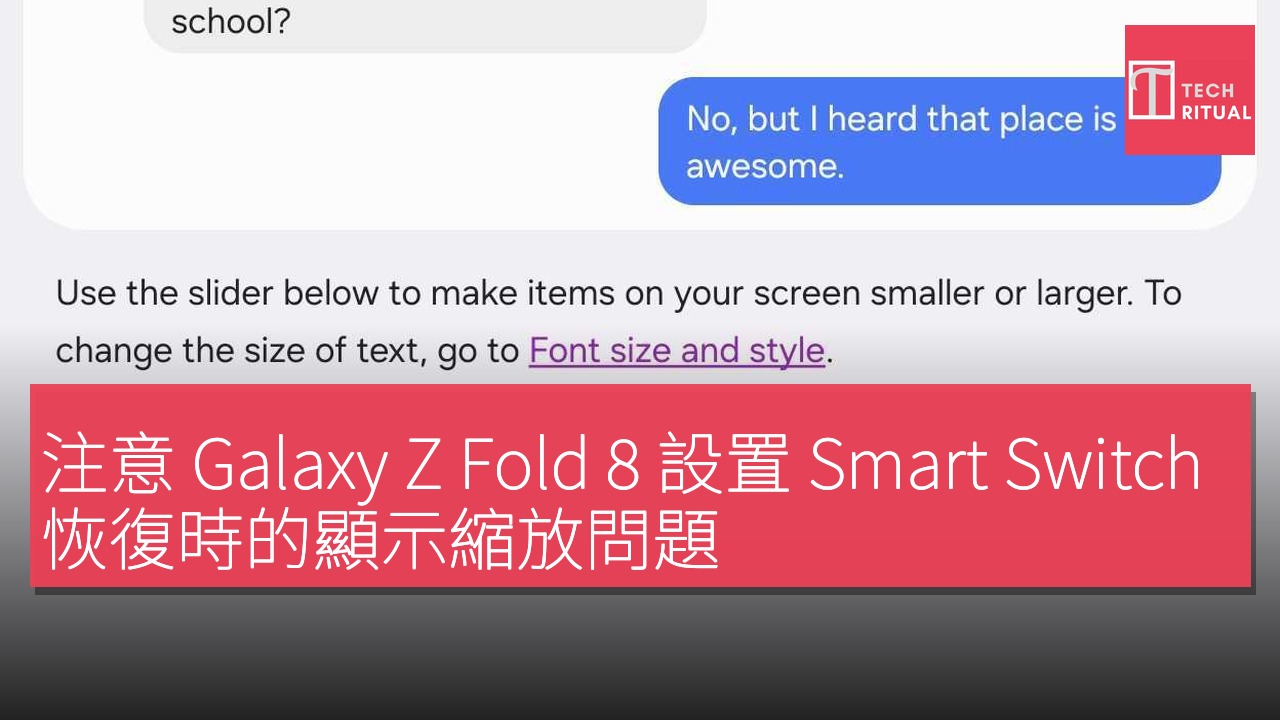
當恢復屏幕佈局和縮放設置時,Samsung 的 One UI 具有一項名為「屏幕佈局和縮放」的顯示設置。這項設置控制系統和應用程式中 UI 元素的整體大小,並使用滑桿進行調整。向左滑動滑桿,一切變得更小;向右滑動,則一切變得更大。這樣的設置非常簡單。在大多數 Galaxy 手機中,滑桿預設設置位於中間位置。然而,Galaxy Z Fold 8 不同。Samsung 將其預設設置微調至左側一檔。
這是故意的,因為 Fold 8 的 5.5 吋封面屏幕比 Samsung 傳統平板式手機的顯示屏小,因此公司使用較低的預設縮放級別,以便在封面屏幕上舒適地顯示更多內容。
問題在於,如果您是從舊款平板式 Galaxy 手機導入設置,您可能會發現縮放級別高於 Samsung 為 Fold 8 建議的水平。這可能會導致 UI 問題,無論是在 One UI 還是在某些第三方應用程式中。請注意:屏幕縮放設置對於封面和可折疊屏幕都適用,無論您是否將封面屏幕鏡像到內部屏幕。
在使用 Fold 8 時,您需要注意哪些設置?首先,檢查「設置」>「顯示」>「屏幕佈局和縮放」,確保滑桿位於 Fold 8 的預設位置,也就是中間偏左的一檔。即使一開始看起來較小,我們仍然建議您給予預設設置幾天的時間,以觀察您的眼睛是否能適應。如果在試用期後,您覺得 UI 太小且不舒適,您可以嘗試提高整體縮放級別或調整單個應用程式的縮放選項。根據預設,應用程式將遵循您在 Fold 8 的顯示設置中選擇的系統縮放級別。
如果某個應用程式仍然顯示不正常,您可以為該應用選擇不同的縮放級別,而不會影響電話其他應用的 UI。
進入「設置」>「進階功能」>「實驗室」>「應用屏幕縮放」,選擇應用程式及其縮放級別。還有其他兩種調整界面大小的方法:字體大小和樣式:在顯示設置中可用。主屏幕和應用屏幕上的應用大小:捏合主屏幕,然後點擊設置。總體而言,Samsung 將其封面屏幕的 UI 配置為不同的顯示縮放值,與大多數 Galaxy 手機所用的不同。如果您是 Fold 8 的擁有者,您可能需要稍微調整或微調 UI。
如果您使用 Smart Switch 進行數據轉移,建議您避免使用舊手機的設置。至少,在轉移後,您需要檢查「屏幕佈局和縮放」的設置。即使最終不喜歡小型 UI,我們仍然建議您先透過 Samsung 所設計的方式來體驗 Fold 8,再進行任何可選的調整。
| 項目 | 規格 |
|---|---|
| 螢幕尺寸 | 5.5 吋 |
| 處理器 | Snapdragon 8 Gen 2 |
利益聲明:本文包含合作商戶產品連結,如你透過連結購買,TechRitual 可能獲得佣金收入,但不影響產品評價及推薦。詳情請參閱私隱政策。
