

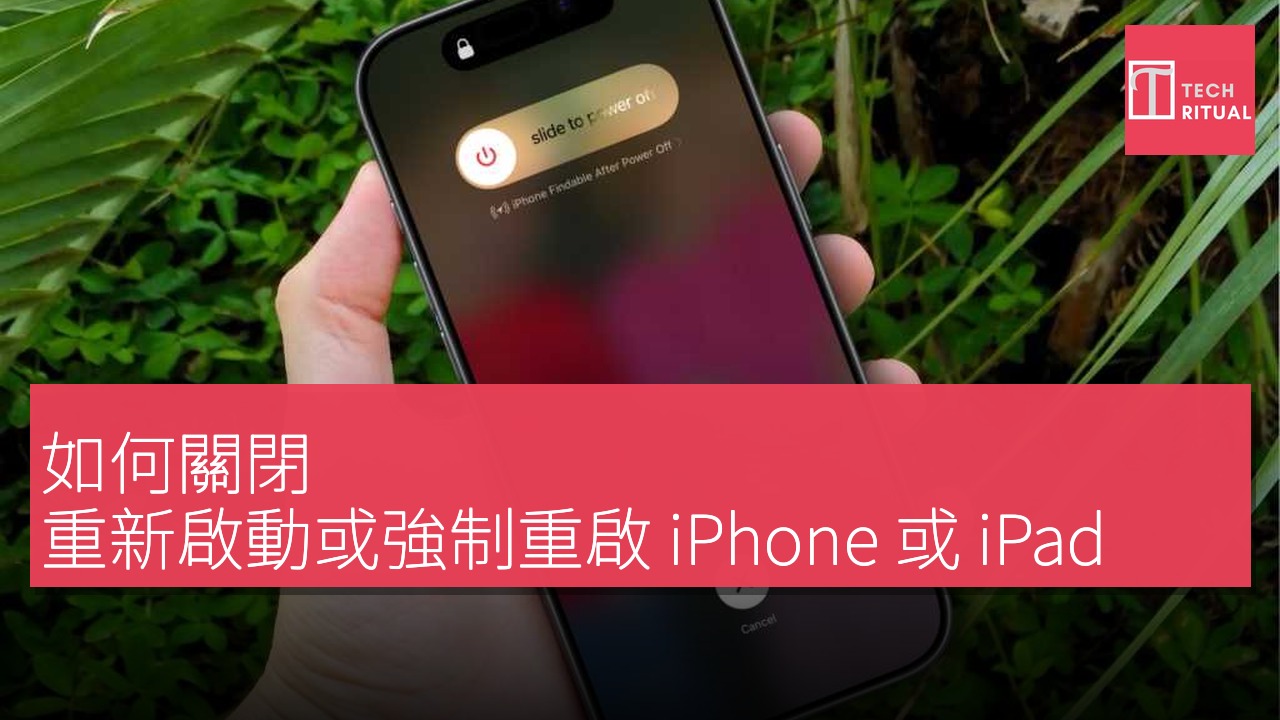
在本教程中,我們將展示如何關閉、重啟和重新啟動 iPhone 或 iPad。這個老套的 IT 解決方案:關閉再開,可以有效解決您的 Apple 設備卡死、變慢或出現其他故障的問題。重啟或重新啟動的方式會根據您的設備型號有所不同,但大多數最近的設備使用相同的方法。下面將解釋關閉和重啟 iPhone 或 iPad 的步驟,以及如果您的 iPhone 或 iPad 卡住,無法以標準方式重啟時該怎麼辦。
如何關閉 iPhone 或 iPad
如何通過控制中心關閉 iPhone 或 iPad:在 iOS 18 或更高版本中,關閉 iPhone 或 iPad 的最簡單方法是從右上角向下滑動以打開控制中心,然後點擊右上角的關閉圖標。接下來,您將看到滑動條以關閉 iPhone,將其滑動即可關閉設備。
如何關閉具有 Face ID 的 iPhone 或 iPad:您也可以通過同時按住音量按鈕和電源按鈕(位於側邊或頂部)來關閉 iPhone 或 iPad。為避免截圖,您可以先按住音量按鈕,然後再按側邊按鈕。
如何通過設定關閉 iPhone 或 iPad:另一種關閉 iPhone 或 iPad 的方法是通過設定。在設定 > 一般中找到關閉並點擊,將顯示關閉 iPhone 或 iPad 的滑動條。
如何強制重啟 iPhone 或 iPad:如果您的 iPhone 無法響應,可能需要進行重啟。您需要按一下音量上鍵,然後按一下音量下鍵,接著按住側邊或頂部的電源按鈕。如果您繼續按住電源按鈕,最終 iPhone 或 iPad 將會關閉。再按一次電源按鈕以重啟設備。
如何關閉舊款 iPhone 或 iPad:在舊款 iPad 或任何具有 Home 按鈕的 iPhone 上,您可以按住側邊或頂部的電源按鈕,直到出現滑動以關閉的消息。
如何強制重啟舊款 iPhone 或 iPad:對於舊款 iPhone 和 iPad,您需要按住 Home 按鈕和電源按鈕(位於側邊或頂部)約 10 秒鐘,以強制重啟設備。
重啟、強制重啟與重新啟動之間的區別
想知道是否需要重啟或重新啟動您的 iPhone 嗎?這兩者基本上是相同的,只是不同的詞用來表示「關閉再開」。這是任何 IT 部門用於解決計算機相關問題的標準回應。強制重啟,有時稱為硬重啟,當您的 iPhone 卡死或完全無法響應時使用,而正常關閉方法無法使用,這可能是因為屏幕無法響應。強制重啟的關鍵區別在於,它繞過操作系統的正常關閉序列。
需要強調的是,強制重啟不會刪除您的數據,這只是一種更強力的方式來重新啟動卡住的設備。然而,只應在標準重啟無法進行的情況下使用,因為這是一個更為突然的過程。總結來説:重啟/重新啟動是正常且安全的關閉和開啟 iPhone 的方式;而強制重啟則是在屏幕凍結或手機無法響應正常命令時的應急方法。我們將在本教程中描述這兩種方法。
輕鬆關閉和重啟 iPhone 或 iPad 的方法
使用控制中心關閉您的 iPhone 是非常簡單的。iOS 18 引入的一個最佳但可能不太為人所知的功能是能夠在控制中心內關閉或關閉您的 iPhone。您只需:從 iPhone 螢幕右上方向下滑動以打開控制中心,按一下螢幕右上角的小電源圖標,將出現關閉滑動條。將其滑動以關閉您的 iPhone。
一旦您的 iPhone 關閉,按住側邊按鈕,您將看到白色的 Apple 標誌。有時重新啟動需要一段時間。啟動時,您必須輸入密碼,即使您通常使用 Face ID 或 Touch ID。
如何使用按鈕關閉和重啟您的 iPhone:在按下電源按鈕之前,先按音量上鍵,然後按音量下鍵。多年來,關閉 iPhone 或 iPad 只需用户按住一個按鈕。由於多種原因,這種方法隨著時間的推移而發生變化。最初因為 Siri 的出現而改變,因為按住該按鈕會觸發 Siri,而在 Apple 停止銷售前面有 Home 按鈕的設備後,這一方法再次改變。即使現在,關閉 iPhone 或 iPad 的過程也可能會觸發截圖,如果您未以正確的方式按下按鈕。
這裡是步驟:按住音量上或音量下,然後按住側邊按鈕。關閉滑動條將出現,將其滑動以關閉 iPhone 或 iPad。一旦 iPhone 或 iPad 關閉,按住側邊按鈕,您將看到白色的 Apple 標誌。有時重新啟動需要一段時間。在啟動時,請輸入您的密碼。
如何強制重啟 iPhone 或 iPad
快速按下音量按鈕,然後按下側邊按鈕以強制重啟。如果您無法使用控制中心,因為您的屏幕無法響應,則有一個不需要觸摸屏幕的選項,但這需要依次按下幾個按鈕。這是一個強制重啟(有時稱為硬重置),應該能夠修復您遇到的任何問題。
按音量上鍵,按音量下鍵,然後按住側邊按鈕。關閉滑動條將出現。您可以將其滑動以關閉 iPhone 或 iPad,但如果您的屏幕無法響應,只需繼續按住側邊按鈕,您的 iPhone 或 iPad 將會關閉。一旦設備關閉,按住側邊按鈕,您將看到白色的 Apple 標誌。有時重新啟動需要一段時間。在啟動時,請輸入您的密碼,即使您通常使用 Face ID 或 Touch ID。
如果重啟 iPhone 或 iPad 無法解決問題該怎麼辦
如果重啟後問題仍然存在,則您可能需要將設備重置為出廠設置,並使用備份來恢復您的 iPhone 或 iPad。出廠重置意味著整個設備將被清除,設置將恢復為出廠時的默認設置。如果即使這樣也無法解決問題,可能需要前往 Apple Store。可悲的是,這通常導致設備修復,但所有數據將被清除,因此預先備份您的 iPhone 或 iPad 變得至關重要,無論是使用 iCloud 還是通過 Finder。
在這個安全網的幫助下,當您的設備開始出現問題時,您可以恢復它。
利益聲明:本文包含合作商戶產品連結,如你透過連結購買,TechRitual 可能獲得佣金收入,但不影響產品評價及推薦。詳情請參閱私隱政策。
身為 Amazon Associate,本站會從合資格購買中賺取佣金。
