

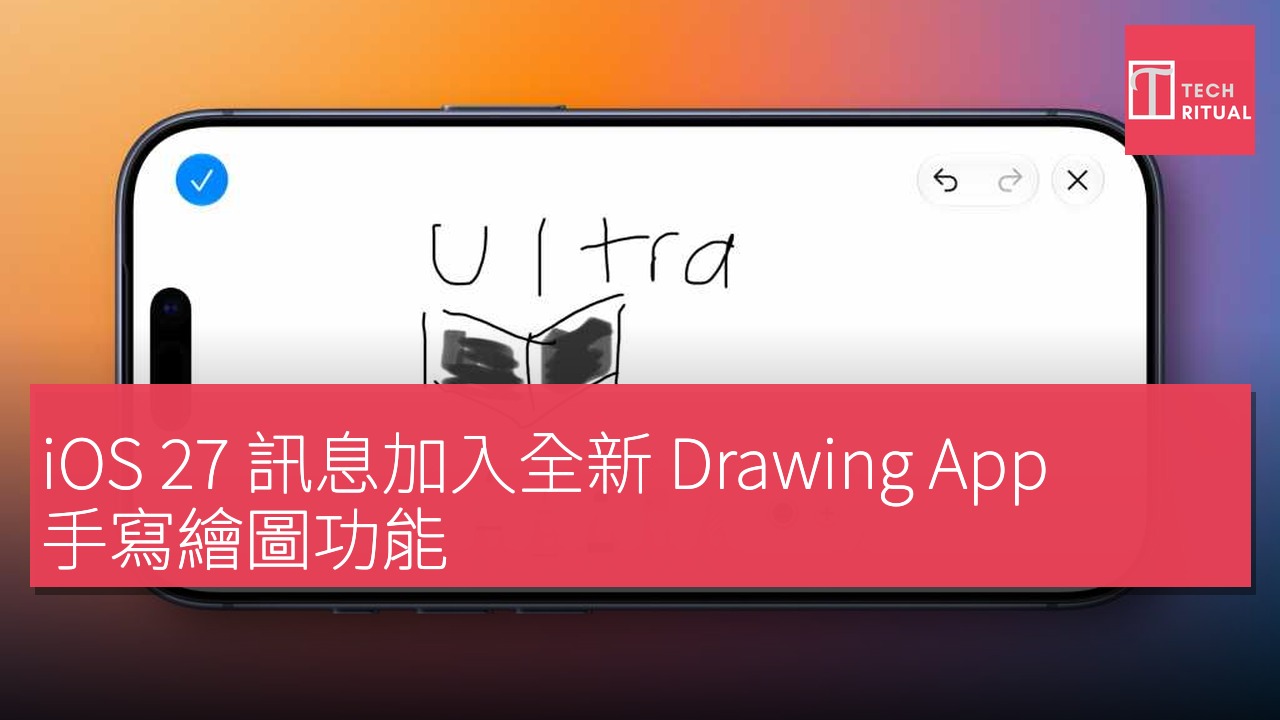
Apple 於 iOS 27 的訊息應用中,正式移除原本可在畫面橫向顯示時使用的手寫繪圖功能,改以全新的 Drawing App 取而代之,並透過 (+) 按鈕於左側工具欄啟動。新功能讓用戶可以使用整套 iOS 的繪圖筆與工具,並把繪圖內容直接附在訊息中發送。這個改動的核心在於提升易用性與與系統其他元件的一致性,讓繪畫功能不再是「隱藏在不直觀按鈕」的獨立體驗,而成為一個可在整個 iOS 生態系統中併存的常用工具。
新 Drawing App 的介面與操作邏輯相當熟悉,使用者可以在畫佈下方的工具列切換筆刷、顏色與粗細等選項,並可針對每次繪畫選擇不同的工具設定。這與早前的手寫工具不同之處,在於它提供更完整的工具集合,並且與 Markup、Notes 等應用中使用的工具集保持一致。對於習慣以手寫做草稿與留言的用戶,這代表在跨應用場景下能更順暢地完成數碼筆記與分享。
分析人士普遍認為,此變動與即將推出的 iPhone Ultrafolding 有關,但解釋也有更直觀的方向:原本的手寫工具自 iOS 12 以來就存在,且位置不太好找。現在 Apple 已經建立起一條統一的繪圖工具鏈,能讓系統層級的繪圖與各應用的繪圖需求互通,因此改用 Drawing App 以符合整體設計語言,對於長期開發方向更具一致性。
至於使用方式,開啟 Messages 後在文字輸入欄左側的 (+) 菜單中尋找 Drawing(您可能需要向下捲動才能看到清單中的此項),接著就能開始繪畫、改變工具、選擇顏色,完成後勾選右上方的勾勾,繪圖就會以影像檔的形式附加在下一則訊息中。整個流程設計直覺,讓新舊用戶都能快速適應,並且更容易在多裝置間同步與分享。
新 Drawing App 與舊有手寫工具的轉變對用戶意味著甚麼
從使用者體驗角度看,這次變革顯著降低尋找與使用手寫功能的門檻。過去需要同時知悉裝置方向與那個沒有標籤的按鈕位置,才有機會觸發手寫繪畫;而新系統把工具集中在常用的「+」按鈕旁,與 Messages、Notes、Markup 等跨應用工具向的一致性更高。對於在同一個工作流程中同時使用多個數碼筆記工具的使用者來說,這意味著可在任何對話中快速完成草圖與註解,並且避免因為功能分散造成的中途中斷。與此同時,若未來 iPhone Ultrafolding 真如期待般推出,較大的畫布空間也使繪畫與圖形表達更具可行性與美感。
此外,新 Drawing App 的引入也與系統整合的邏輯更為一致。Apple 似乎想透過統一的工具鏈來讓不同應用的繪圖功能共享相同的筆刷引擎與顏色管理,這對於開發者來說意味著在未來的更新中更容易維護與擴展。雖然短期內可能有人懷疑是不是要逼用戶改用較新的工作流程,但長遠來看,統一的繪圖工具更容易推動跨應用的協作效率,對於日常的草圖、標註與設計草案都將帶來實質的好處。
若你正在評估更新時機,iOS 27 導入的 Drawing App 代表一個重要的使用轉折點。與以往僅在個別應用中存在的手寫工具相比,新的繪圖工具成為系統層級的一部分,這意味著當你在 Messages 以外的其他應用中也可以期望一致的繪圖體驗。就現階段官方尚未正式開放的開發者介面細節而言,未來可能出現更多基於這個新工具的跨應用協作案例。若你對此功能感興趣,建議在官方更新推送後,親自嘗試在新訊息中運用 Drawing,體驗新工具的整合性與易用性。
Apple 目前尚未公開承諾與 iPhone Ultrafolding 之間的技術配合細節,但從設計演進與用戶介面的連動性來看,Drawing App 的出現顯然是為了建立更穩固的生態系統基礎。這種策略可視為對現有繪圖需求的加強,同時也是對未來更大屏幕裝置的一種預備。對於開發者而言,這意味著在新工具下開發的第一方與第三方繪圖功能將更容易在整個 iOS 生態中保持一致性與兼容性。
使用說明與變更摘要方面,使用者可以在「+」按鈕的 iMessages 應用清單中找到 Drawing、然後放入對話中作為圖像發送;這與早前在同一位置提供的其他繪圖功能有所不同,但操作流程更符合直覺。若您想了解更多官方細節,可參考 Apple 的官方網站,並留意 iOS 27 的最終版本發布時間與裝置相容性公告。
