

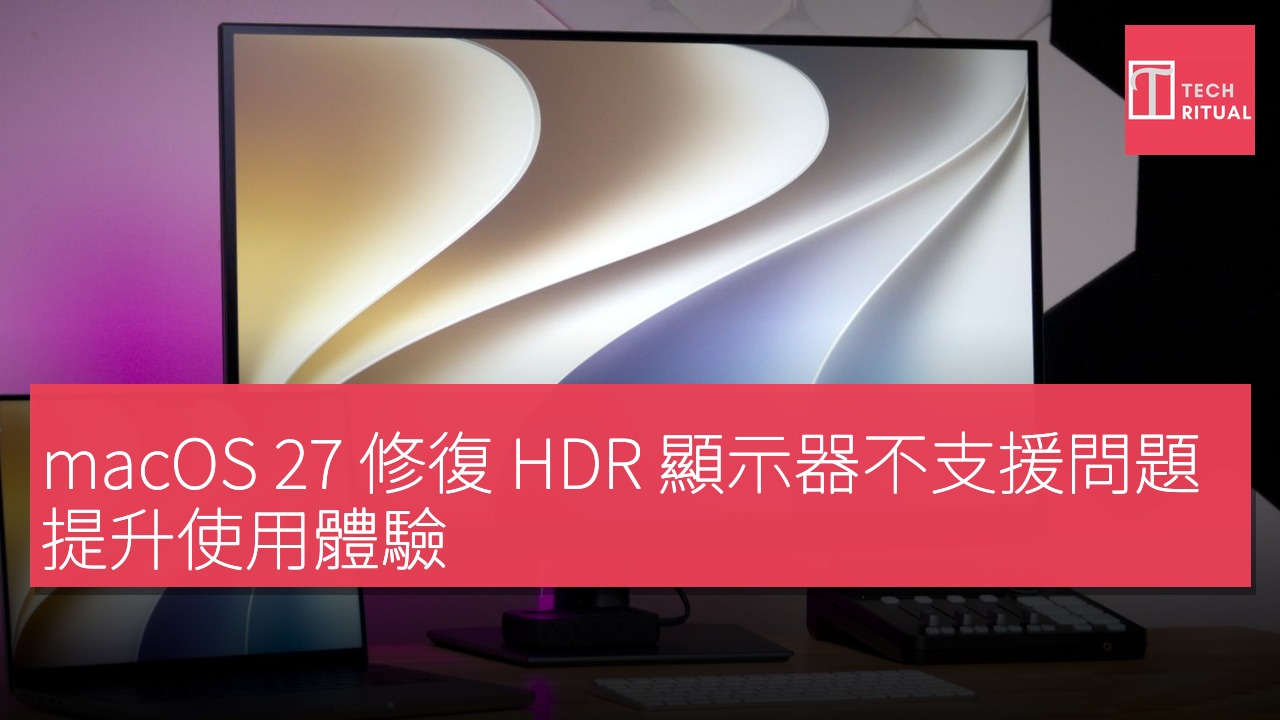
目前我正在測試 Dell 的 32 吋 UltraSharp U3226Q,迄今為止的感受非常正面。這款 OLED 顯示屏的畫質令人印象深刻,特別是在 macOS 中啟用 HDR 時。我將在我們的 YouTube 頻道上發布 UltraSharp 的詳細實測評價。同時,我想提及 Apple 在 macOS 27 中對 HDR 支援所作的一項重要改進。在使用 macOS 26 Tahoe 的情況下,當使用支持 HDR 的第三方顯示器時,無法在常用的 2560 x 1440 縮放解析度下啟用高動態範圍,
這是一個缺點。然而,最新的 macOS 更新解決了這個問題。
一些我喜愛的配件包括 Apple Polishing Cloth,這是 Jeff 最喜愛的清潔布,能夠擦拭至光亮。如果您正在使用一款支持 HDR10 的第三方顯示器,您會在設置 → 顯示器中看到一個高動態範圍的切換選項。當該開關被打開時,HDR 內容將可被查看。您可以在以下截圖中看到這一示例。
macOS 27 解決了 HDR 顯示器的兼容性問題
在啟用高動態範圍的 macOS Tahoe 中,解析度設定為 1920 x 1080,但請注意在同一截圖中,我的顯示器運行於 1920 x 1080,這正好是這款 4K UHD 顯示器原生解析度 3840 x 2160 的兩倍。大多數用戶可能不希望以 1920 x 1080 的解析度運行,因為這會使內容在 4K 顯示器上顯得過於大。Dell UltraSharp U3226Q 是一款 32 吋顯示器,以 1920 x 1080 的解析度運行會大幅減少可用的顯示空間。
解決這個問題在 macOS 中很簡單,只需選擇一個縮放解析度,例如流行的 2560 x 1440,這是 Apple 的 5K Studio Display 的默認設定。
問題是當您在 macOS Tahoe 中選擇縮放解析度時,HDR 被禁用。請注意以下截圖:HDR 選項在 macOS Tahoe 中以 2560 x 1440 縮放解析度時被禁用。正如您所見,高動態範圍的切換選項不再可用,macOS 自動切換回標準動態範圍。這意味著在運行 macOS Tahoe 的 HDR 顯示器時,您必須在 HDR 和選擇首選的縮放解析度之間做出選擇。
值得慶幸的是,這個問題已在 macOS 27 Golden Gate 中得到解決。在下方的截圖中,您可以看到同時選擇縮放解析度和啟用 HDR 是可能的。這是一個原生選項,並不涉及任何第三方軟件。
因此,如果您正在運行一款第三方 HDR 顯示器,這一功能本身使升級從 macOS Tahoe 到 macOS Golden Gate 變得值得,這是我個人的看法。當然,這是在我的 M4 MacBook Pro 上進行的。我在我的 M1 Max MacBook Pro 上嘗試了同樣的操作,但我無法同時選擇這兩個設置,儘管我運行的是 macOS 27,因此顯然還有硬件要求。
macOS Golden Gate 包含了一系列新功能,我在我的 Siri AI 概述、macOS 主要特徵影片以及對 macOS 27 的最終評價中概述了這些功能。與 HDR 顯示器相關的一項功能是,macOS 27 提供了在整個作業系統中更廣泛的原生 HDR 支援。
您將注意到與 macOS Tahoe 相比,macOS Golden Gate 中的光譜高光、遊標及整體對比度外觀明顯增強。這一切都使 Apple Studio Display XDR 用戶、Pro Display XDR 用戶以及第三方 OLED 顯示器用戶都獲得了出色的視覺效果。您對此有何看法?您是否在 Mac 上使用第三方外接顯示器?如果是,您會考慮使用支持 HDR 的顯示器嗎?
項目 規格 顯示尺寸 32 吋 原生解析度 3840 x 2160 支持的縮放解析度 2560 x 1440
