

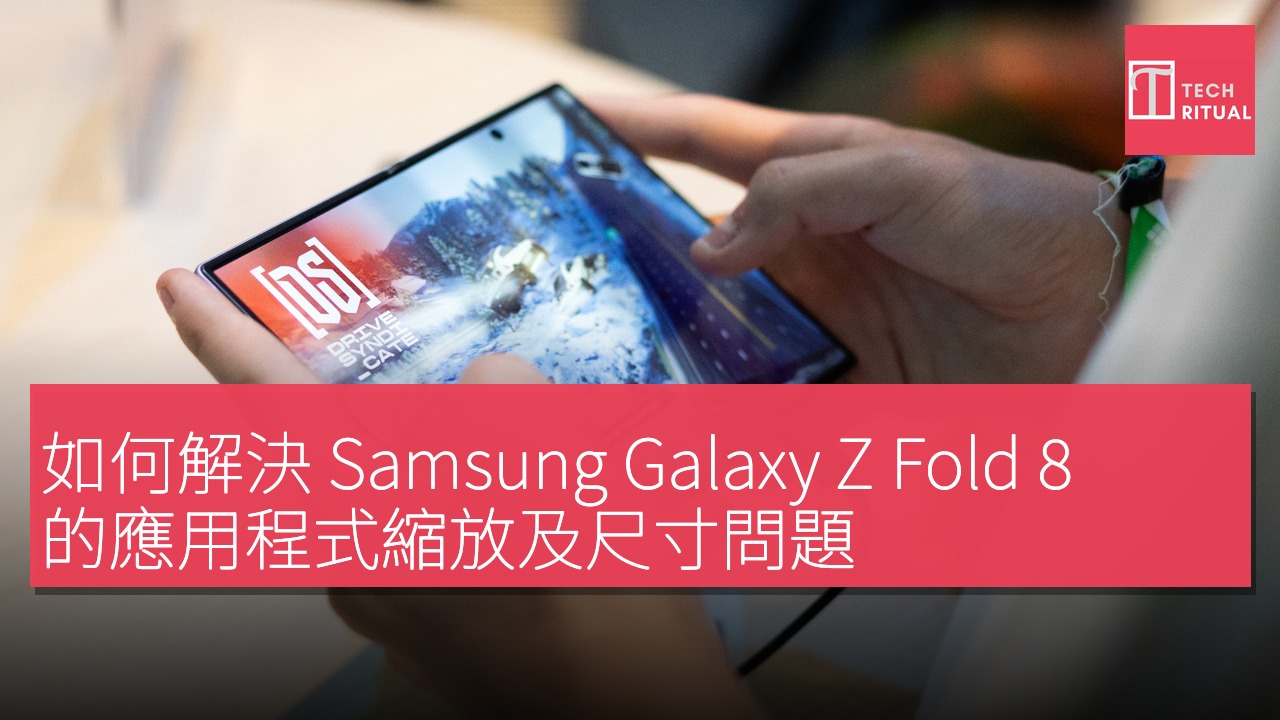
可摺疊手機的設計所帶來的額外螢幕空間相當誘人。無論是想玩遊戲、觀看影片,還是閱讀,摺疊手機都提供了更多空間來進行喜愛的活動。然而,擴展的空間也可能使應用程式在適應根據使用方式而變化的螢幕長寬比時變得複雜。Samsung 在七月的 Unpacked 活動中推出了 Galaxy Z Fold 8。該手機的 App Continuity 功能允許用戶在不同顯示屏之間無縫切換。
但目前,一些用戶在使用的應用程式可能無法正確調整至手機內部的 4:3 顯示屏,因而遇到了問題。他們甚至在各種論壇上聚集,討論潛在的解決方案,以便充分利用摺疊螢幕體驗。以下是如何修正 Samsung Galaxy Z Fold 8 上的縮放和應用程式問題。
Samsung Galaxy Z Fold 8 的應用程式長寬比設置方法
儘管許多應用程式設計上可以在不同的螢幕尺寸(如手機和平板電腦)之間運行,但它們可能不會自動調整至 Galaxy Z Fold 8 的內部螢幕。根據 SamMobile 的報導,有一種方法可以單獨更改應用程式的長寬比。長寬比是指影片或圖像的寬度和高度之間的比例關係。例如,正方形(邊長相等)具有 1:1 的長寬比。當您展開 Galaxy Z Fold 8 時,可以前往「設定」>「顯示」>「長寬比」。
根據您的 One UI 子菜單,您也可以通過「設定」>「應用程式」導航至該選項。在該螢幕中,您可以選擇想要的應用程式,然後選擇全螢幕、4:3 或 16:9 的顯示比例。該螢幕還指出,您在背景中運行的應用程式可能需要在更改其長寬比後重新啟動。無論您選擇哪一個,都將成為應用程式開啟時的預設長寬比。
另一種方法是按住應用程式圖示,然後點擊右上角的小資訊按鈕。點擊「應用程式長寬比」,然後您也可以選擇要設置為預設的長寬比。即便在設置了首選的長寬比後,應用程式仍可能無法完美地縮放到螢幕上。如果應用程式本身尚未進行優化,一些用戶報告了螢幕上的位置不當或裁剪問題。然而,Engadget 對 Galaxy Z Fold 8 的評測讚揚了主螢幕的 4:3 比例,部分原因在於它減少了與之前 Galaxy Z Fold 型號較方形內部螢幕相比,寬螢幕內容周圍的黑邊。
改善的螢幕或許值得用戶在偶爾應用程式出現問題的情況下進行妥協。
項目 規格 處理器 Snapdragon 8 Gen 2 RAM 12GB 儲存空間 256GB/512GB/1TB 電池容量 4,400mAh 螢幕尺寸 7.6 吋 相機像素 5,000 萬像素 + 1,200 萬像素 + 1,000 萬像素 快充瓦數 25W 連接性 5G, WiFi 6E 重量 263g 刷新率 120Hz
利益聲明:本文包含合作商戶產品連結,如你透過連結購買,TechRitual 可能獲得佣金收入,但不影響產品評價及推薦。詳情請參閱私隱政策。
身為 Amazon Associate,本站會從合資格購買中賺取佣金。
