

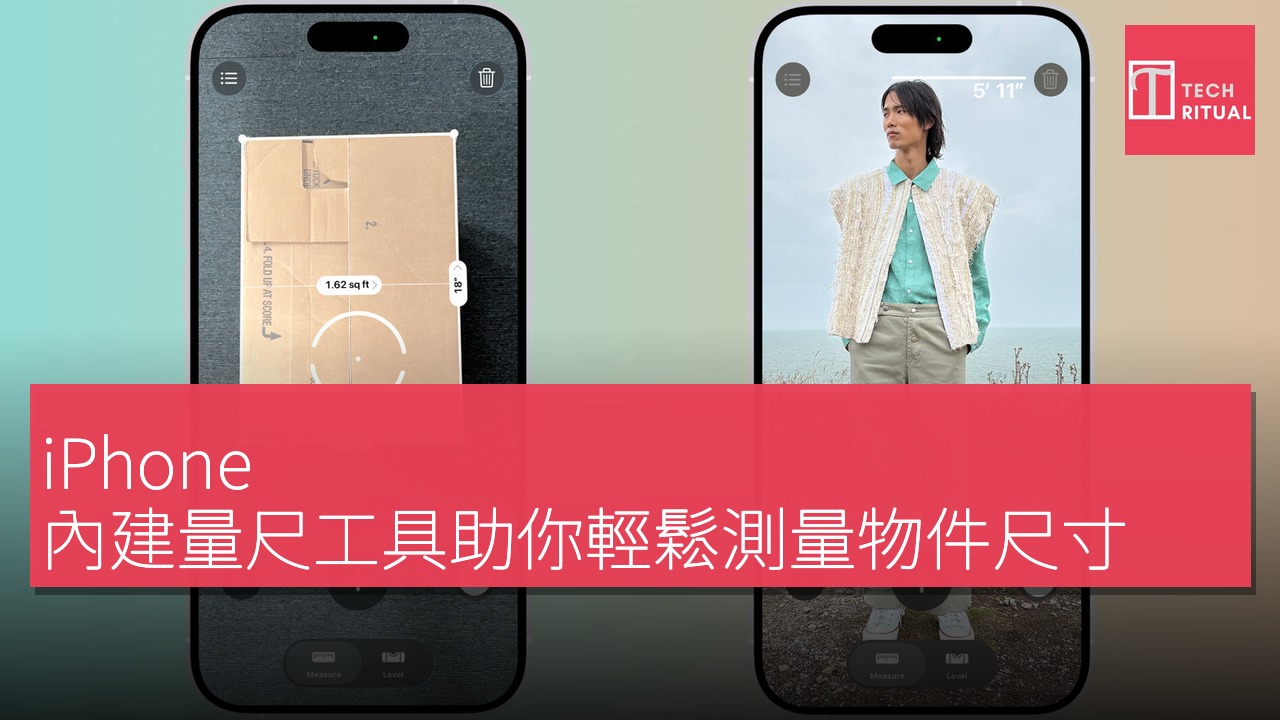
測量物品的最佳方法仍然是傳統的捲尺。不過,若手頭上沒有捲尺,iPhone 內置的測量工具則可利用相機(在 Pro 型號中還可使用 LiDAR 技術)來完成測量工作。若您不知曉這一點,並非只有您一人。自 2018 年推出該工具以來,Apple 並未大力推廣這款應用程式,它僅靜靜地放置在「實用工具」文件夾中,等待著被發現。除非您的 iPhone 極其古老,否則應該擁有測量應用程式。
該應用程式在 iPhone 6s 及第一代 iPhone SE 以後的每一款機型上均已預裝。如您曾經刪除過該應用程式,則可從 App Store 重新下載。然而,Pro 型號擁有更佳版本。Apple 自 2020 年的 iPhone 12 Pro 開始,便添加了 LiDAR 掃描儀,並在隨後的所有 Pro 系列 iPhone 中持續保留。LiDAR 發射不可見鐳射以評估深度,使得測量功能更加實用。
它包括對人員的即時高度測量、緊扣邊緣的指引線、接近時帶有刻度標記的尺規視圖以及當前會話的測量列表。
iPhone 測量應用程式的功能與使用方法
每次打開應用程式時,您需要慢慢移動手機。這樣做可以讓應用程式繪製周圍環境的地圖,以便能夠準確地進行測量。一旦完成初步掃描,您便可以開始測量。將光點對準您想要測量的物品一端,然後點擊「+」按鈕。接著,將相機視圖移至另一端,再次點擊「+」按鈕。測量長度便會顯示在螢幕上。您可以點擊快門按鈕將截圖保存至照片。如果需要返回,則可使用撤銷按鈕;若想重新開始,點擊清除(垃圾桶)圖示。
Pro 型號會保留您的測量列表,但僅限於您關閉應用程式之前。因此,如果您需要稍後重新查看,請將它們複製到其他應用程式或保存快照至照片。
該應用程式還能自動測量矩形。如果它檢測到矩形物體的邊緣,則會在其周圍顯示白色框。點擊白色框或「+」按鈕即可查看尺寸。螢幕底部還有一個「水平」選項卡。點擊該選項,將手機平放在例如架子或懸掛的畫框上,便可顯示您偏離水平的角度。您亦可比較兩個表面的斜度:點擊螢幕捕捉第一個角度,然後將 iPhone 放在另一個表面上並旋轉,直到螢幕變為綠色。有時,擁有一個數碼捲尺在口袋中是相當方便的。
如果您前往機場,則可掏出手機檢查您的隨身行李是否在航空公司的限制內。在購物時,使用手機也會相當有用,因為您不太可能隨身攜帶捲尺。如果您看到喜歡的傢俱,將手機對準它並與家中的尺寸進行比較,以確認是否合適。對於任何高風險的項目,例如昂貴或潛在危險的工程,還是請使用真正的捲尺。Apple 表示,其應用程式對於距離約 2 至 10 英尺的物體效果最佳。即便如此,它仍應被視為快速、即時的檢查,而非絕對的測量工具。
Android 用戶的測量選擇逐漸減少
Android 將不再擁有與 Apple 的測量應用程式直接對應的第一方工具。Google 曾經擁有過,但其穩定性從未達到 Apple 的水平,該公司在 2021 年悄然放棄了該應用。與此同時,Samsung 的 Quick Measure 應用程式將於 2026 年底關閉。直到那時,您仍然可以下載該應用,而 Samsung 表示該應用應在截止日期後繼續運作。
該公司聲稱該應用將在未來某個未指定的日期重新推出,並「提供更好的服務」。否則,第三方應用程式是 Android 用戶的主要選擇。由於目前沒有主流 Android 手機內建 LiDAR 掃描儀,因此這些應用程式的工具集相對有限。評論顯示,Play Store 中的應用程式經常受到廣告和強制性應用內訂閱提示的困擾。因此,如果您使用 Android 手機,最好的選擇可能是選擇傳統的方式,購買一個小巧的鑰匙圈捲尺。
利益聲明:本文包含合作商戶產品連結,如你透過連結購買,TechRitual 可能獲得佣金收入,但不影響產品評價及推薦。詳情請參閱私隱政策。
身為 Amazon Associate,本站會從合資格購買中賺取佣金。
