
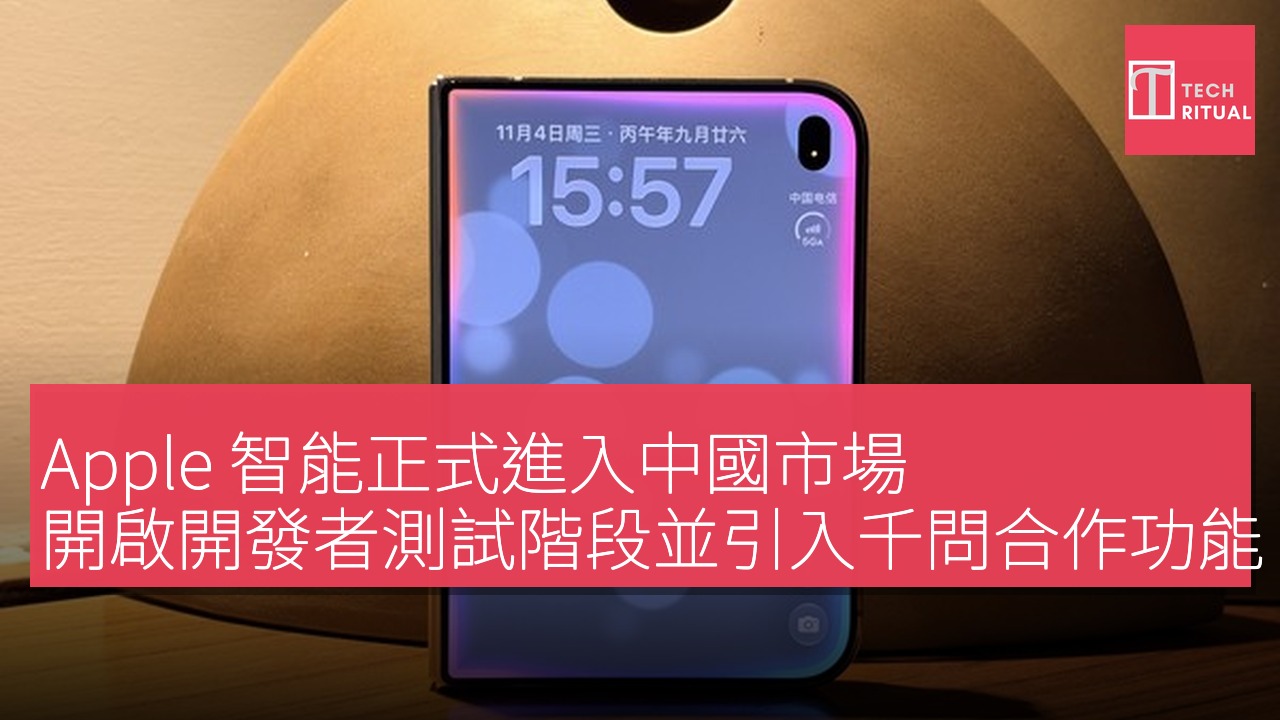
11 月 4 日,Apple 智能隨著 iOS 27.3 的 Developer Beta 向中國大陸用戶開放測試,並計劃於 12 月隨 iOS 27.3 正式版推出。同時,Apple 亦確認與阿里巴巴達成合作,將千問接入 Siri、寫作工具及視覺智能,讓中國用戶能夠通過系統直接調用國內大模型的能力。目前,iPhone 已經支持 Apple 智能的彩虹圈,但此次上線的並不是完整版 Apple 智能。首批功能主要包括實時翻譯、寫作工具、視覺智能、照片消除、智繪表情、通知摘要等,而 Apple 此前展示的新一代 Siri AI,以及 WWDC26 公佈的部分下一代 AI 能力,
仍然不在此次更新範圍內。
那麼 Apple 智能究竟該如何開啟?哪些設備可以使用?與我們此前熟悉的 Siri 相比,又有哪些變化?我們第一時間進行了上手體驗。
Apple 智能的開啟與設備支持
目前,Apple 智能仍處於開發者測試階段。想要提前體驗,需要將支持的 iPhone 升級至最新的 iOS 27.3 Developer Beta 版本。完成系統更新後,進入「設置—Apple 智能與 Siri」,開啟 Apple 智能,並等待系統下載所需的模型文件。下載完成後,熟悉的 Siri 界面將變成全新的彩虹色光效。這個等了兩年多的「彩虹圈」,終於能夠在中國大陸用戶的 iPhone 上亮起來。
與海外版本不同的是,國區 Apple 智能還加入了千問擴展。用戶可以登錄自己的千問賬戶,讓 Siri 在遇到複雜問題時調用千問進行處理。在我們的測試中,也發現了一個值得注意的小細節。出於私隱保護的考量,每次 Siri 調用千問,千問 App 中都會生成一條新的對話記錄。隨著使用次數增加,這些歷史記錄也會不斷累積,如果影響體驗,可能需要用戶定期手動清理。
目前,中國大陸首批 Apple 智能功能主要面向 iPhone 開放,支持 iPhone 15 Pro、iPhone 15 Pro Max,以及 iPhone 16 系列和後續機型,包括 iPhone Air 和 iPhone Duo 等產品。至於 Mac 和 iPad 等設備,還需要等待後續獲得必要審批,暫時無法通過本次更新直接體驗國區 Apple 智能。
另外,Apple 智能的實時翻譯可以配合 AirPods 使用。目前包括 AirPods 4 主動降噪版本、AirPods Pro 2 及後續機型,AirPods 5 和 AirPods Max 2 等產品,都可以開啟實時翻譯。不過,AirPods 本身並不負責運行 Apple 智能,它仍然需要與已開啟相關功能的兼容 iPhone 配對,並安裝最新固件。
Siri 的變化與實時翻譯功能的體驗
相比過去的 Siri,最直觀的變化當然是界面。喚醒 Siri 時,螢幕四周會出現一圈流動的彩色光效,取代此前螢幕下方的圓形動畫。配合 iPhone 的圓角螢幕,整個交互過程顯得更加自然,也更具 Apple 一貫的設計味道。而在對話能力上,這一次 Siri 已經支持上下文連續對話。在我的實際測試中,連續提出幾個相關問題,Siri 基本能夠理解前後語境,即使中途修正問題,也不必每次都從頭開始。
當遇到需要更多知識儲備的問題時,Siri 還會主動詢問是否需要藉助千問來處理。獲得用戶允許後,便可以將問題交給千問,並在 Siri 界面中呈現回答。這樣的交互,相比過去確實更為順暢。但目前的 Siri 仍然不是 Apple 此前展示的那種能夠深度理解個人資訊、感知螢幕內容,並跨應用執行複雜任務的新一代 Siri AI。它已經更擅長與用戶對話,卻還沒有真正成為能夠替用戶操作手機的智能助手。
如果要在首批 Apple 智能功能中選出一個最值得普通用戶體驗的,我將票投給實時翻譯。它可以在系統自帶的「翻譯」App 中開啟,也能夠配合 AirPods 使用。相比一直盯著手機螢幕,我個人更推薦後者。設想一下,當你聽其他語言的內容,或者是出國旅行時,只需要戴著 AirPods,正常聽對方講話,耳機就會把識別並翻譯後的內容直接播放出來。在我們的測試中,翻譯結果通常只會比原始語音慢一到兩秒。
雖然不是完全同步,但這種延遲已經足夠讓人保持相對自然的交流節奏。
這種感覺有點像身邊多了一位翻譯。尤其是在面對面交流的過程中,你不必頻繁低頭查看螢幕,也不需要把手機不斷遞給對方,交流時的注意力終於能夠重新回到人與人之間。即便沒有 AirPods,也可以直接通過 iPhone 的「翻譯」App 進行對話翻譯,讓螢幕展示翻譯後的文字,或者通過揚聲器播放對應的語音。Apple 智能的出現,讓日常旅行、購物、問路等日常場景的跨語言溝通,變得輕鬆了不少。
寫作工具與視覺智能的應用
寫作工具也是這次 Apple 智能中實用性相當高的一項功能。在系統支持的文字輸入界面中,選中一段文字,或者點擊相應的文字編輯入口,就可以調出寫作工具。它能夠幫助用戶校對錯別字、調整語句,或者將已有內容改寫成友好、正式、簡潔等不同的表達風格。舉個例子,你準備發送一條工作消息,已經寫好了想表達的內容,但又擔心語氣不夠正式。這時候,只需要選中文字,讓 Apple 智能幫你調整一下,就能得到一段更適合商務溝通的文字。
如果不知道從哪裡開始寫,還可以直接調用千問的創作能力,根據要求生成一段全新的內容。這項功能的價值在於它的「高度集成」。你不必為了修改一段消息,專門複製文字、打開另一個 AI 應用,再把修改後的內容複製回來。這種即用即走的體驗,也能讓 AI 更好地融入我們的生活中。
在配備相機控制按鈕的 iPhone 上,長按機身側面的相機控制按鈕,就能直接開啟視覺智能。開啟之後,螢幕會出現一套頗具辨識度的動畫效果,尤其是取景界面中的氣泡式交互,配合流暢的過渡動畫,讓整個手機彷彿真的「活」了起來。至於具體功能,視覺智能主要提供兩種交互方式。首先是左側的「詢問」,可以藉助千問理解鏡頭中的內容。例如看到一件不認識的物品、一處陌生的建築,或者一張包含複雜資訊的圖片,都可以直接讓 AI 幫忙解答。
右側的「搜索」,則可以藉助百度進行視覺搜索,查找圖片中的相關物品或資訊。
而且視覺智能也不侷限於 Apple 自家的服務,隨著第三方應用接入相關接口,用戶未來還可以從同一入口調用更多不同類型的服務。我們平時使用手機,早已習慣了先打開一個 App,再尋找想要的功能。但視覺智能提供了另一種可能,它會通過先告訴手機你看到了什麼、想知道什麼,再讓系統幫你尋找對應的服務。
照片消除與通知摘要的功能
打開系統「照片」App,選擇一張照片,進入編輯界面後,就能看到「消除」工具。用戶可以直接圈選或塗抹想要去除的對象,讓系統完成後續處理。從我們的實際測試來看,如果照片背景比較簡單,或者需要移除的物體與周圍環境有比較清楚的邊界,消除效果還是相當不錯的。例如去掉背景中一個具體的物體,通常可以獲得比較好的消除效果。但如果照片本身比較複雜,例如背景包含大量重複紋理、精細線條,最終效果就沒有那麼理想了。
因此,目前來看,這項功能還有很大的提升空間,如果對修圖效果有比較高的要求,暫時還不能完全替代專業的圖像編輯軟件。
通知摘要的入口位於「設置—通知—生成通知摘要」。開啟之後,系統可以按照「新聞與娛樂」、「通信與社交」、「所有其他 App」等類別,對收到的通知進行智能整理,讓用戶不必逐條閱讀冗長的消息,也能快速瞭解其中的主要內容。此外,這次 Apple 智能還支持「首要通知」,系統會嘗試判斷哪些消息更值得優先關注,並將相關通知顯示在通知列表靠前的位置。對於經常收到大量通知的人,這項功能會非常實用。
工作消息、購物提醒、新聞推送、社交軟件動態,常常把鎖屏界面塞得滿滿當當。因此我們需要從一大堆通知中,找到真正值得關注的事情。而通知摘要和首要通知,就是在嘗試解決這個問題。當然目前 AI 生成的摘要也存在理解不準確、遺漏關鍵資訊的可能,涉及重要工作、緊急聯絡等場景時,還是建議查看原始通知,而不是完全依賴系統的自動判斷。
目前來看,國區的 Apple 智能更多地是解決了「有沒有」的問題,距離真正的「好用」,還有很長一段路需要走。近些年大模型的能力在不斷提升,AI 手機的競爭也已經不再滿足於回答幾個問題,或者是修幾張圖生成一些文字,越來越多的廠商開始嘗試讓 AI 直接理解螢幕、調用應用,甚至代替用戶完成一連串操作。
其實真正理想的 AI 手機,不應該讓用戶記住更多的功能入口。比如當我拿起手機,詢問下週的旅行安排,我會希望它根據我的行程,整理出需要準備的事項,幫助我瞭解當地的天氣和交通,在獲得授權後協調機票、日曆和地圖等應用,並在旅途中主動提供有用的資訊。整個過程,我不需要反復打開不同的 App,也不必一次次向 AI 解釋我的需求。我只需要告訴手機想完成什麼,剩下的事情由它在必要的授權和確認下協助完成,這才是 AI 真正深入作業系統後,智能手機可能會成為的樣子。
從這個角度來看,Apple 智能入華只是個起點。它讓中國大陸的 iPhone 用戶終於能夠體驗 Apple 過去兩年反復介紹的部分 AI 功能,也讓千問這樣的本土大模型正式進入了 Apple 的系統體驗之中。但如果把彩虹圈當成一次 AI 時代的入場儀式,那麼真正值得期待的,顯然不是這圈光效有多麼漂亮,而是有一天,我們可以不再需要刻意喚醒它。因為當 AI 真正融入生活,最好的體驗,或許就是我們不必再意識到自己正在使用 AI。
而對於 Apple 來說,Apple 智能的中國故事,現在才剛剛開始。
利益聲明:本文包含合作商戶產品連結,如你透過連結購買,TechRitual 可能獲得佣金收入,但不影響產品評價及推薦。詳情請參閱私隱政策。
身為 Amazon Associate,本站會從合資格購買中賺取佣金。
