

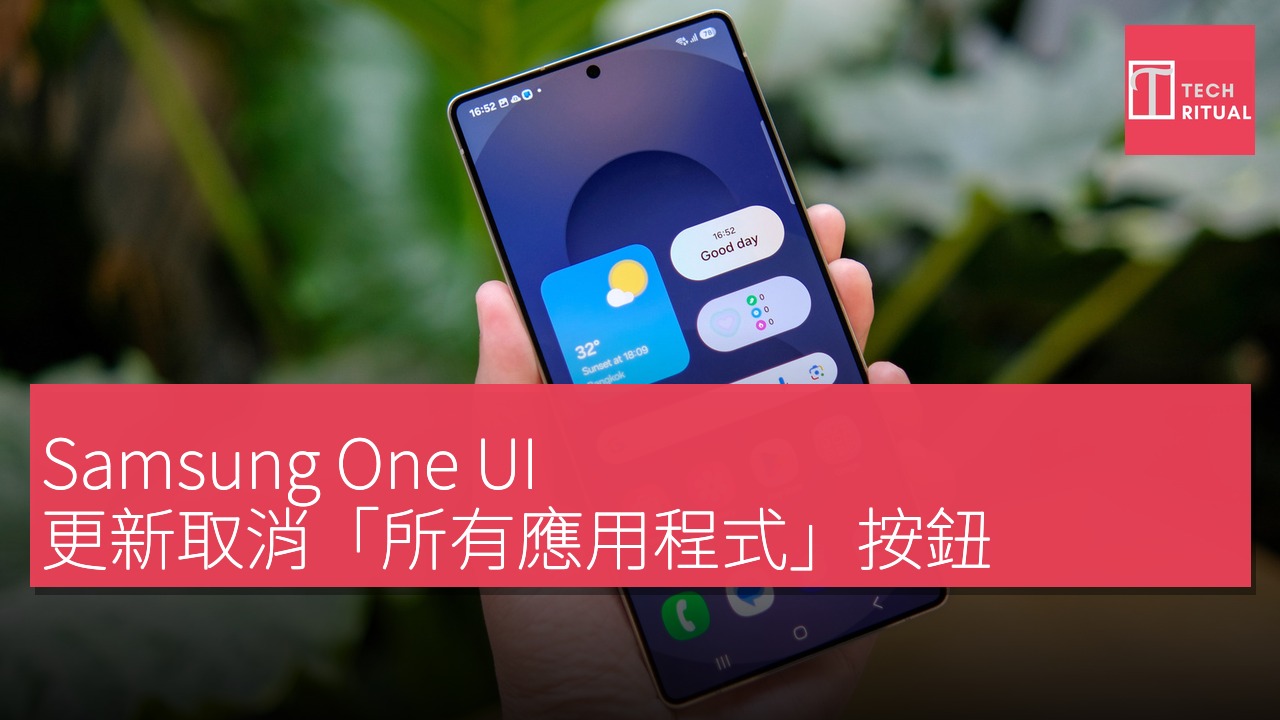
Android 作業系統在應用程式的組織方式上存在較大的學習曲線。與 iPhone 預設將所有應用程式放在主畫面不同,Android 將它們隱藏在一個專用的窗口中,即應用程式抽屜。這樣一來,用戶可以自定義主畫面,而不會被數百個應用程式圖示所擠滿。在現代版本的 Android 系統中,包括 Samsung 功能豐富的 One UI 界面,用戶可以在主畫面上向上滑動來顯示應用程式抽屜,但這並非一直如此。
多年來,許多 Android 版本在主畫面上都有一個「所有應用程式」的按鈕。這個按鈕如今幾乎已經變得多餘,取而代之的是上述的滑動動作,而 Samsung 在近期的 One UI 更新中也停止在主畫面上預設顯示該按鈕。
唯一的問題是,一些用戶仍依賴於應用程式按鈕,無論是因為他們不熟悉新的滑動手勢,還是因為他們習慣於該按鈕的存在而不願意適應。感謝的是,Samsung 將「所有應用程式」按鈕保留為選項,供希望恢復的用戶使用。要將「所有應用程式」按鈕添加回您的 Samsung Galaxy 在 One UI 9 的主畫面,您需要訪問上下文選項菜單。在主畫面上找到一個空白區域,長按該區域或進行捏合手勢(如同縮小照片)。
這兩種操作都會出現若干選項。點擊螺絲刀圖示的設置按鈕,然後向下滾動找到並切換開啟標記為「在主畫面顯示應用程式螢幕按鈕」的選項。
Samsung 提供用戶選擇恢復應用程式按鈕的選項
返回手機主畫面後,您應該能在頁面底部的最愛應用程式停靠區的右側看到「所有應用程式」按鈕。請注意,該按鈕會佔用您可以用來放置額外應用程式的空間,因此若您真的不想開始滑動以訪問應用程式抽屜,則值得重新啟用它。Samsung 通常在保留老用戶可能依賴的功能方面做得相當不錯,而提供啟用「所有應用程式」按鈕的選項便是一個良好的例子。然而,在某些情況下,這家韓國巨頭可能做得過於出色。
儘管 Android 9.0 Pie 在 2018 年引入了基於手勢的導航,但 Samsung 仍是最後一家在默認情況下使用 Android 3.0 Honeycomb 的三鍵螢幕導航的主要廠商。不過,用戶仍然可以在設置中在兩者之間切換。
利益聲明:本文包含合作商戶產品連結,如你透過連結購買,TechRitual 可能獲得佣金收入,但不影響產品評價及推薦。詳情請參閱私隱政策。
