

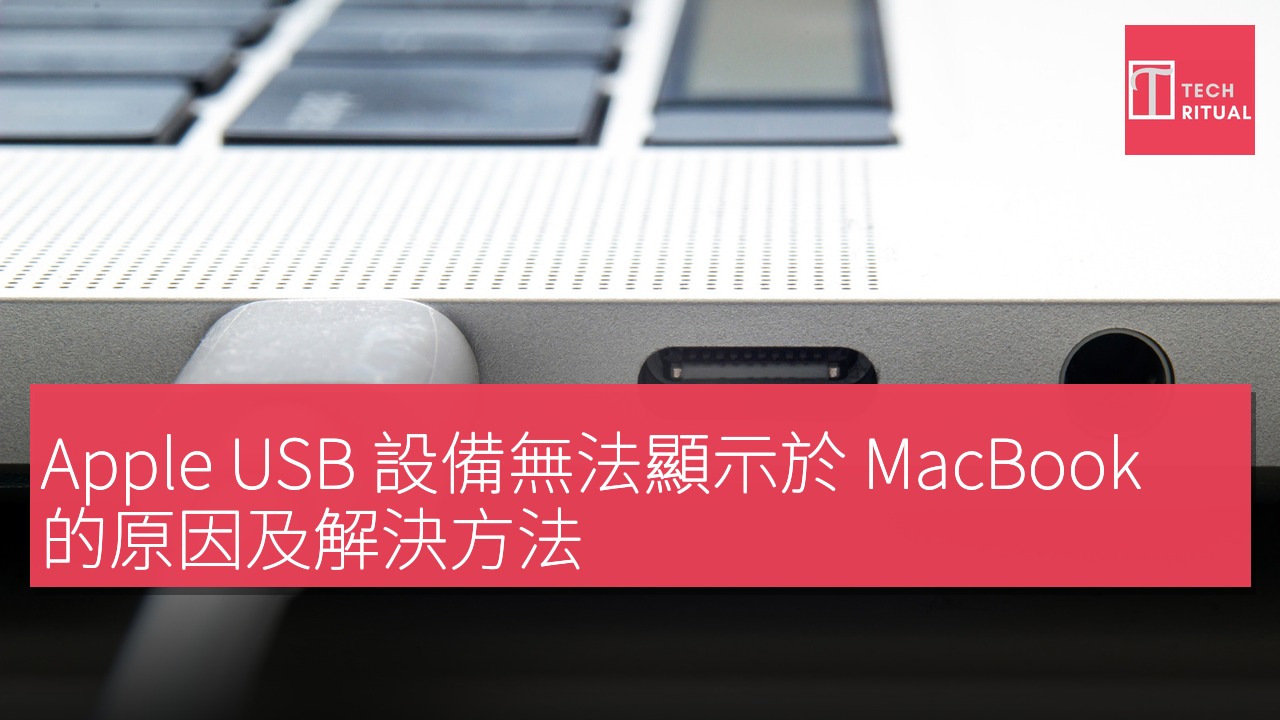
USB 格式的發展,離不開 Apple 的貢獻。雖然 USB 格式早於原版的 iMac 發明,但 Apple 的圓形電腦成功推廣了這個格式,因為它摒棄了困擾業界的所有舊連接器。事實上,USB 格式變得如此普遍,以至於歐盟的規範迫使 Apple 在 iPhone 上放棄 Lightning 端口。Apple 獨有的連接端口時代幾乎已經結束,MagSafe 是唯一剩下的主要例外。
現代 USB Mac 配件通常運作良好,但有時 macOS 會無法識別它們,這令人相當沮喪。由於 USB 格式如此普及,任何不流暢的使用體驗都顯得不可接受。好消息是,針對這種情況已知的硬件和軟件原因,例如線材損壞或配件需要更多電力。
解決 USB 配件問題的簡單方法
在許多情況下,解決方法極為簡單,特別是在 macOS 方面。然而,有少數情況可能需要尋求外部幫助。首先要記住的是,默認情況下,macOS 需要您授予配件連接的許可,以防止惡意軟件的注入。同時,如果您不小心拒絕了許可提示,合法的配件在獲得授權之前將無法傳輸數據。充電在任一方向上應仍然有效。通常,您可以通過拔掉配件並重新插入來強制 macOS 重新顯示許可提示。
為了減少未來的麻煩,請前往 Apple 菜單 > 系統設置 > 私隱與安全,然後滾動到配件部分。在這裡,您可以選擇「要求新配件」、「解鎖時自動允許」或「始終允許」。除非您總是在 Mac 附近或在非常安全的環境中,否則最好跳過第三個選項。
如果這樣仍然沒有改變,您可能需要確認 macOS 是否能識別您的設備。按住 Option 鍵,然後點擊 Apple 菜單 > 系統資訊。如果您在硬件中看到配件列出,您可能需要檢查製造商的在線支持資訊。如果它不可見,或者雖然被檢測到但在插入時不斷出現錯誤提示,則可能需要進一步協助。電源可能是其中一個原因。一些配件可能需要的電力超過 Mac 的 USB 端口所能提供的,這種情況下您應該會收到相關提示,並且可能需要插入額外的電源線。
如果您的配件沒有單獨的電源,則 USB 端口本身可能存在問題。您可以嘗試更換 Mac 上的其他端口,或如果您之前使用集線器或擴展器,則直接連接。
保持系統更新以確保兼容性
如果您不斷收到與電力相關的警告,您可能需要聯繫 Apple 技術支持,因為您的 Mac 可能無法提供 USB 電力。談到集線器和擴展器,不要忘記它們通常需要自己的電源供應。即使不需要,設備鏈路也可能出現問題,因為它們必須成功傳遞電力或數據。最近我們在使用一個 Thunderbolt 擴展器時遇到了一個問題,無線鼠標接收器變得無法使用,直到它直接插入筆記本電腦——而擴展器上的 SSD 則運行良好。
如果您的端口有足夠的空閒,最好直接連接。
確保 macOS 是最新版本,方法是前往 Apple 菜單 > 系統設置 > 一般,然後點擊軟件更新。錯誤或驅動程序兼容性問題可能會干擾某些配件的正常運行。一些配件可能還依賴專有軟件來運行,您需要確保該軟件的最新版本已安裝。檢查 Mac App Store 或製造商的網站。外部卡和驅動器需要使用與 macOS 兼容的文件系統格式,即 APFS、FAT 或 ExFAT。
最後,請確認您使用正確類型的 USB 線以滿足設備的電力和帶寬要求,並確保沒有損壞或雜物幹擾到線材或端口。灰塵、污垢和雜物通常可以用氣罐清理,或輕輕用軟尖工具擦拭。至於損壞,您可能需要更換新線,特別是如果有任何燒焦或裸露電線的跡象,這些都可能構成火災隱患。
