

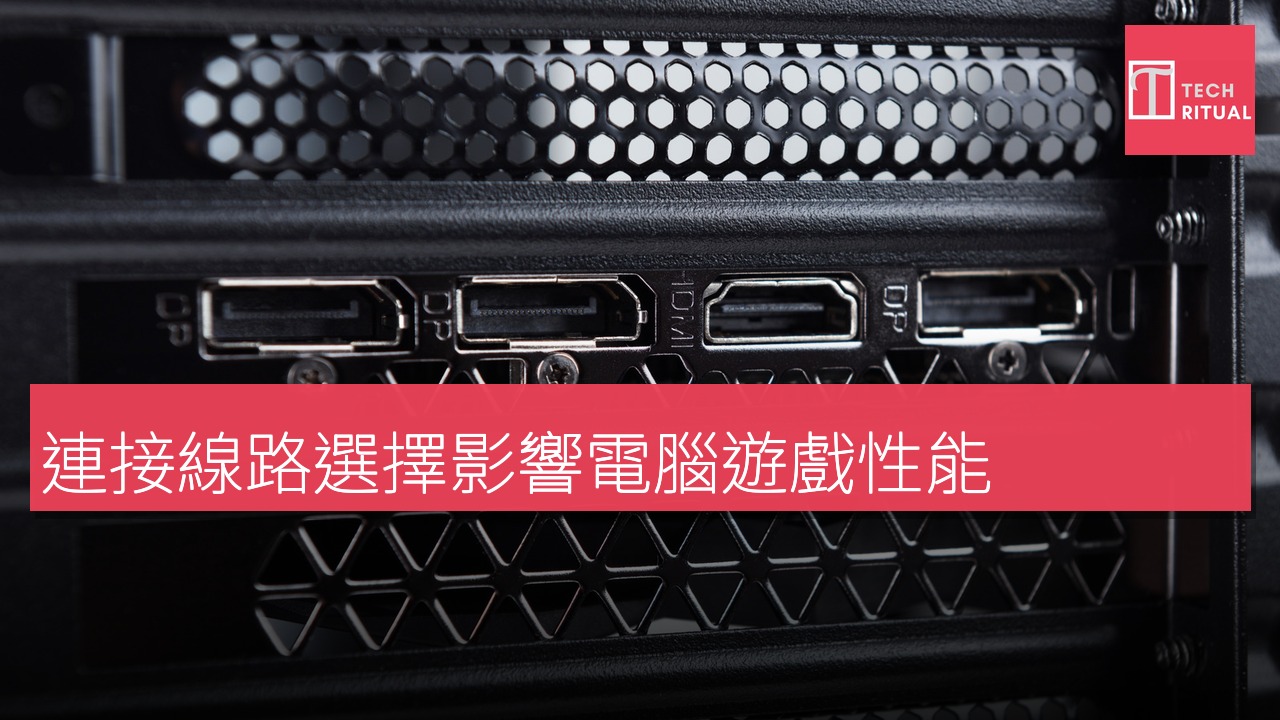
擁有高性能顯示卡的電競桌面仍然可能因為顯示器的連接位置而感到失望。許多個人電腦在主機板和專用顯示卡上都有 HDMI、DisplayPort 和 USB-C 顯示器連接埠。這些連接埠使用相同的電纜,但這並不特別有幫助。如果您的桌面電腦配備專用顯示卡,顯示器通常應該連接到該顯示卡的輸出。如果使用主機板的連接埠,您可能會得到性能較低的集成顯示或出現空白螢幕。在假設問題出在硬件之前,應先檢查機殼後方的連接埠。
主機板的影片輸出通常使用集成在 CPU 中的顯示卡(如果有的話),而不是 PCIe 插槽中的專用顯示卡。集成顯示適合基本任務和要求較低的遊戲,但通常無法與專用顯示卡競爭,即使您知道如何在不購買新硬件的情況下提升 GPU 性能。如果 Windows 使用集成顯示運行遊戲,您將錯過專用 GPU 的性能。
連接到主機板並不一定會讓專用 GPU 休眠。在某些 Windows 配置中,該顯示卡仍然可以渲染遊戲並通過集成顯示傳遞幀,這可能會增加延遲。Microsoft 並未明確指出此配置的性能損失百分比,影響程度取決於硬件。因此,有些玩家不會立即注意到這一錯誤,而對其他人來說,則可能會出現黑屏。主機板的影片輸出不適用於帶有 F 或 KF 後綴的 Intel 桌面處理器,因為這些處理器缺乏集成顯示。
某些個人電腦在安裝專用顯示卡時也會禁用集成 GPU,因此空白螢幕並不一定意味著顯示卡故障。幸運的是,正確的連接埠通常很容易找到。主機板的影片輸出與 USB、以太網和音頻端口組合在一起,而顯示卡則在單獨的擴展支架上具有自己的輸出,通常位於傳統塔式機箱的下方。這些輸出通常是水平排列而非垂直,但排列方式並不通用,因此應檢查哪些端口屬於顯示卡。
正確連接顯示卡可提升遊戲性能
關閉電腦後,將顯示器電纜移至顯示卡並選擇顯示器上的相應輸入。HDMI 和 DisplayPort 都支持高刷新率遊戲,只要您的顯示卡、顯示器和電纜支持所需的解析度和刷新率。DisplayPort 是大多數現代遊戲顯示器的標準,但如果您已經在使用 HDMI,並且其工作於所需的解析度和刷新率,那麼您不需要購買新電纜。對於 Windows 11,用戶可以前往設置 > 系統 > 顯示 > 高級顯示,檢查刷新率。
不過請記住,設置為 60Hz 的 100Hz 顯示器每秒僅會顯示 60 次更新,無論顯示卡渲染了多少幀。如果在切換到顯示卡後螢幕變黑,請嘗試不同的 GPU 端口或電纜。在檢查電源連接器或顯示卡的安裝之前,請關閉並拔掉電源。最後,如果集成顯示未被禁用,根據系統的兼容性,您甚至可以將第二個顯示器連接到主機板的輸出。
