
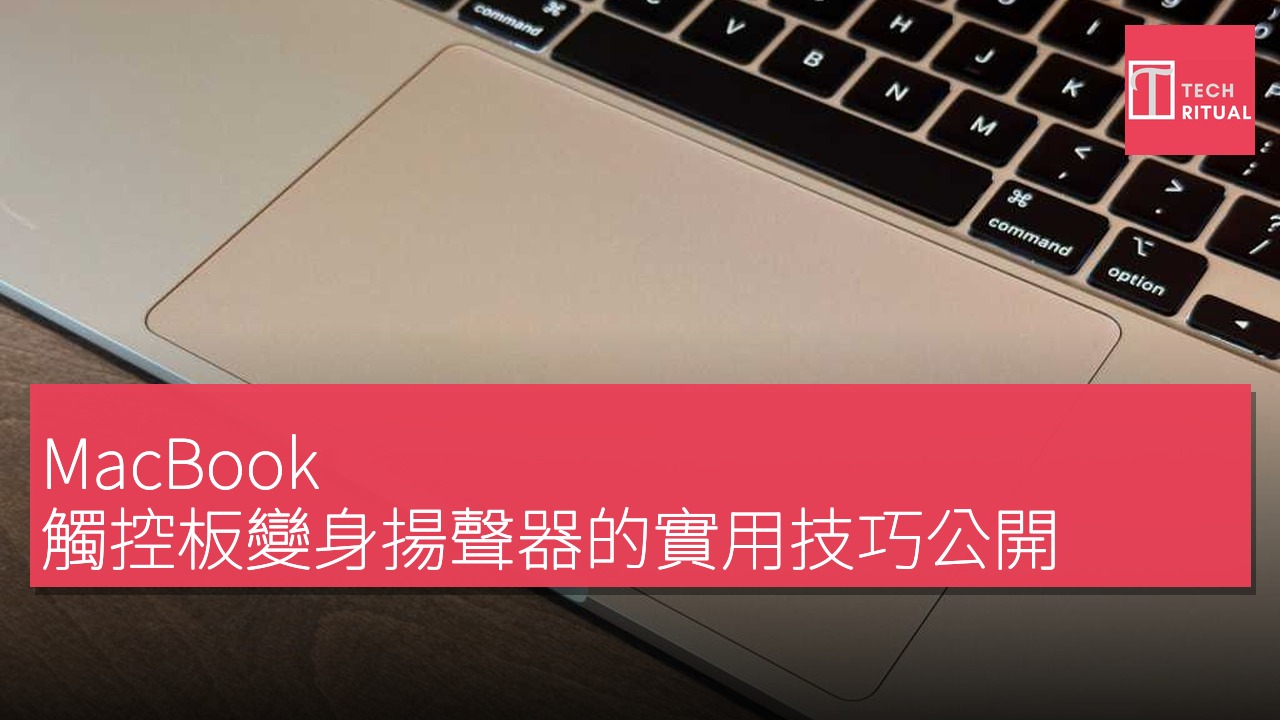
當你下次坐在一位熱衷於個人電腦的朋友旁邊,聽他不斷抱怨 MacBook 的問題時,可以試試這個小技巧來讓他閉嘴。這是一個由開發者 Cody Collier 創建的示範,能夠使 MacBook 的 Force Touch 觸控板發出聲音,而不僅僅是震動的嗡嗡聲。這個示範利用觸控板的觸覺引擎,發出類似於 1970 年代電子遊戲的機器人聲音和旋律。這個示範名為 No Speaker,並且可以在 GitHub 上免費獲得。
該程序利用觸覺引擎,將馬達驅動至每秒 4,000 次,足夠快以產生可聽見的聲音,並將其轉換為聲音。要運行這個示範,必須擁有一台配備 Force Touch 觸控板的 MacBook(2015 年及以後的型號)或 Magic Trackpad 2 或更新型號。你還需要在 Apple Silicon 上運行 macOS 12 或更高版本,或在 Intel 上運行 macOS 13 或更高版本。
這樣的要求涵蓋了許多 Mac 型號,因此你的設備應該可以符合要求。
No Speaker 示範提供新穎的聲音體驗
GitHub 網站上提供了簡單的下載和運行示範的說明。只需打開終端機,然後複製並粘貼此命令:curl -fsSL a90.com/nospeaker | sh,即可安裝並運行示範。你需要將 Mac 的實際揚聲器靜音;示範會告訴你這樣做。需要注意的是:當我播放示範時,音量相當大,而你無法將其調低。要停止示範,你需要退出終端機。可以查看 Collier 的示範影片,以聽到 No Speaker 的運作情況。
No Speaker 是一個獨立的示範,因此僅播放示範應用程序中傳遞的內容。用戶可以輸入文字,通過觸控板聽到相應的聲音,並通過在表面上滑動手指來調整音調和顫音。但是,如果您打開音樂應用程序試圖播放歌曲,則無法通過觸控板播放。這個示範本身具有機器人聲音,音樂則類似於早期電子遊戲的 8 位音調,簡單而基本。No Speaker 的音調有些刺耳,因為它展示了音高的上限。
那麼 Collier 是如何通過觸控板發出聲音的呢?觸控板本身並沒有揚聲器,因此示範利用觸覺引擎快速震動觸控板上的玻璃,從而產生聲音。儘管這樣似乎對觸控板的功能存在一定風險,Collier 在 GitHub 上表示 No Speaker「從未將馬達驅動過其正常最大強度。超過此限度是可能的,且聲音會更大,但驅動器會開始失效。」他提到 No Speaker 不會這樣做,但這並不是直接聲明完全安全,因此不建議經常播放這個示範。
然而,這仍然是展示你的 MacBook 比 Windows 筆記型電腦更酷的一種方式。
常見問題
這個 No Speaker 示範是什麼?
No Speaker 是一個由開發者 Cody Collier 創建的示範,能夠使 MacBook 的 Force Touch 觸控板發出聲音,而不僅僅是震動的嗡嗡聲。
我需要什麼設備才能運行 No Speaker 示範?
要運行 No Speaker 示範,必須擁有一台配備 Force Touch 觸控板的 MacBook(2015 年及以後的型號)或 Magic Trackpad 2 或更新型號,並在 Apple Silicon 上運行 macOS 12 或更高版本,或在 Intel 上運行 macOS 13 或更高版本。
如何安裝和運行 No Speaker 示範?
只需打開終端機,然後複製並粘貼命令:curl -fsSL a90.com/nospeaker | sh,即可安裝並運行示範。
使用 No Speaker 示範時需要注意什麼?
使用 No Speaker 示範時,需要將 Mac 的實際揚聲器靜音,並且音量相當大,無法調低。要停止示範,必須退出終端機。
No Speaker 示範的聲音效果如何?
No Speaker 示範的聲音類似於早期電子遊戲的機器人聲音,音調有些刺耳,展示了音高的上限。
利益聲明:本文包含合作商戶產品連結,如你透過連結購買,TechRitual 可能獲得佣金收入,但不影響產品評價及推薦。詳情請參閱私隱政策。
身為 Amazon Associate,本站會從合資格購買中賺取佣金。
