

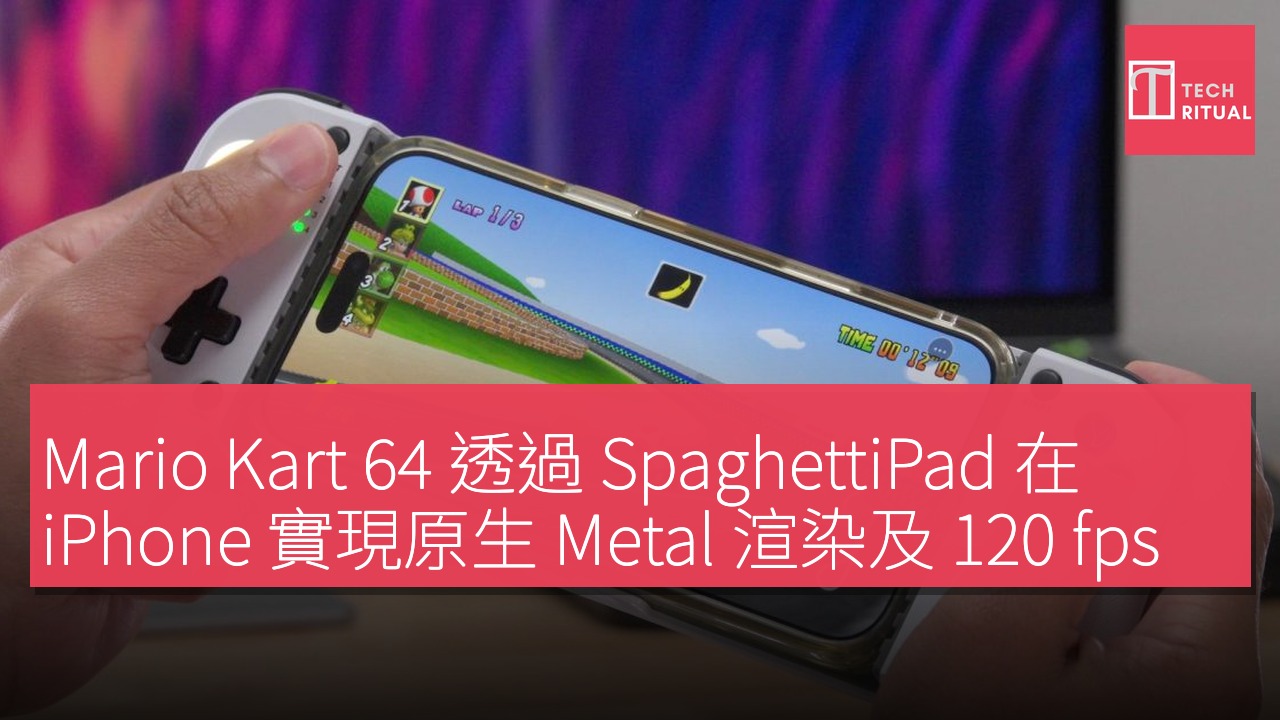
喜愛 Mario Kart 64 並希望在 iPhone 上遊玩的使用者,過去或曾嘗試透過 Delta 或其他 N64 模擬器達成此目的。雖然模擬器方案可行,現時已有方法可以在 iPhone 上以原生 Metal 渲染技術運行這款經典賽車遊戲。開發者 Chris Sotraidis 將 SpaghettiKart 重新打包為名為 SpaghettiPad 的原生 iPhone 應用程式,支援原生 Metal 渲染、藍牙控制器及強化視覺效果等功能。
相較模擬器方案,原生運行可提供更佳的遊戲體驗。
原生 Metal 渲染相較模擬器具明顯優勢
雖然透過 Delta 等模擬器在 iPhone 上運行 Mario Kart 64 較為便捷,但採用原生方式運行則可帶來多方面改進。SpaghettiPad 支援寬螢幕顯示比例,畫面幀率最高可達 120 fps,並採用更高解像度的材質,整體幀率表現亦更為穩定。模擬器方案中常見的畫面瑕疵,在原生版本中大幅減少,以 Luigi Raceway 賽道上的巨型螢幕為例,模擬器版本幀率偏低且畫面斷續,原生版本則能以穩定的高幀率流暢顯示賽事畫面。
Libultraship 是一個在現代硬件上重新實作原版 N64 SDK 的程式庫,SpaghettiKart 則是基於此程式庫的 PC 源碼移植版本,採用 Mario Kart 64 原版卡帶的逆向編譯源碼。SpaghettiPad 內建增強視覺設定,提供模擬器無法實現的畫面表現。配合藍牙控制器如 Mocagen MC1 使用,更能重現這款 Nintendo 經典賽車遊戲在 iPhone 上的最佳遊玩體驗。
安裝與配置 SpaghettiPad 完整步驟
首先需要在 Mac 上安裝 iLoader,使用者可從 GitHub 下載並掛載 iloader.dmg 映像檔,將應用程式拖移至 Applications 資料夾。啟動 iLoader 後透過 USB 連接 iPhone,在裝置信任提示中輸入密碼並於 iLoader 點擊 refresh,確認 iPhone 已顯示於裝置列表內。接著輸入 Apple ID 電郵地址及密碼登入,該帳戶不需與 iPhone 上嘅帳戶相同,亦毋須註冊為 Apple Developer。
如已啟用雙重認證,須輸入 Apple 發送的認證碼。
完成 iLoader 設定後,於 iLoader 點選 Installers 區段下嘅 SideStore (Stable),即可將 SideStore 安裝至 iPhone。安裝完成後需進入 iPhone 的「設定」→「一般」→「VPN 與裝置管理」,於「開發者 App」項目下點選未受信任的描述檔案,再選擇「信任」並允許。開啟 SideStore 後,網絡權限彈出式視窗可選擇「不允許」,但通知權限則應選擇「允許」。
SideStore 為 AltStore 的分支版本,支援加入軟件來源、安裝.ipa 檔案,並於背景自動為應用程式進行簽署及重新簽署,避免 Apple 7 天開發期限屆滿。透過 LocalDevVPN 配合使用,更可實現無需連接電腦的無線側載管理。使用者須於 App Store 安裝 LocalDevVPN,開啟後略過歡迎畫面並點擊 Connect 及 Allow,輸入 iPhone 密碼以新增 VPN 設定,狀態應顯示為 Connected。
接著於 iPhone 上從 GitHub 下載 SpaghettiPad.ipa 並儲存至下載資料夾。開啟 SideStore 並切換至底部 My Apps 分頁,點擊左上角「+」按鈕,從檔案 app 介面中選取 SpaghettiPad.ipa,系統會提示以 Apple ID 登入,可使用先前 iLoader 的相同登入資料。完成後 SpaghettiPad 將出現於 iPhone 主畫面。
遊戲配置與控制器配對方法
完成安裝後,需將 Mario Kart 64 (USA).z64 ROM 檔案透過「檔案」app 移至 On My iPhone → SpaghettiPad 資料夾。開啟 SpaghettiPad 後,在「Add your game」彈出式視窗中點擊 Rescan,下一個視窗會顯示「Found Mario Kart 64 (US)」,點擊 OK 繼續。螢幕將短暫顯示黑色,隨後出現 libultraship 啟動畫面及 Mario Kart 64 標題畫面。
如需啟用高清材質包,可從相關來源下載 Mario Kart 64 HD 材質包,將.o2r 檔案儲存至 On My iPhone → SpaghettiPad → mods 資料夾。開啟 SpaghettiPad 後點擊省略號按鈕進入設定,依序選擇 Enhancements → Texture Packs → Check Again,確認出現「Texture pack detected」提示後點擊 OK,再點擊右上角電源按鈕退出並重新開啟 SpaghettiPad 以載入材質包。
如欲略過 libultraship 啟動畫面,可進入 SpaghettiPad 設定並點擊 General,於 Startup Behavior 項目下選擇 Authentic。提高畫面幀率方面,進入設定後點擊 Graphics,再選擇 60 FPS 即可直接採用 60 fps 幀率;若裝置支援 ProMotion,更可選擇 120 FPS。控制器方面,可選用 Nintendo 官方 Switch Pro 控制器,或預算較低的 Mocagen MC1 藍牙控制器,後者內建 Hall Effect
類比搖桿、USB-C 充電、震動功能、雙扳機及 RGB 燈效,配合 iPhone 使用時組裝簡便,並能提供良好的遊戲體驗。
| 項目 | 規格 |
|---|---|
| 支援平台 | iPhone(透過 SideStore 側載安裝) |
| 渲染技術 | 原生 Metal 渲染 |
| 最高幀率 | 120 fps(需裝置支援 ProMotion) |
| 顯示比例 | 寬螢幕 |
| 控制器支援 | 藍牙及 USB 控制器 |
| 材質強化 | 支援 HD 材質包(.o2r 格式) |
| 建議控制器 | Mocagen MC1(藍牙、Hall Effect 搖桿、USB-C 充電) |
利益聲明:本文包含合作商戶產品連結,如你透過連結購買,TechRitual 可能獲得佣金收入,但不影響產品評價及推薦。詳情請參閱私隱政策。
身為 Amazon Associate,本站會從合資格購買中賺取佣金。
