


人們經常在工作中使用各種 VPN 伺服器。現成的選擇不錯,但我們發現個人 VPN 提供了實質性的好處。要了解建立自己的 VPN 伺服器相比購買的好處,可以考慮為什麼首先使用 VPN:
• 防止他人攔截您的通訊線路
• 繞過對您自己國家或外國特定資源的訪問限制
• 隱藏個人信息不被互聯網服務提供商(無線網絡接入點的擁有者)獲知
• 讓您當前的位置保持不明(別忘了時區——這是可能輕易定位您位置的指標)
一切都相當簡單,所以讓我們進入有趣的部分:使用自己的服務有什麼優勢,以及應該如何建立一個?
今天,您將獲得一份清單,裡面有逐步的指示,幫助您設置和配置 VPN 伺服器。
使用個人 VPN 伺服器的優勢
1. 繞過封鎖
幾個國家試圖通過封鎖 VPN 來對抗 VPN。但如果您使用自己的 VPN,它不會出現在主要的提供商列表中,幾乎肯定會避免封鎖。
2. 沒有驗證碼
所有知名服務都會要求您從一組照片中選擇馬匹、找到紅綠燈或識別圖片中的單詞。為什麼會這樣?因為其他幾個人和我們同時使用現成的 VPN 伺服器。因此,網站會懷疑這種流量並用驗證碼攻擊您。然而,當您使用自己的 VPN 伺服器時,這個問題就會避免,因為您將擁有一個獨特的 IP 地址,看起來像一個普通用戶。
3. 高速度
現成的 VPN 伺服器通常帶寬較低,因為它們通常沒有時間為大量客戶增長其伺服器和網絡。使用自我託管的資源,您將擁有所有可能需要的帶寬。
4. 能夠通過 VPN 傳送所有電腦流量,而不僅僅是瀏覽器流量
5. 不需要安裝第三方軟件
如您所見,擁有自己的伺服器解決了與使用 VPN 相關的大部分問題。
創建自己的 VPN 伺服器的清單
以 DigitalOcean 及其 Droplet 伺服器為例。
註冊
如果您已經有 DigitalOcean 帳戶,可以進入下一步。如果沒有,您必須先註冊(所有步驟都很直觀,別擔心)。
創建新的 Droplet 作為 VPN 伺服器
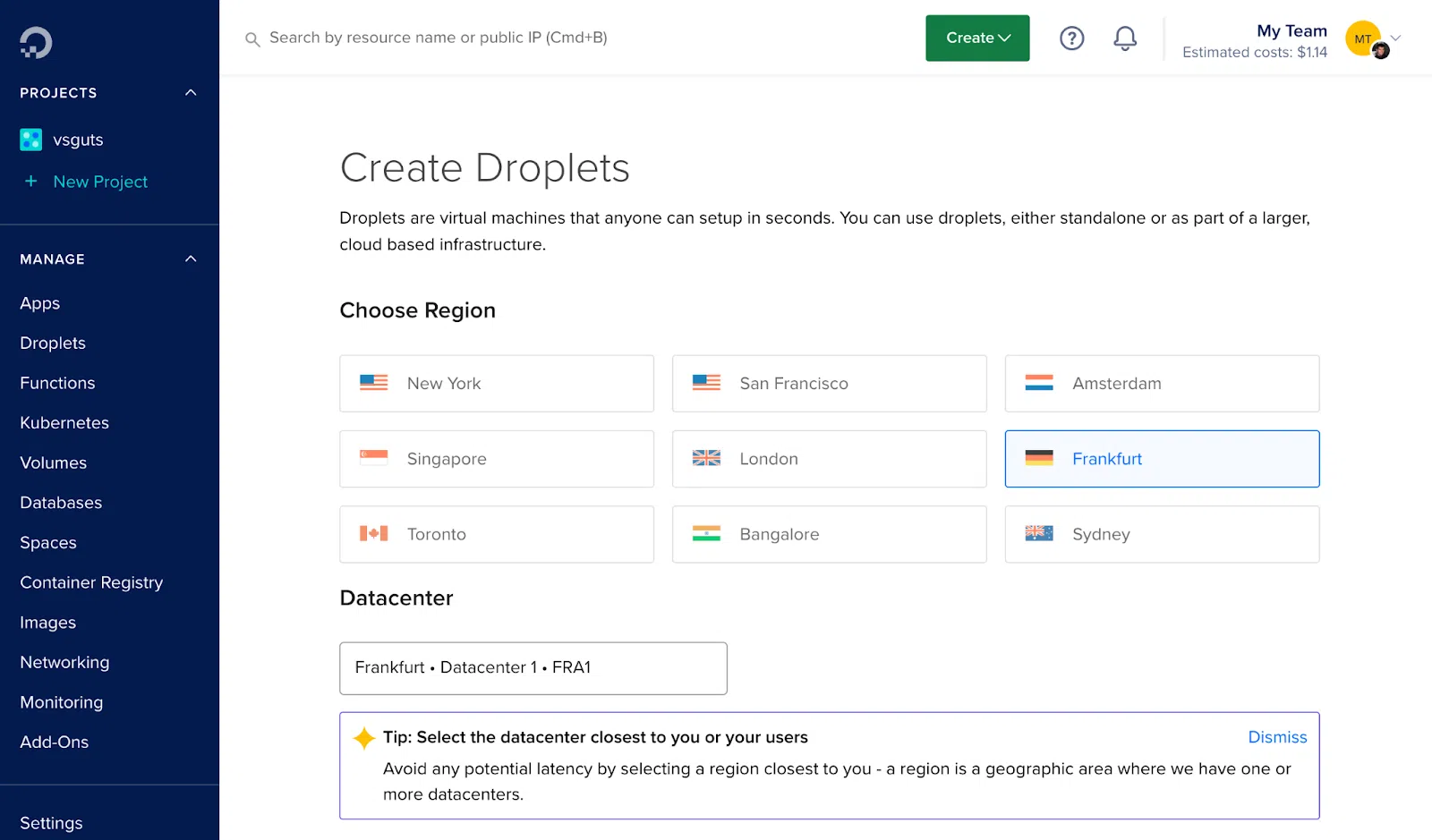
選擇一個數據中心,您打算從該地點連接到互聯網。我選擇與法蘭克福合作,因為它在地理上更接近我的居住國,這提高了工作速度。
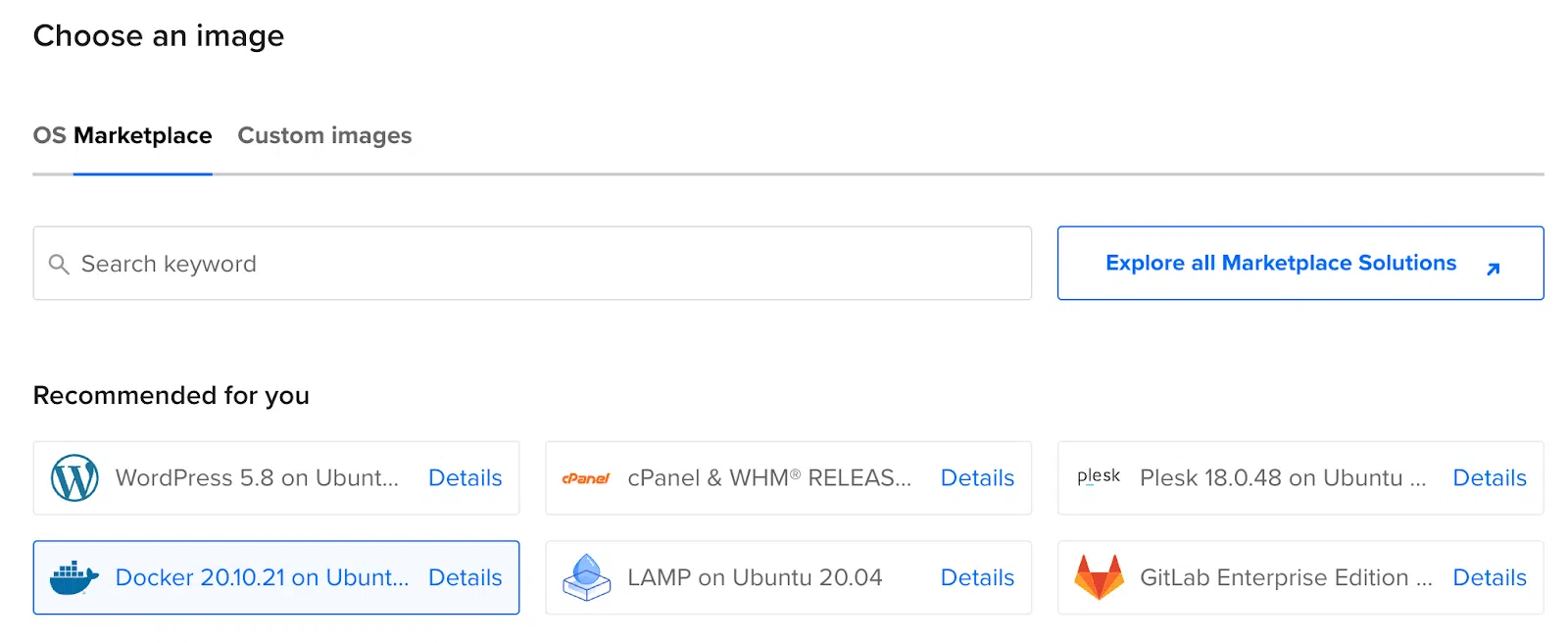
 選擇 Marketplace,並在映像列中選擇 Docker on Ubuntu。最後,在大小列中選擇適合您的訂閱計劃。
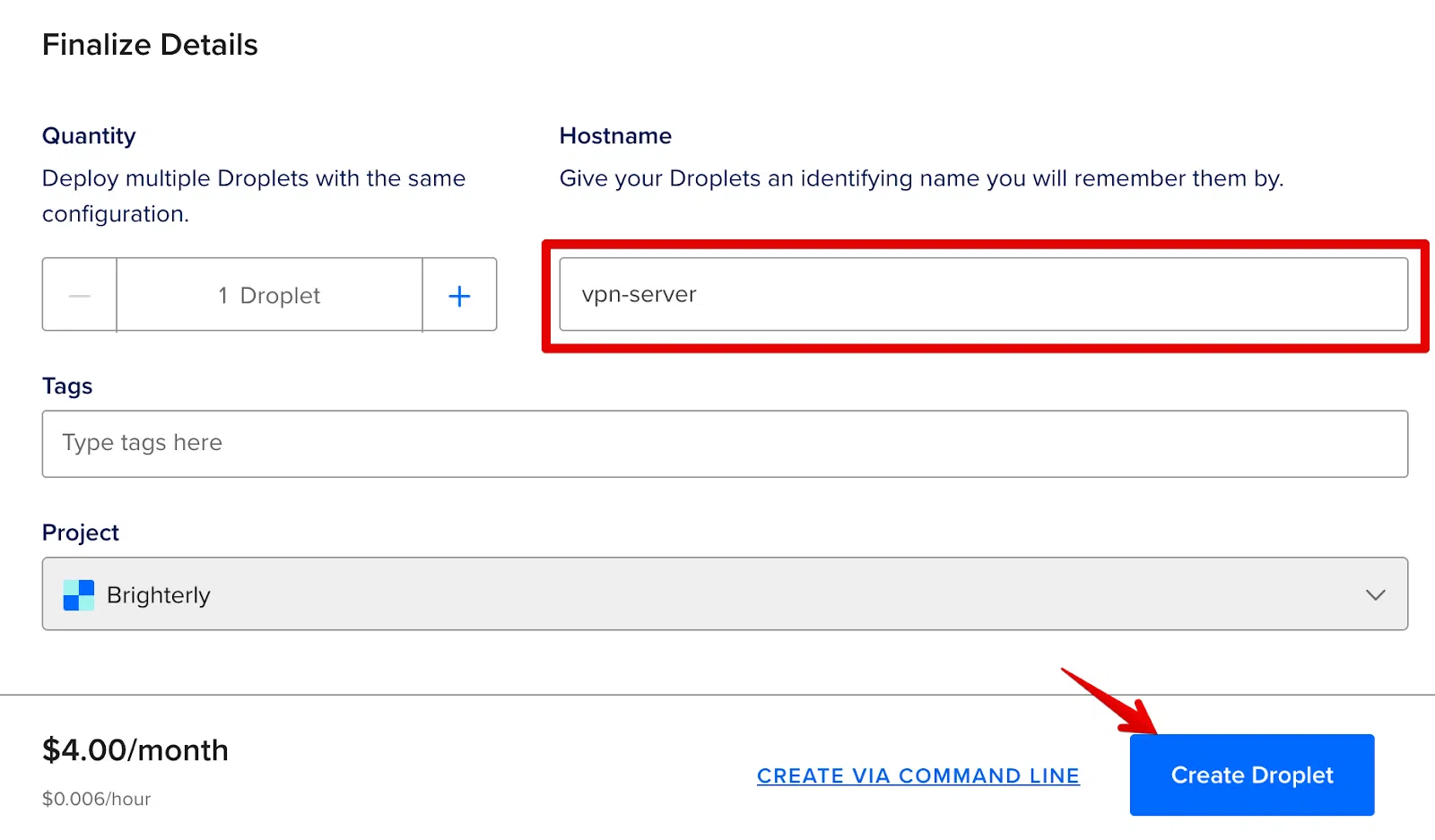
 接下來,在主機名中輸入一個名稱,例如「vpn-server」。這沒有影響,只是為了您的方便。然後,點擊創建 Droplet 按鈕。
 等待伺服器創建。這可能需要最多一分鐘。隨後,您將獲得伺服器的 IP 地址。

連接到 SSH 伺服器
在 MacOS/Linux 上啟動終端(或在 Windows 上使用 PowerShell/putty),並使用 root 用戶名和伺服器的 IP 地址通過 SSH 連接到我們的伺服器。
這可以通過以下方式完成:
ssh root@{your-ip-address}
> 輸入您的密碼
 然後,您必須連接。
創建 docker-compose.yml 文件
只需從這個網站複製代碼並將其粘貼到您的文件中。這是您的伺服器配置文件。
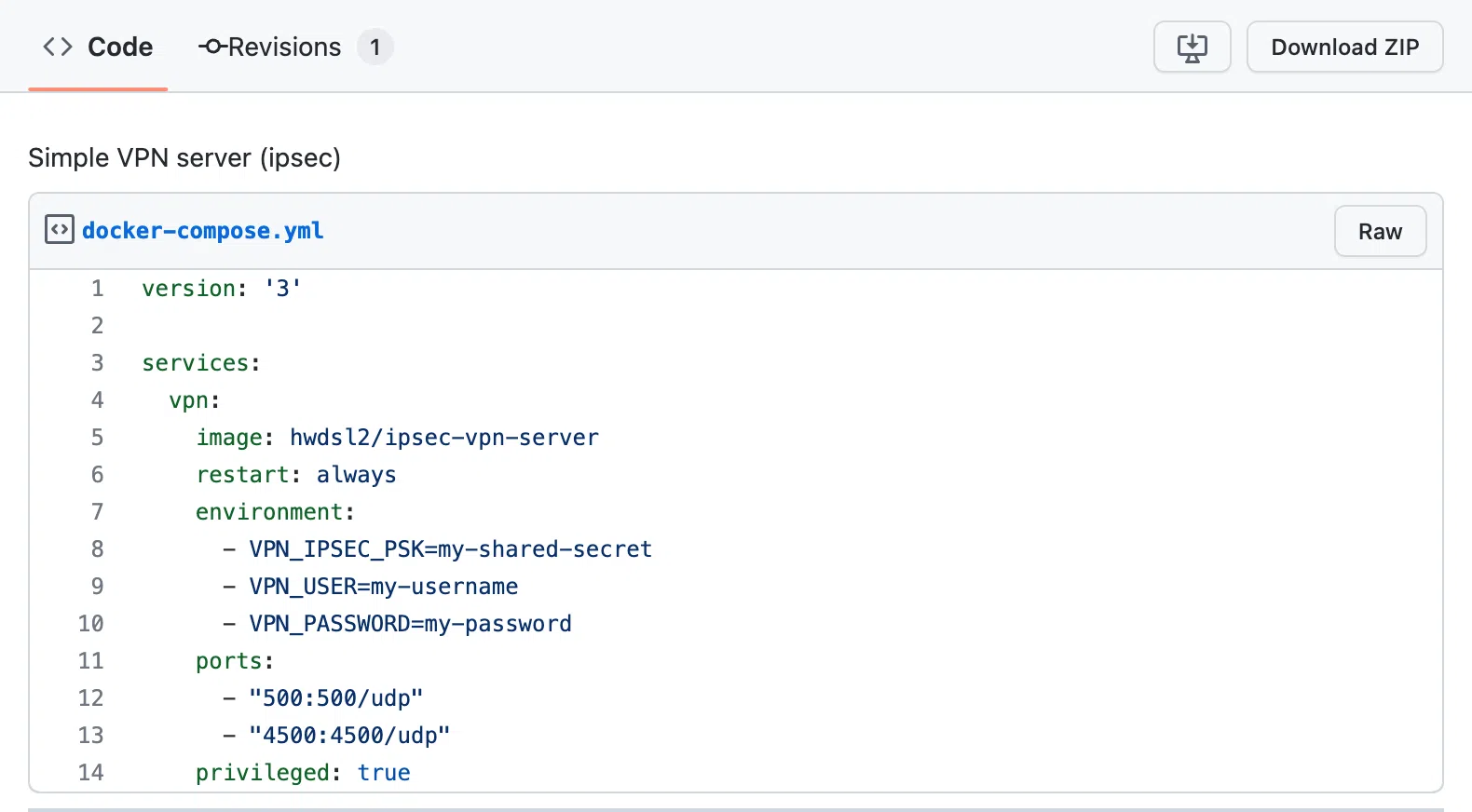 您可以使用控制台文本編輯器(nano/vim)或 SFTP 客戶端直接通過 SSH 創建文件。我使用 SSH 進入控制台編輯器。
在同一 SSH 窗口中,輸入以下內容:
> nano docker-compose.yml
粘貼內容。在添加的文本中,為自己更改以下參數:
• my-shared-secret — 您的密碼
• my-username — 您的個人登錄
• my-password — 您的密碼
請注意,這是多麼簡單——文件中只有 14 行。
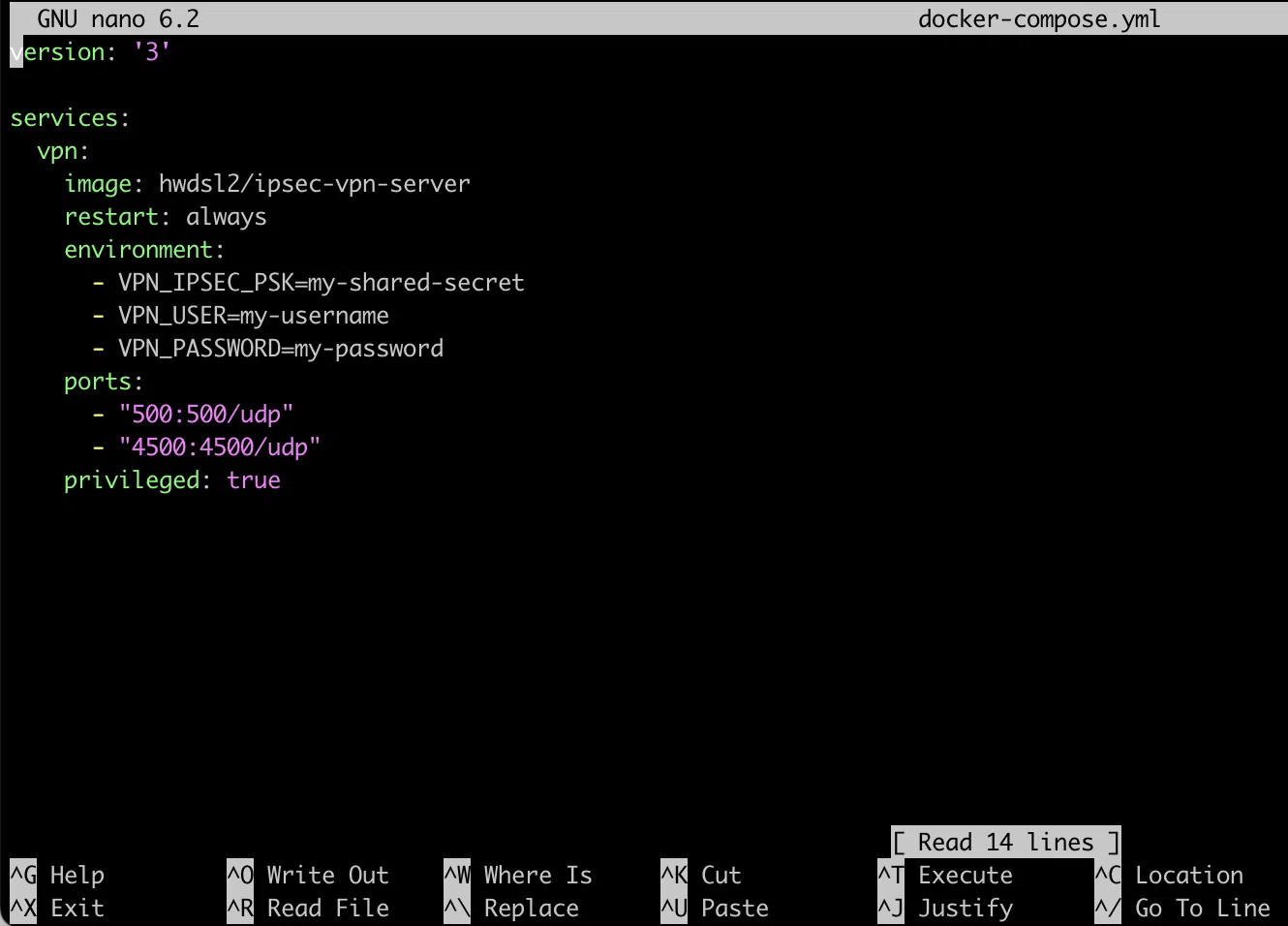 按 Ctrl+X 退出,然後按 Y,然後按 Enter。
運行最近創建的伺服器的容器
使用我們剛剛創建文件的同一 SSH 窗口。
> docker compose up -d
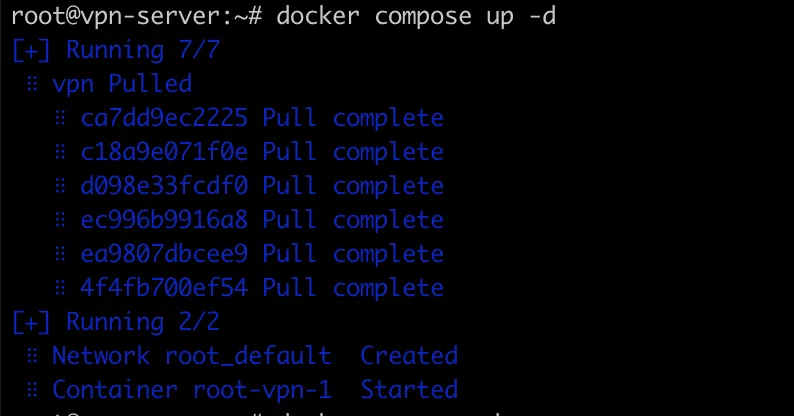 恭喜!您的 VPN 伺服器已啟動並運行。那麼,您該如何連接呢?
連接到創建的 VPN 伺服器
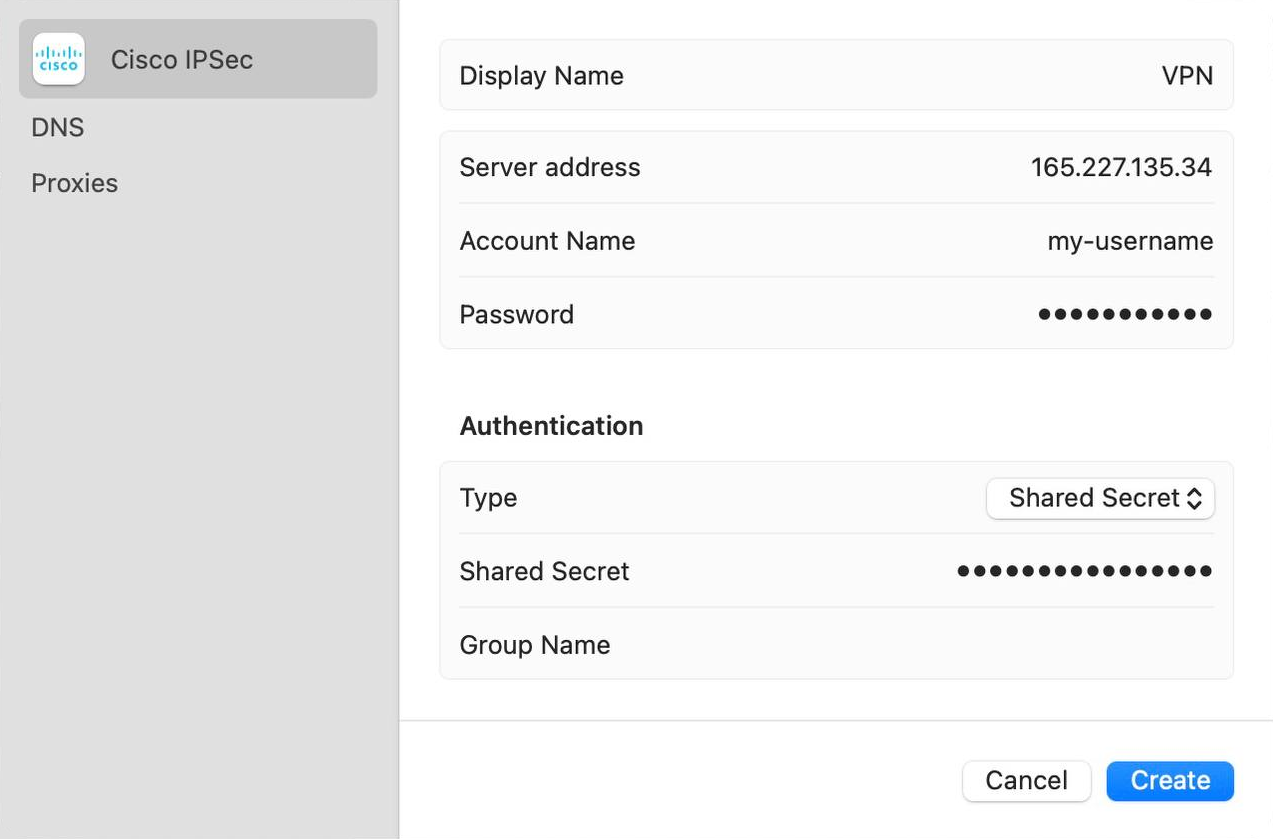
我們建議使用 IPsec,因為此 VPN 的客戶端已經內置於 MacOS/Windows,您不需要在本地安裝任何東西。您只需創建一個新的 VPN 連接,使用以下參數:
• 類型:IPSec
• 伺服器地址:輸入伺服器的 IP 地址
• 帳戶名稱:寫入 my-username(或您更改的名稱)
• 密碼:添加 my-password(或您更改的密碼)
• 共享密鑰:寫入 my-shared-secret(或您之前更改的變體)
對於 MacOS,您不需要安裝任何東西,只需這樣配置:
 對於 Windows,這些設置看起來會稍有不同:
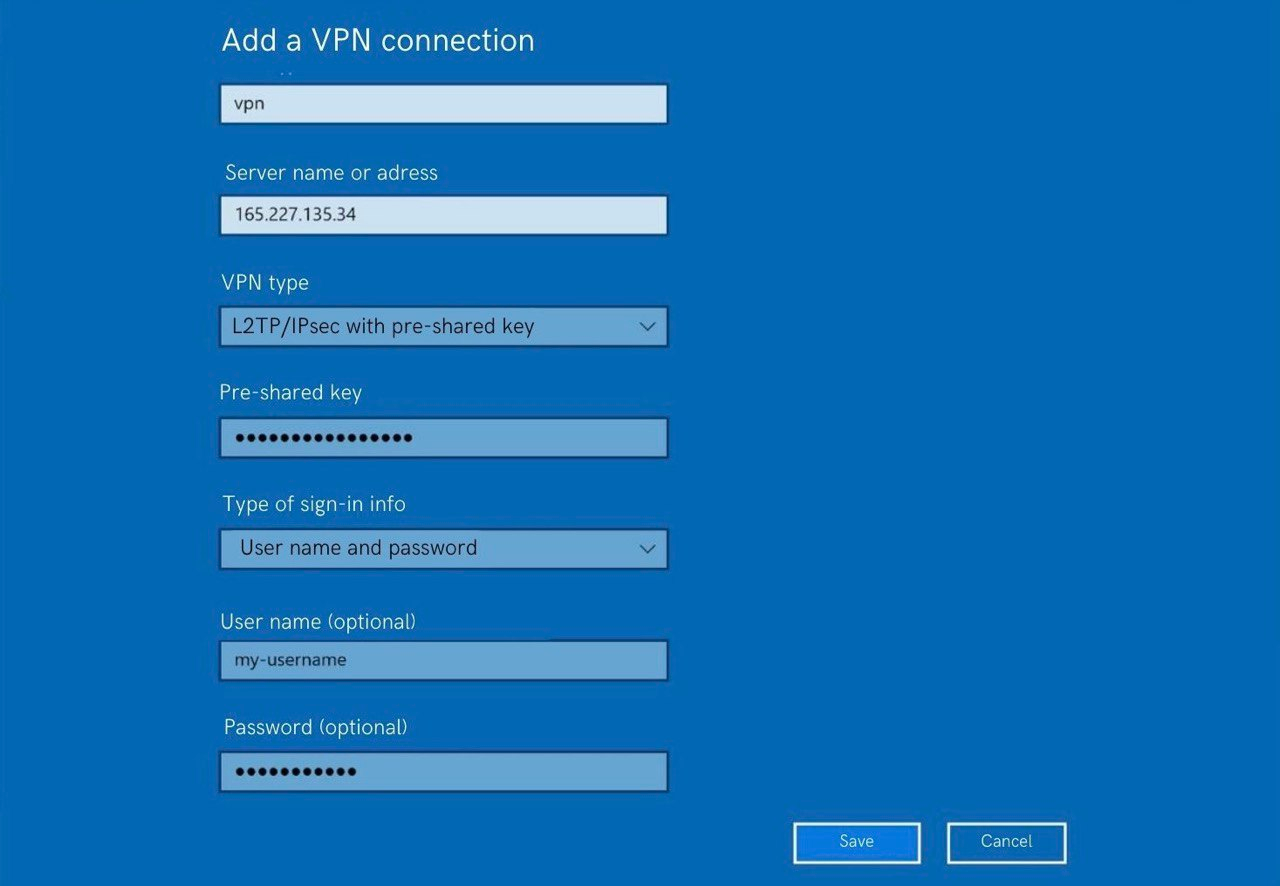 不幸的是,Windows 不是這麼簡單,您將不得不瀏覽註冊表並允許 NAT-T。
對於 Linux 用戶,還有一個帶有所需設置的截圖(我在 Ubuntu 22.04 中使用過這些設置):
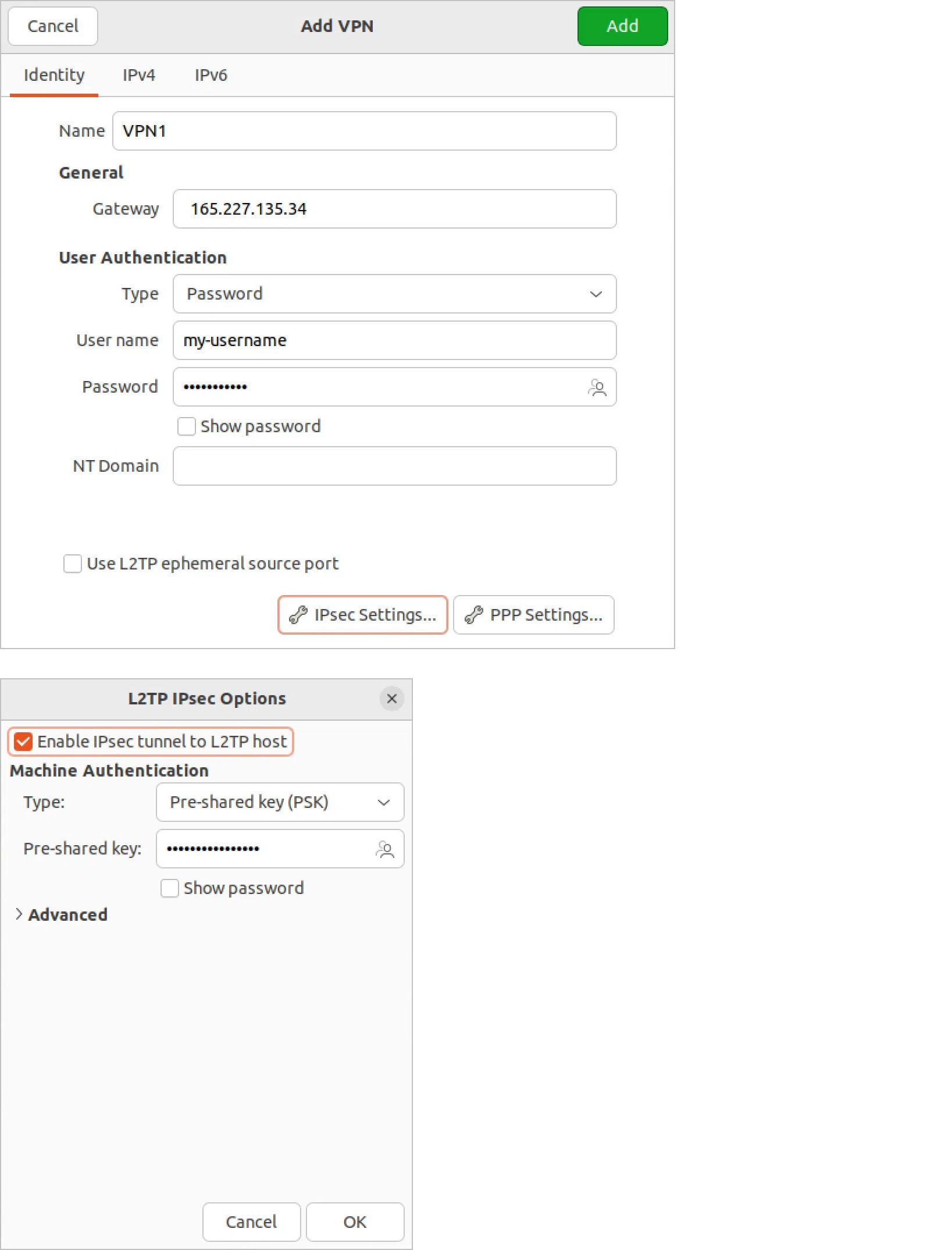 在設置之前,您需要安裝 network-manager-l2tp-gnome 包。這可以通過控制台完成:
> sudo apt-get install network-manager-l2tp-gnome
您也可以從手機連接,您不需要安裝任何其他東西。iPhone 上的設置如下:
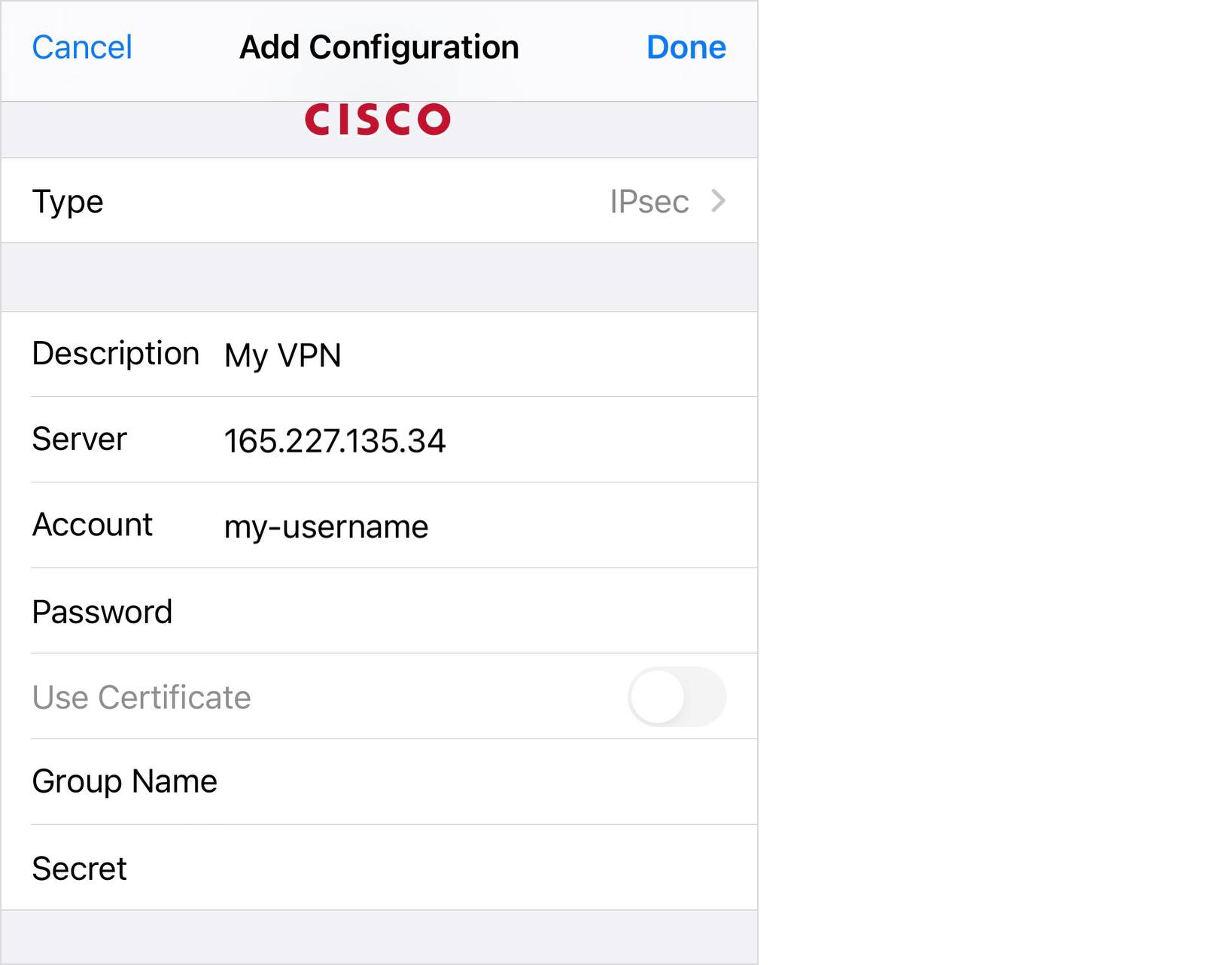 這樣就完成了!連接並檢查 IP 地址,例如在 Whoer 上通過鏈接。現在,對於整個互聯網,您在物理上位於創建 VPN 伺服器的地區,IP 是伺服器的 IP。這並不像您想的那樣可怕、耗時或昂貴。
安全建議
在談到伺服器的安全性時,我最後建議:
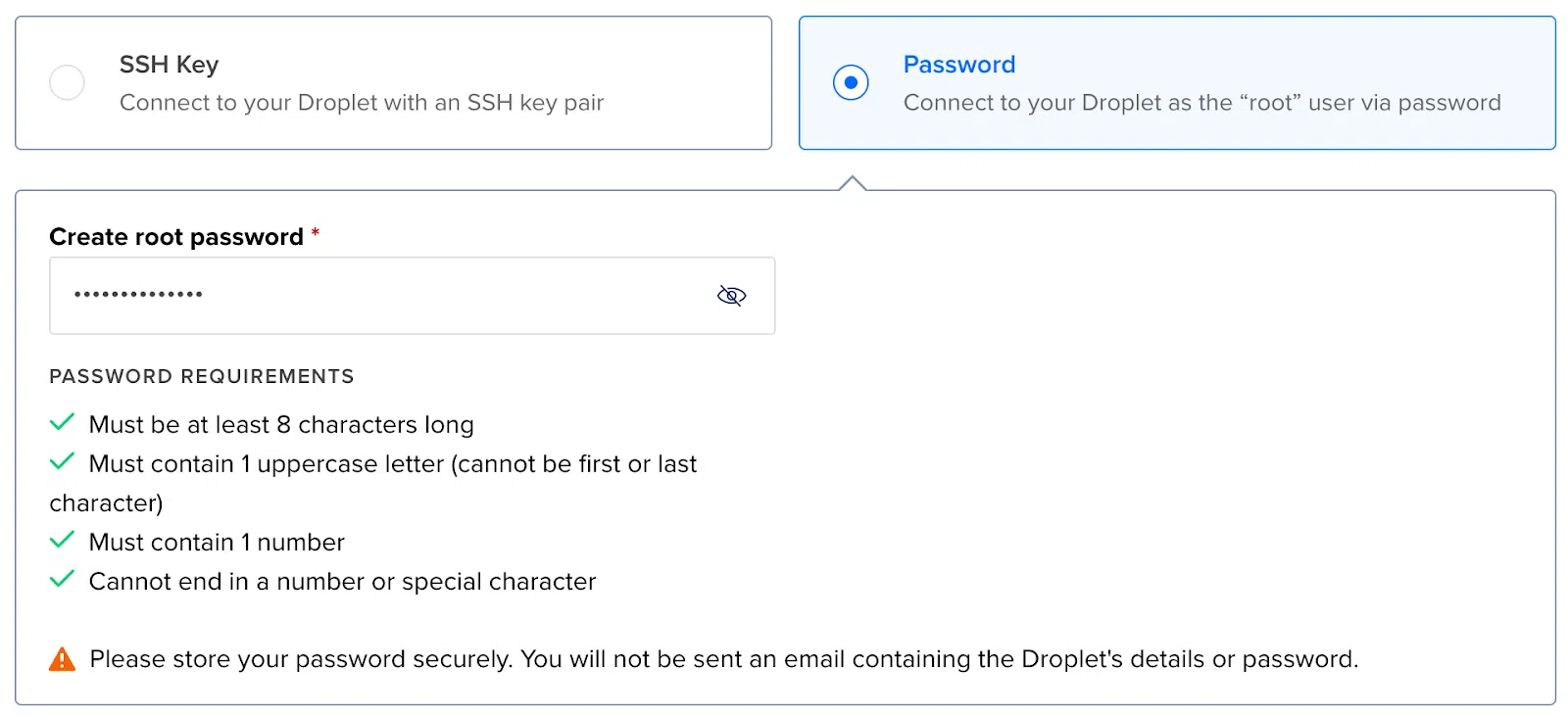
• 使用 SSH 密鑰而不是密碼
• 將 SSH 端口從 22 更改為其他任何端口
• 使用複雜的密碼和共享密鑰(最好是隨機生成的字符串)
日本電話卡推介 / 韓國電話卡推介
一㩒即做:香港網速測試 SpeedTest HK
