

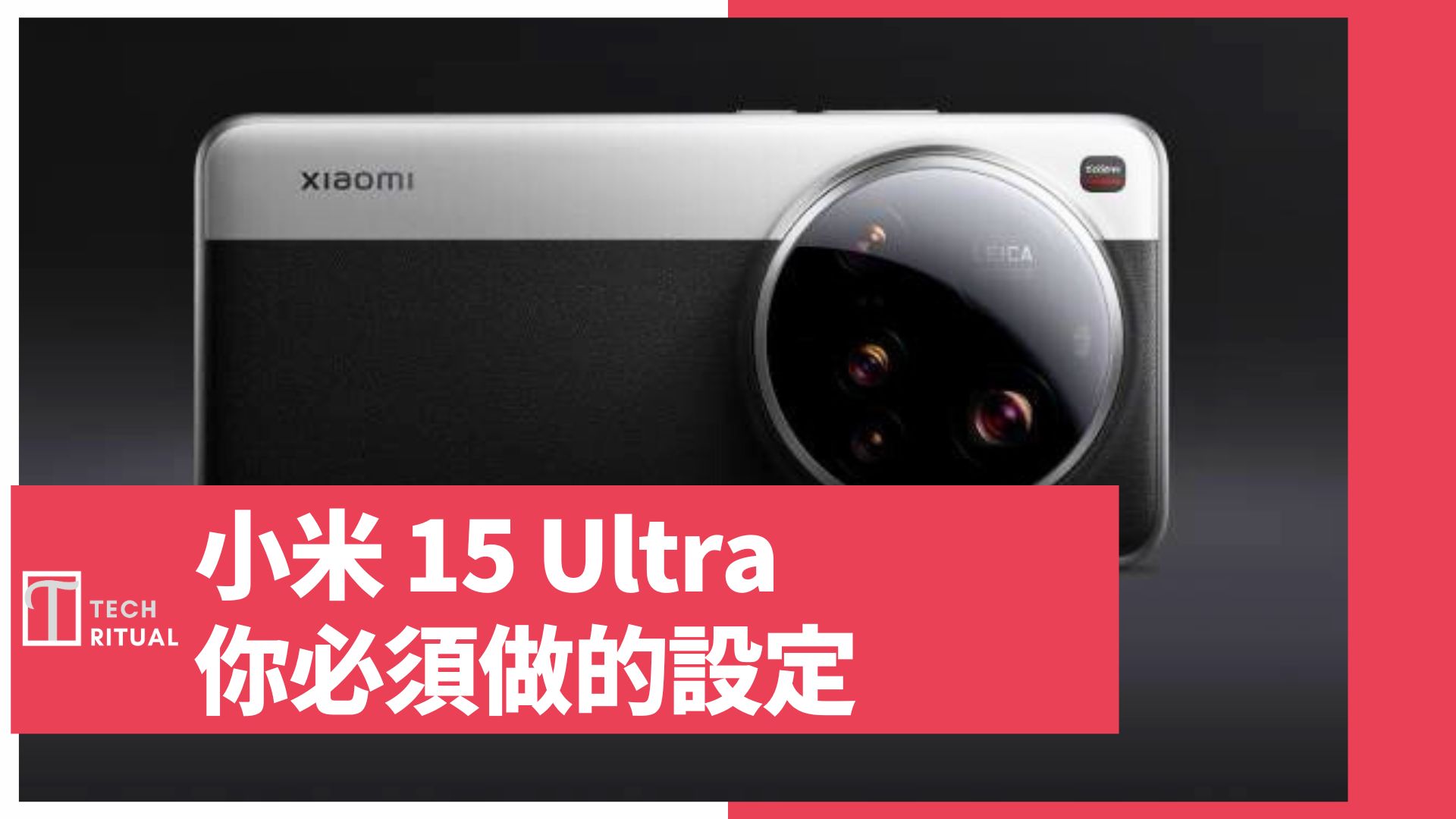
當你啱啱拎到部全新小米 15 Ultra 手機,可能會以為仲未有任何系統更新。不過事實係,早已為呢部裝置準備好多項修正同優化更新。由開機開始,你就可以逐步設定指紋解鎖、熟習多視窗操作、試玩 AI 功能,甚至自訂介面操作風格,全面釋放小米 15 Ultra 嘅潛能。
為咗令手機表現更穩定、更個人化,我哋建議你完成初始設定後,即刻打開「設定」App,向下滑搵到「軟件更新」,然後點選「下載及安裝」,等手機自動檢查有冇未安裝嘅更新,並根據畫面指示完成後續步驟。透過呢啲簡單步驟,你可以令小米 15 Ultra 發揮最大效能,享受更流暢、更智能嘅使用體驗。
生物辨識解鎖、藍牙裝置解鎖
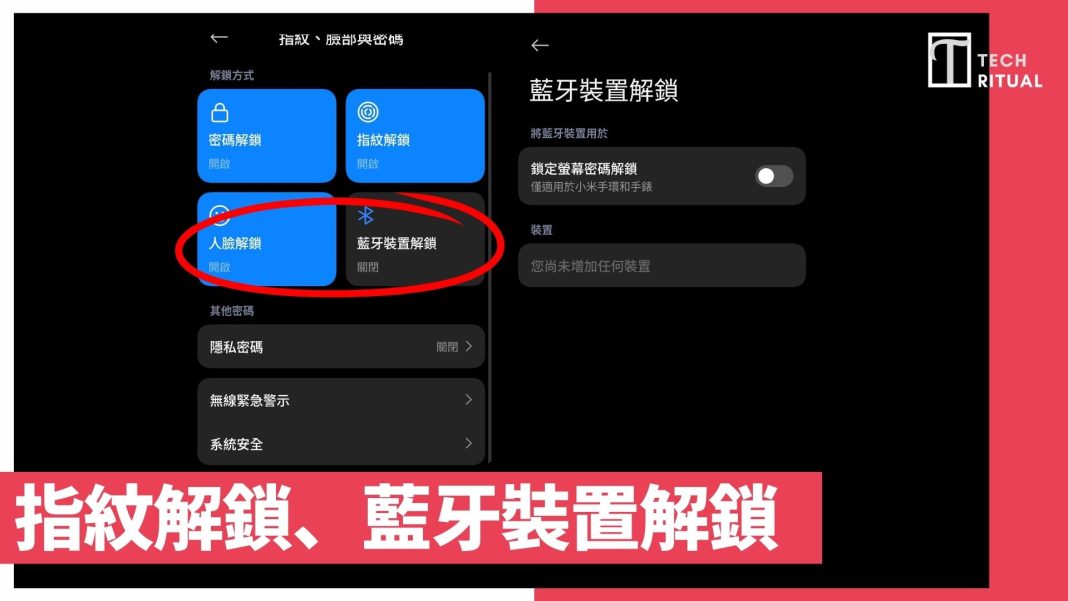
有時攞到新機,總係會好心急咁快手完成基本設定。但建議你停一停,最少都設定好指紋解鎖。再打開「設定」,向下點選「指紋、臉部與密碼」,選擇「裝置解鎖」,然後設定好「指紋」「人臉等等。
至於更常用,但很多人忽略的則是「藍牙裝置等延長解鎖」,選擇「藍牙解鎖」,這裡可以選擇加入不同的藍牙裝置,例如智能手環、智能手錶等等。只要做好選擇,選擇了便可以在連上這些藍牙裝置後,免除常常解鎖的煩惱。
Uninstall 不需要的 Apps
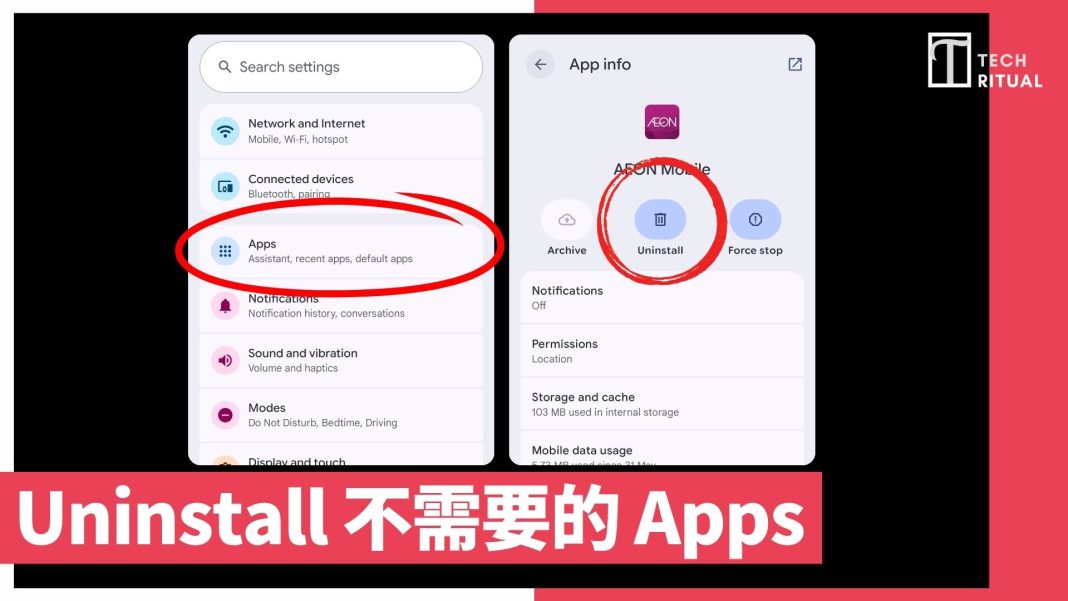
使用 小米 15 Ultra 的第一個需要是其實是 Uninstall。無論係 Google Pixel、Samsung Galaxy、Honor 或小米,出廠預設的 Apps 與日常使用的 Apps 總有一些重複,無論是 Message、File Manager、預裝的手機遊戲等等都有可能。
因為不必要的 Apps 會減慢手機速度並佔用寶貴的儲存空間。要移除 Apps ,請打開 Android 手機上的「設定應用程式」,然後點擊「應用程式」標籤。這將顯示你所有的應用程式列表,你可以選擇每一個來「刪除」或「禁用」。
自訂快速設定
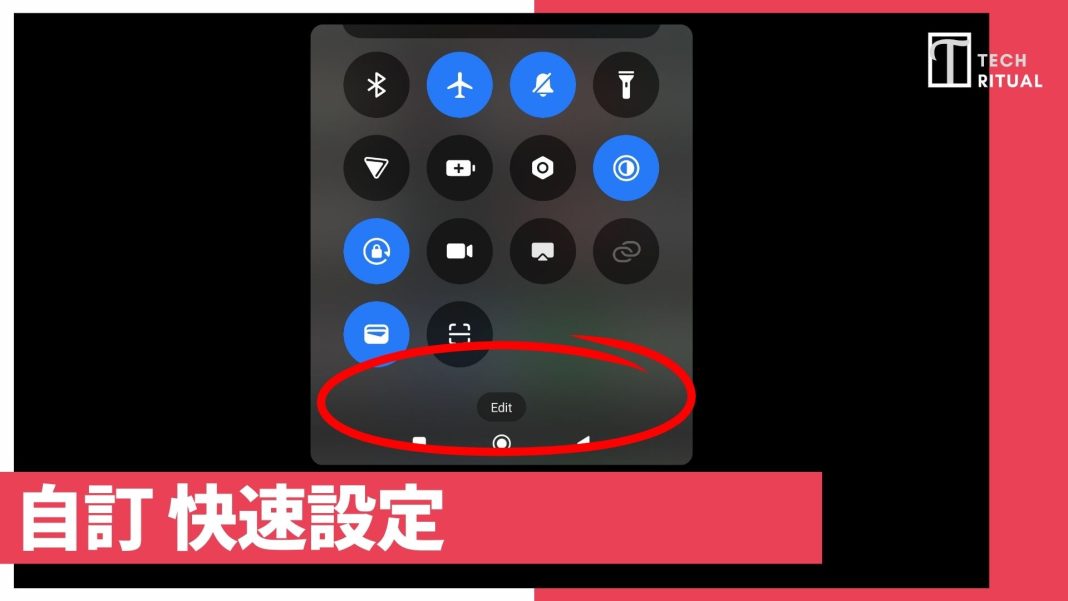
如果想要熟練使用新的 小米 15 Ultra ,你需要知道如何使用「快速設定」。從螢幕頂部向下滑動時出現的設定,都可以快速切換和改變順序排列,在使用上基本上都要根據需求重新排列。改變只要打開快速設定頁面最下方並點擊「EDIT」即可。
桌面加速 及 傳統三導航鍵
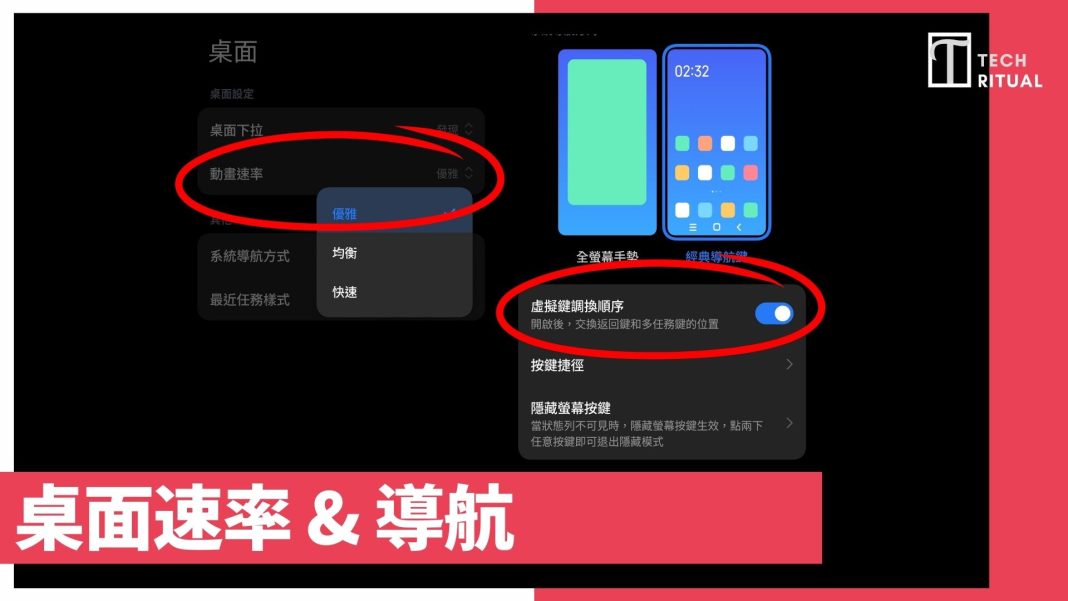
選擇「設定」,再選擇「桌面」,裡面的「動畫速率」,預設是優雅,但選擇「快速」,可以減少動畫,讓手機速度更快,令新手機感覺更快速。另外,如果你不習慣手勢操控,可以選擇下方的「系統導航方式」,然後選擇「虛擬鍵調換順序」,把傳統的三導航鍵帶回來。
雙 WiFi 加速功能
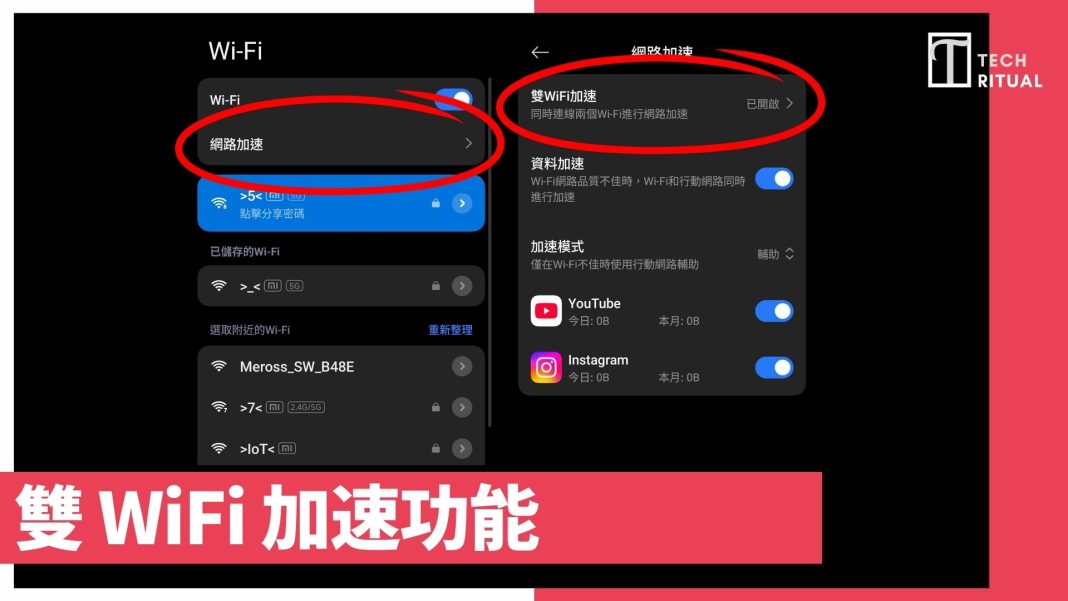
小米 15 Ultra 的 WiFi 有特別功能,在一般選擇 WiFi 後,還可以在上方選擇「網絡加速」,然後選擇最上方的「雙 WiFi 加速」,選擇開啟後,再選擇另一個 WiFi 訊號便可以做到加速,也可以選擇下方的「資料加速」,讓手機在 WiFi 使用時,也可以用 Mobile Data 上網加速。
手機熱點分享速度更快
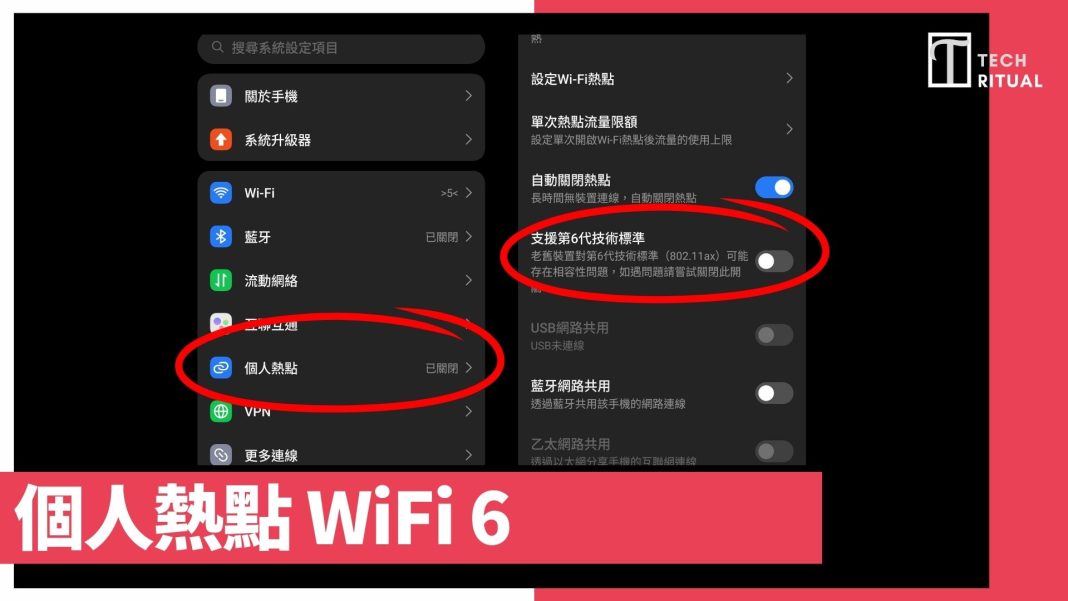
同樣是 WiFi 功能,點選設定,個人熱點,然後下拉選擇「支援第 6 代技術標準」,這樣可以讓手機分享網絡時,連接的裝置速度更快,特別是新裝置,但需要留意,剖份舊手機或許不支援此功能,變成無法連接。
加快動畫速度
小米 15 Ultra 第一件事就係加快動畫速度。動畫慢會令人覺得卡。你要先開發人員模式:設定 > 關於手機 > 軟件資訊 > 連續點 7 次 Build Number。之後會見到通知話你已成為開發者。返回主設定頁面,進入「開發者選項」,向下滑到「繪圖」區域,調整動畫比例,例如「視窗動畫比例」、「過渡動畫比例」同「動畫時間比例」。建議設為 0.5x,可提升速度而唔會太突兀。
設定好屏幕解像度、影片畫質提升
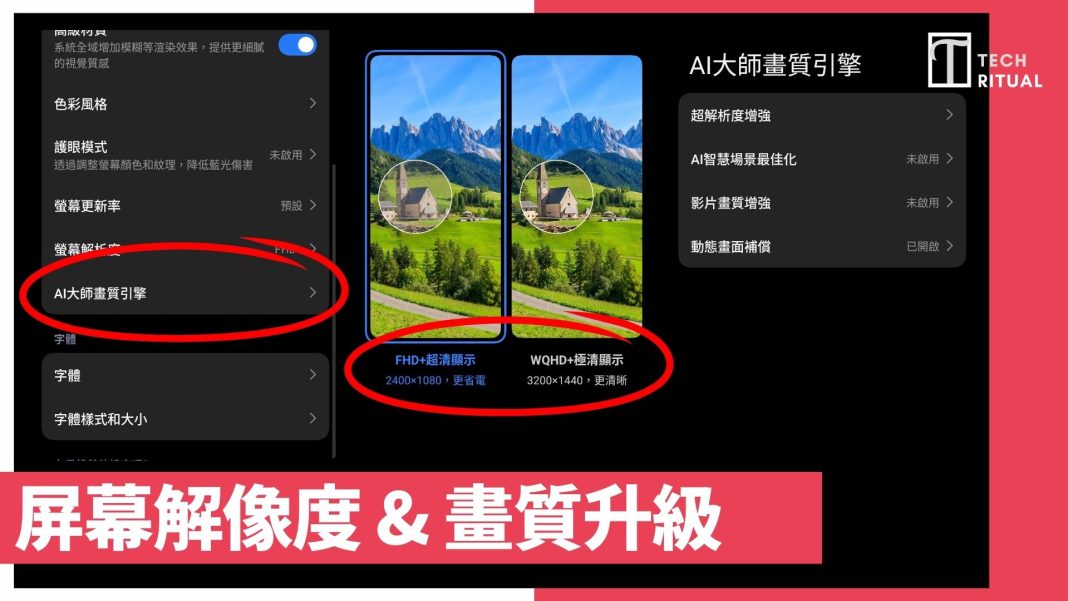
小米 15 Ultra 可以調整螢幕解像度,自關閉螢幕時間。為了省電,螢幕如果調整較低的解像度可以更省電,你可以進行設定,螢幕解像度,然後選擇解像度,也可以選擇「AI大師畫質引擎」,然後選擇超解析度增強、場景最佳化等,讓看影片時效果更佳。
設定醫療信息 & 緊急通知
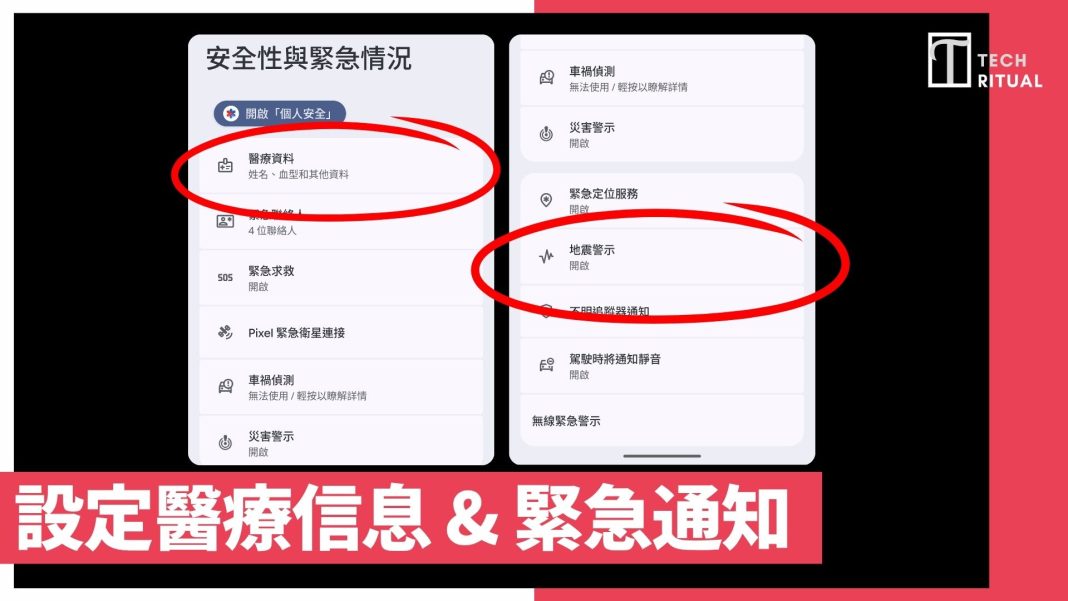
Android 另一個很容易被人忘記的就是安全功能,如醫療信息及緊急 SOS 通知。醫療信息是你在緊急的時候,可以讓醫療人員得知你的身體訊息。這將幫助您在緊急情況下獲得幫助,並向急救人員提供有關您和您健康的重要信息。這些都位於原生 Android 的安全與緊急選項卡中。
至於緊急通知則是另一回事,最主要開啟的是「地震警示」,特別適合會去日本或台灣的人,如果當地發生地震等發出緊急地震通知,你的手機就會收到通知。
更新您的手機並下載應用
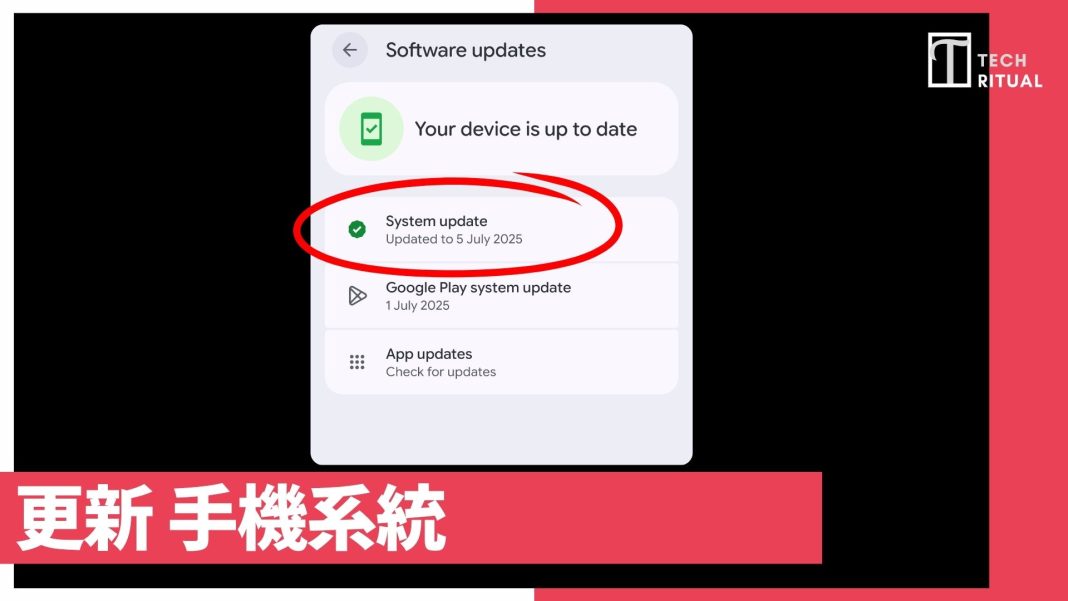
完成初始設置過程後,是時候更新你的小米 15 Ultra 。無論你買的是手機有多新,預載的是 Android 15 或 Android 16 等等,廠商都可能在推出後為手機系統作出更新,,因此需要進行更新。導航至設置 > 軟件更新以檢查是否有更新的軟件版本可用,並按照屏幕上的提示完成更新。
完成後,您可以使用 Google 帳戶登錄 Google Play 商店,並將所有先前安裝的應用下載到新設備上。這也是您更新 Android 應用的地方。
