


Apple 的 AirDrop 功能使得文件傳輸變得非常流暢、快速和簡單。直到最近,Android 設備並沒有任何能提供類似功能的特性,但這一切隨著 Quick Share 的推出而改變,該功能現在已預裝在 Android 手機上,並且也可以安裝在 Windows 電腦上,讓用戶能夠在這些設備之間進行文件傳輸。要開始使用 Quick Share,首先需要設置該功能。
步驟 1:在 Windows 上安裝 Quick Share
目前有兩個不同版本的 Quick Share 可以用於 Windows 電腦。
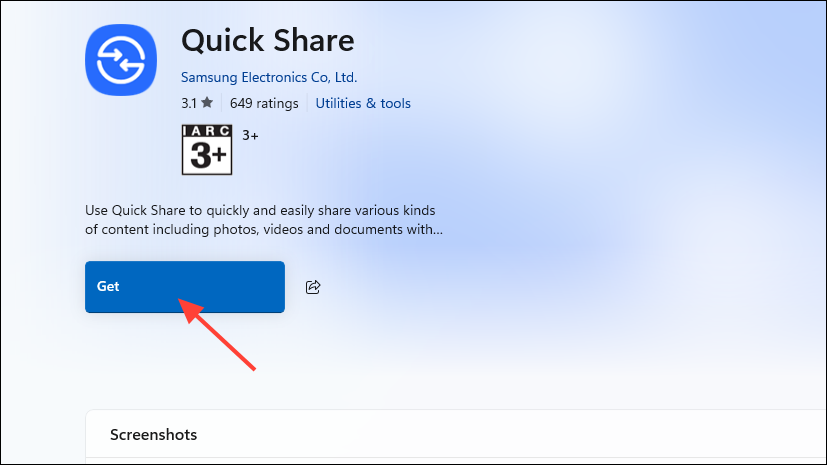
- 在 Microsoft Store 上提供的版本僅適用於 Samsung Galaxy 設備。因此,如果擁有 Samsung 手機,可以從 Microsoft Store 下載並安裝 Quick Share。
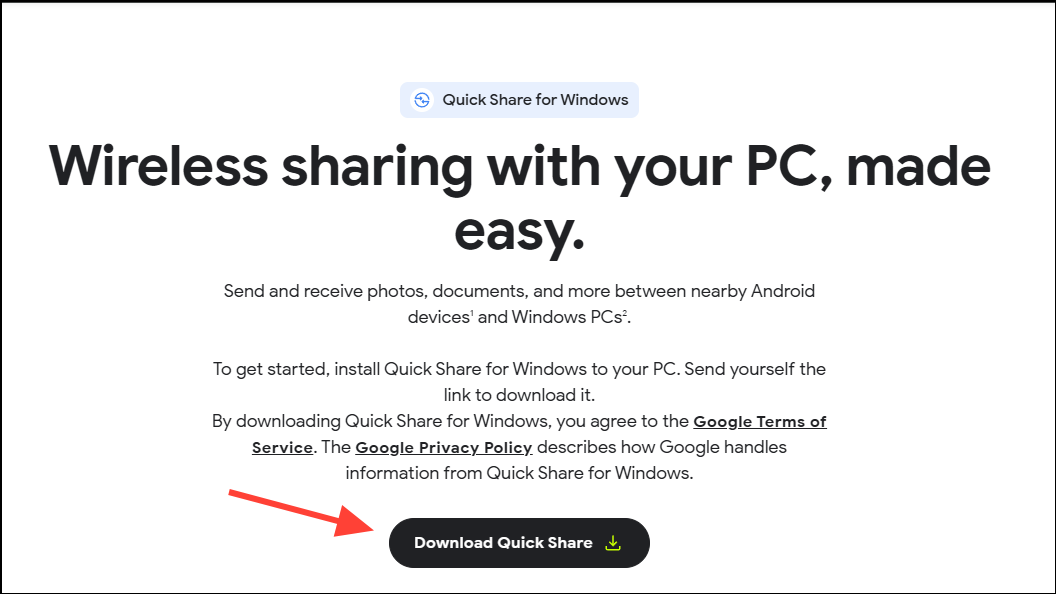
- 如果使用的是其他品牌的智能手機,則需要從 Google 下載 Quick Share。下載時可能會看到一個警告,提示下載不安全並在瀏覽器中被阻止,此時需要選擇下載未驗證的文件。
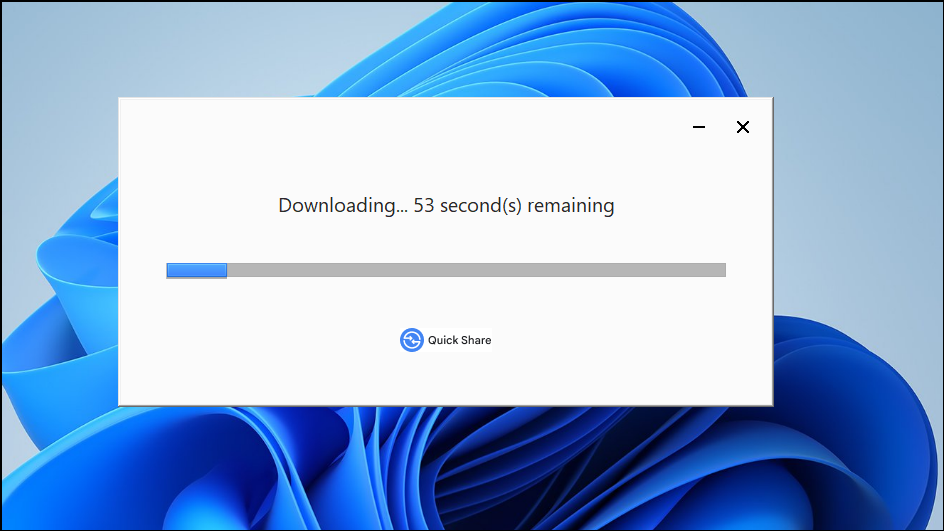
- 下載 Quick Share 後,將其安裝在 Windows 電腦上。
- 安裝 Quick Share 後,無論使用的是 Samsung 版本還是 Google 版本,都可以按照相同的流程進行設置。可以登錄 Google 帳戶或不登錄使用,雖然前者提供了一些好處,例如自定義和隱私選項。

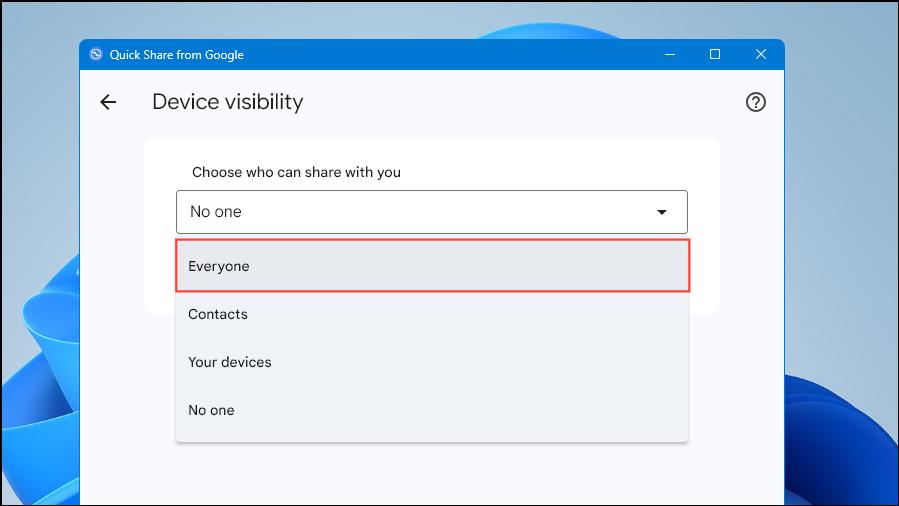
- 在下一頁,您會看到您的設備在其他人發送或接收文件時的顯示方式。向下滾動並單擊「接收」選項,以選擇誰可以向您的電腦發送文件。
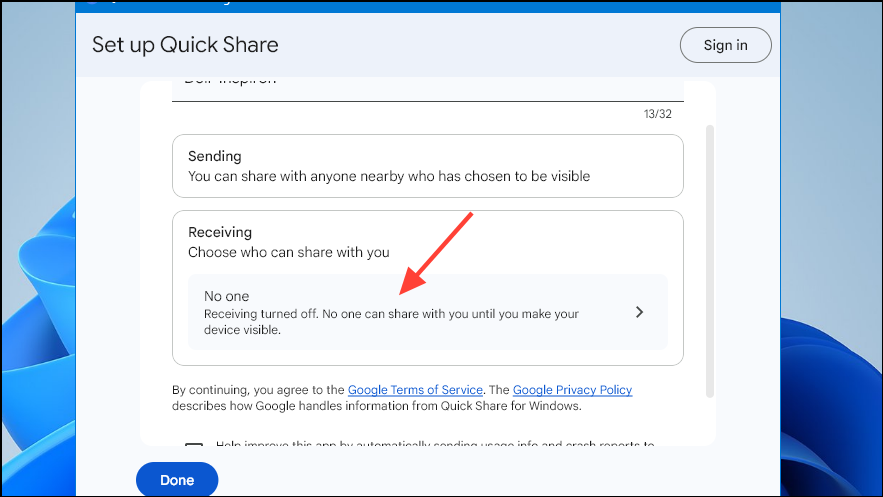
- 您可以在這裡選擇發送者。「接收來自所有人」選項被建議使用,以確保在傳輸文件時不會遇到任何問題。或者,您可以選擇「聯絡人」、「您的設備」和「沒有人」。
步驟 2:在 Android 設備上設置 Quick Share
根據設備的不同,啟用 Quick Share 的步驟可能會有所不同。
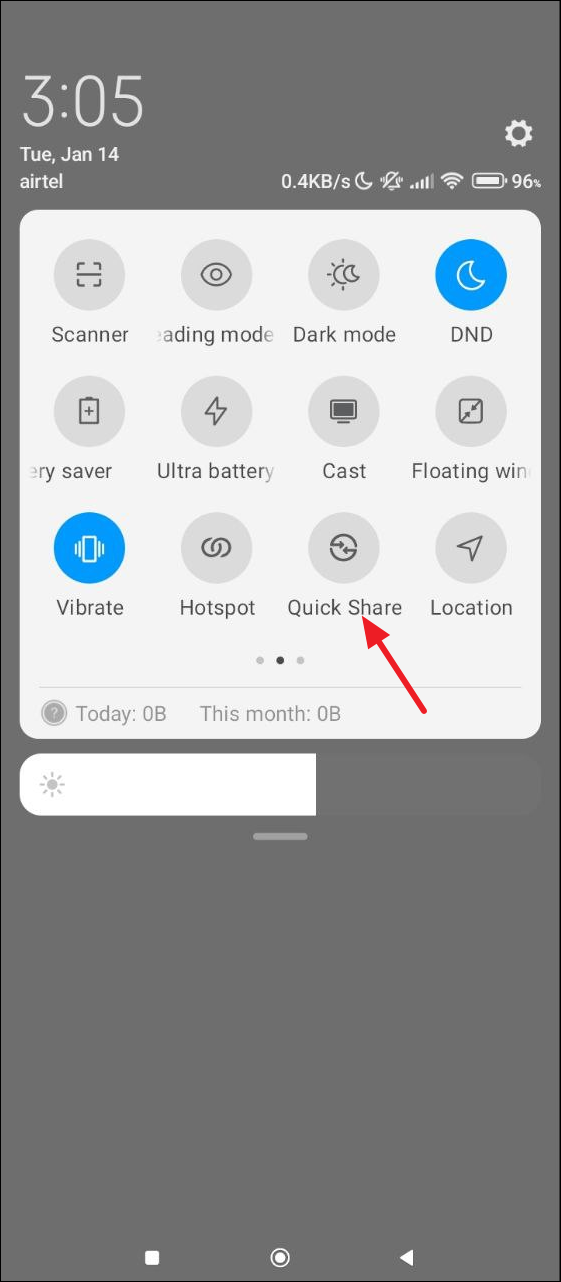
- 在 Motorola 和 Redmi 等品牌的設備上,您可以從屏幕頂部向下滑動,然後在快速設置菜單中點擊「Quick Share」切換開關。對於 POCO 等品牌的設備,該選項位於設置菜單中。
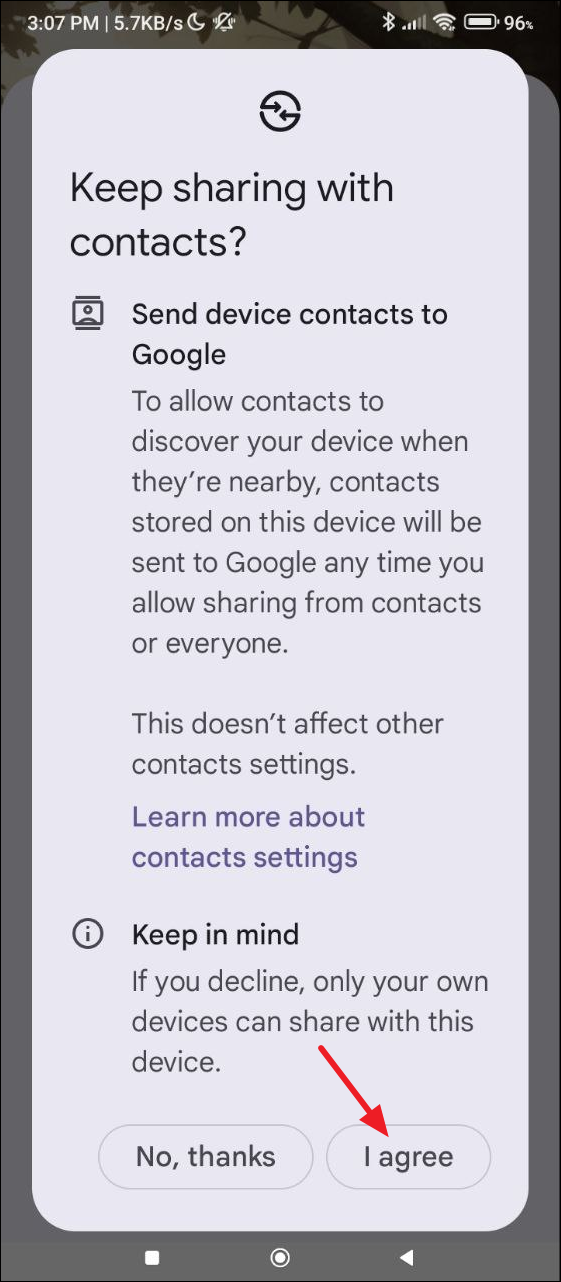
- 當您啟用 Quick Share 時,系統會要求您在設備上啟用 Wi-Fi 和藍牙。您還可以選擇是否要與 Google 共享聯絡人,這是接收來自其他人文件所需的,並不僅限於自己的設備。點擊「我同意」按鈕以繼續。
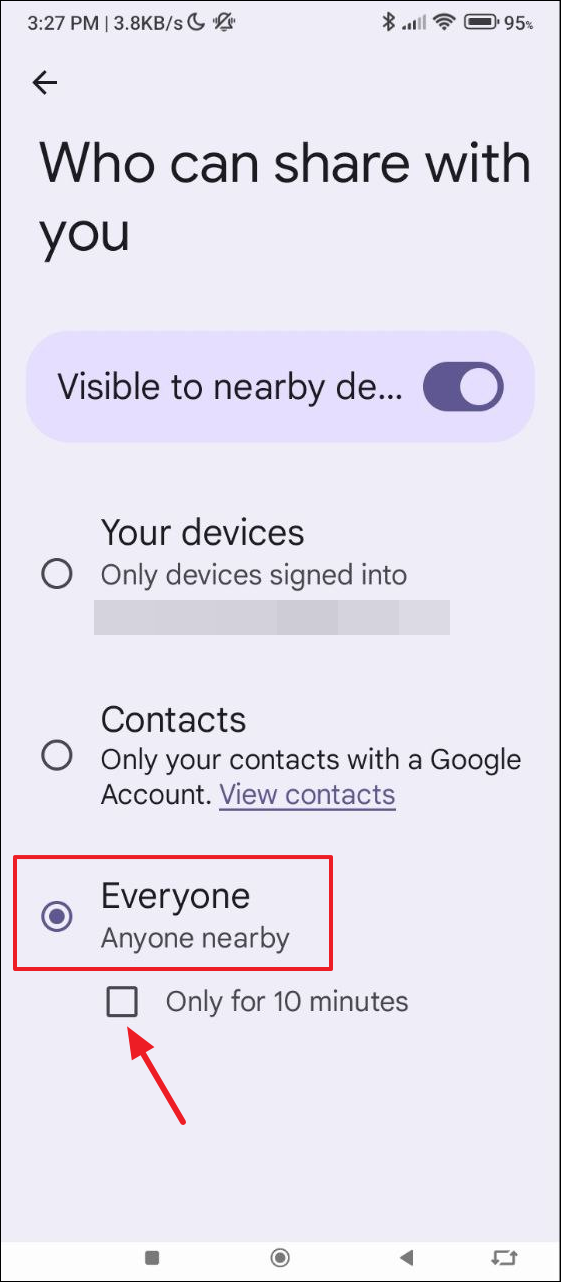
- 現在,可以選擇誰可以與您共享文件。點擊「所有人」,以允許任何人向您的設備發送文件。如果需要,您可以取消選中「僅限 10 分鐘」的選框。
使用 Quick Share 傳輸文件
現在,Quick Share 已在您的 Windows 電腦和 Android 手機上啟用,您可以使用它在這兩者之間進行文件傳輸。
- 要從 Windows 電腦向 Android 設備發送文件,首先確保兩個設備都啟用藍牙。然後,您可以將文件拖放到 Quick Share 應用窗口中的指定區域,或點擊「選擇」,然後選擇要發送的文件。

- 選擇文件後,Quick Share 將顯示附近啟用了 Quick Share 的設備列表。當您的 Android 手機出現時,點擊它以選擇。
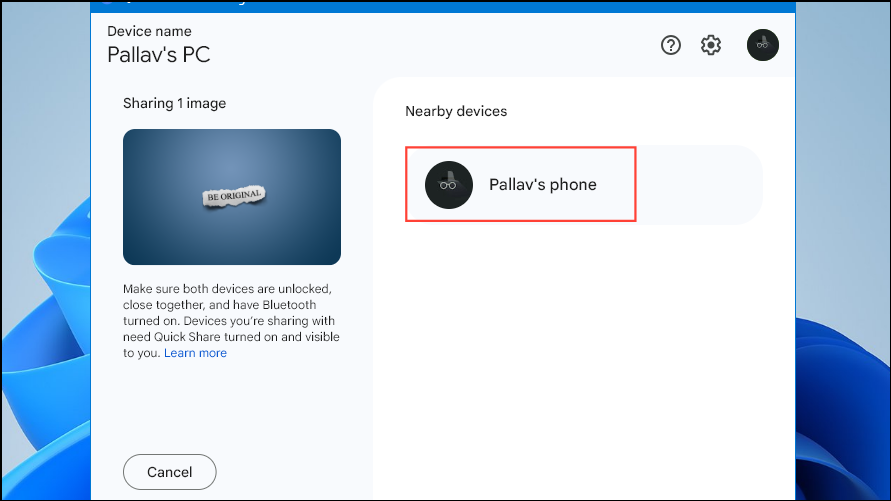
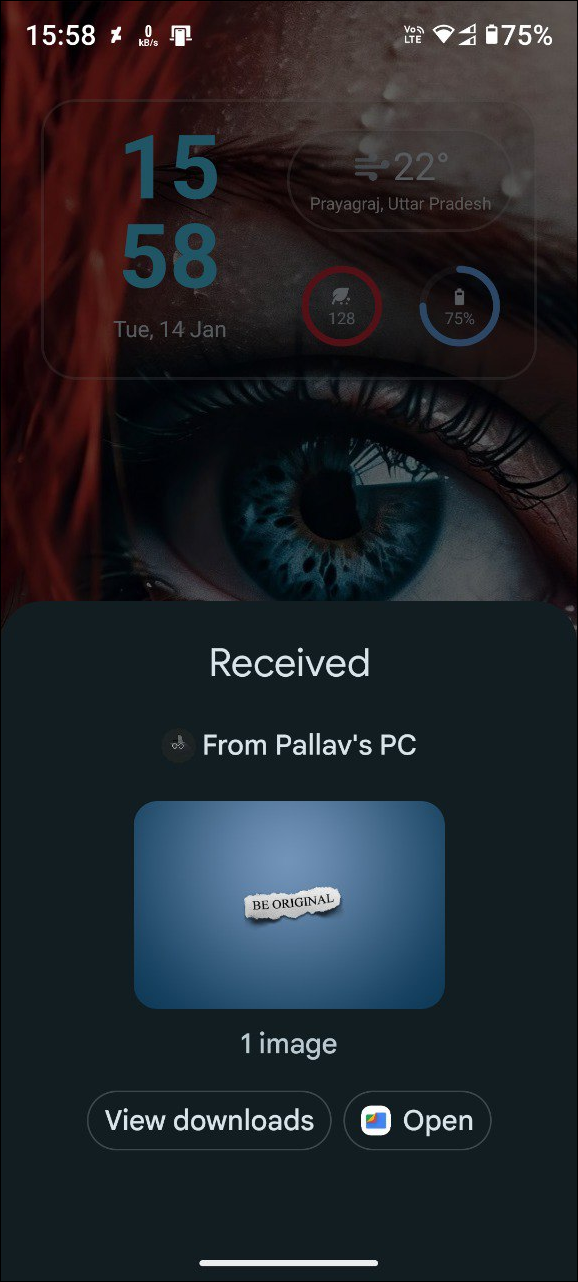
- 隨後,您的 Android 設備上會出現一個通知,提示您配對設備。點擊「配對」,然後點擊「接受」按鈕以從電腦接收文件。如果之前已經配對過設備,則會在 Android 手機上收到文件已接收的通知。
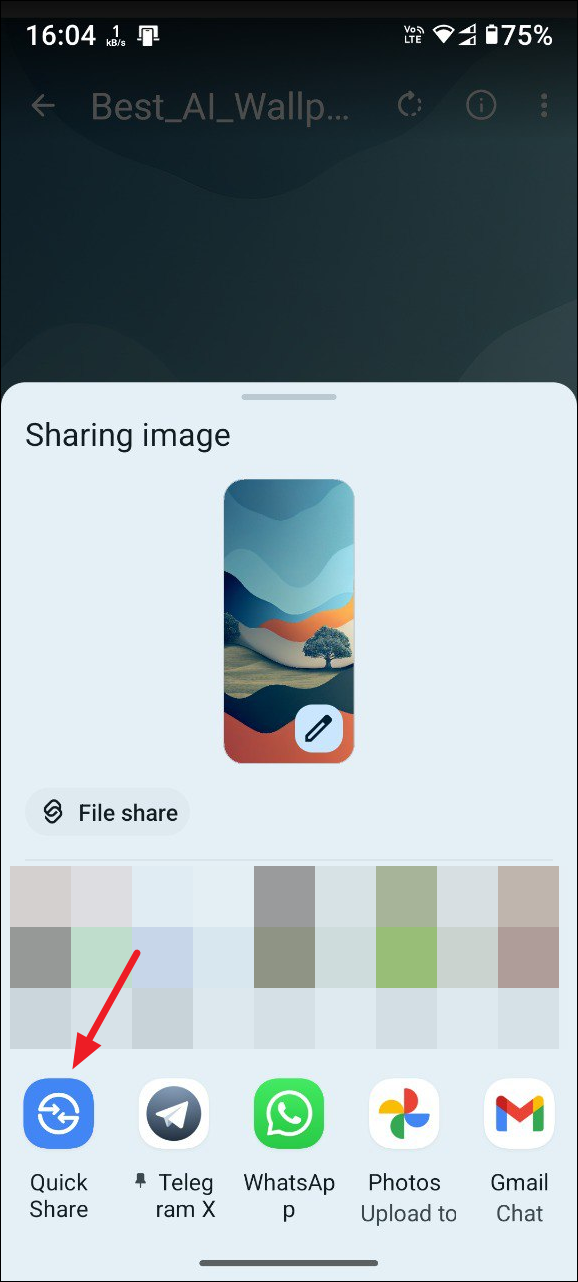
- 要從 Android 手機向 Windows 電腦發送文件,選擇文件並在「發送」選項中選擇 Quick Share。
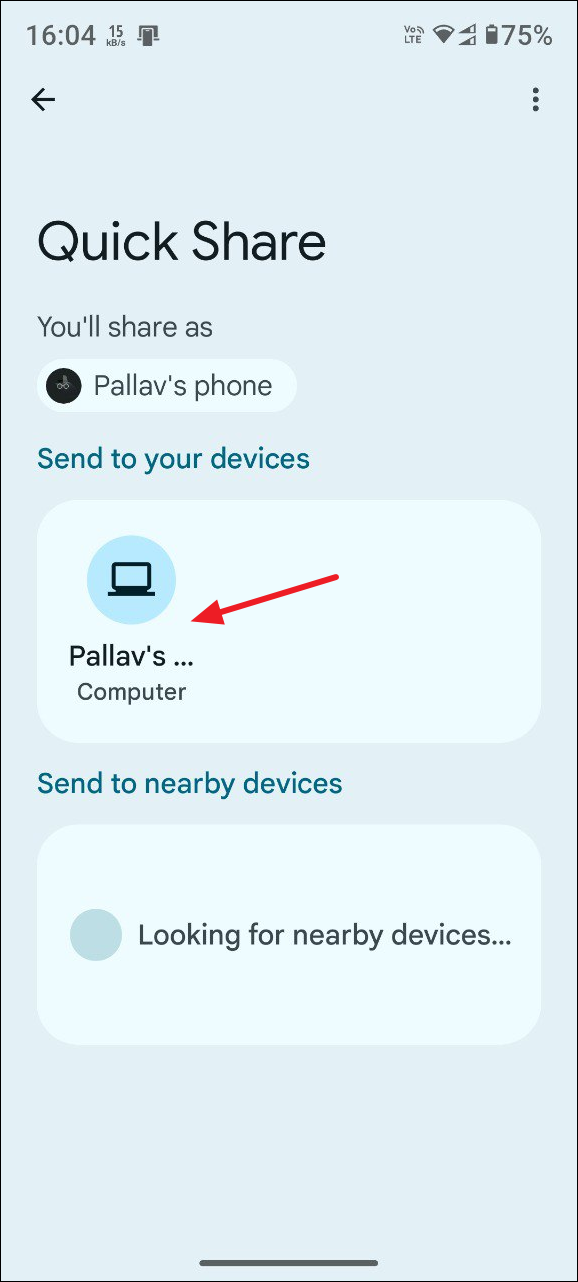
- 然後,在共享菜單中點擊您的 Windows 電腦以選擇它。
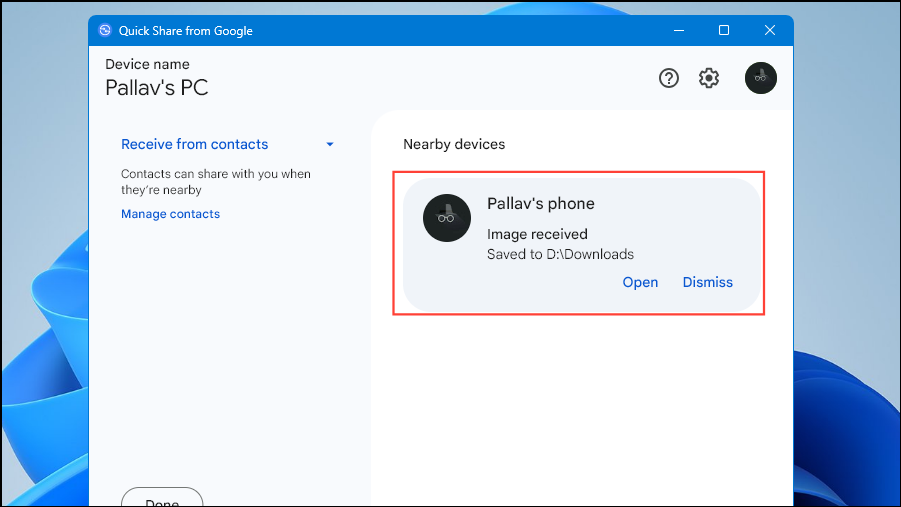
- 您將看到一個通知,提示文件已在 Windows 電腦上接收。
需要知道的事情
- 要使用 Quick Share 傳輸文件,至少需要運行 64 位的 Windows 10 或更新版本,Android 6 或更新版本。兩個設備之間的距離應在五米以內。
- 可以使用 Quick Share 在 Windows 電腦和 Android 手機之間傳輸文件和文件夾。該應用程序允許傳輸多種類型的文件,包括圖片、文檔、音頻、視頻等,所有使用 Quick Share 傳輸的文件都將具備端到端加密。只需記住,無線傳輸較大文件可能會耗費較長時間。
- 該程序還允許您自定義一些設置,例如設備的名稱、文件接收位置,以及是否希望應用程序在 Windows 開機時自動啟動。
- Quick Share 是朝著正確方向邁出的一步,但並不是完美的解決方案,因為它的功能不如 Apple 的 AirDrop 那麼理想。Windows 和 Android 設備之間經常無法檢測到彼此,尤其是在未登錄 Google 帳戶的情況下,即使之前已經配對過並且兩個設備的藍牙都已啟用,這種情況仍然會發生。
