


用家可以透過 Android 的分享菜單來分享文件、圖片、音樂等等,這個菜單會顯示可以用來完成分享過程的應用程式選擇。這些應用程式可能包括雲端儲存應用如 Google Photos 和 Drive、即時消息平台如 WhatsApp 和 Telegram,以及其他內建和第三方的應用程式,像是 Android 的快速分享選項。
然而,大部分人通常只依賴兩至三個不同的應用程式來與他人分享內容。由於 Android 預設會首先顯示一個預選的應用程式列表,然後才是其他可供選擇的應用程式,這樣的分享過程可能會變得有點繁瑣。為了簡化這個過程,用家可以用幾種方法自定義分享菜單。
選項 1:固定應用程式
直到最近,分享菜單中的應用程式並不會以任何特定的順序顯示。雖然用戶經常用來分享東西的應用程式會優先出現,但如果使用了多個不同的應用程式,這也可能成為一個問題。在這種情況下,瀏覽這些應用程式並找到想要使用的那個可能會變得困難。
幸運的是,現在分享菜單中的應用程式會以字母順序顯示,因此選擇想使用的應用程式相對容易。用戶還可以快速訪問最近的對話,感謝於現在出現的快捷方式,或者完全跳過它們。為了自定義分享菜單,用戶可以固定項目,這樣在分享東西時會更方便訪問。
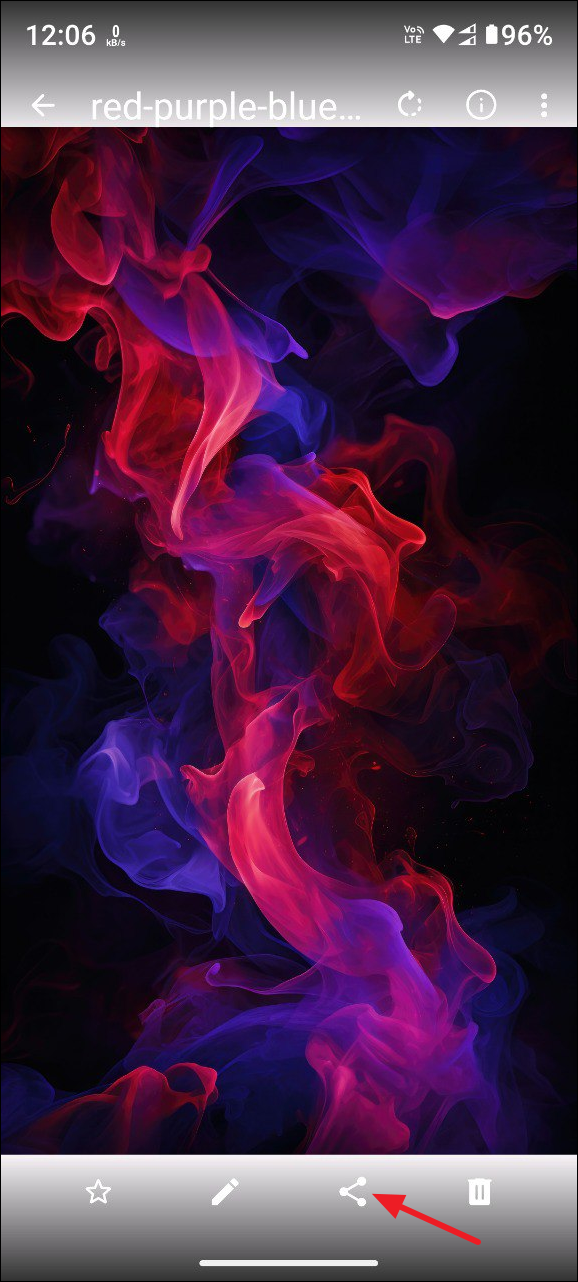
- 選擇一個文件、圖片或其他想分享的東西,然後按下「分享」按鈕以打開分享菜單。
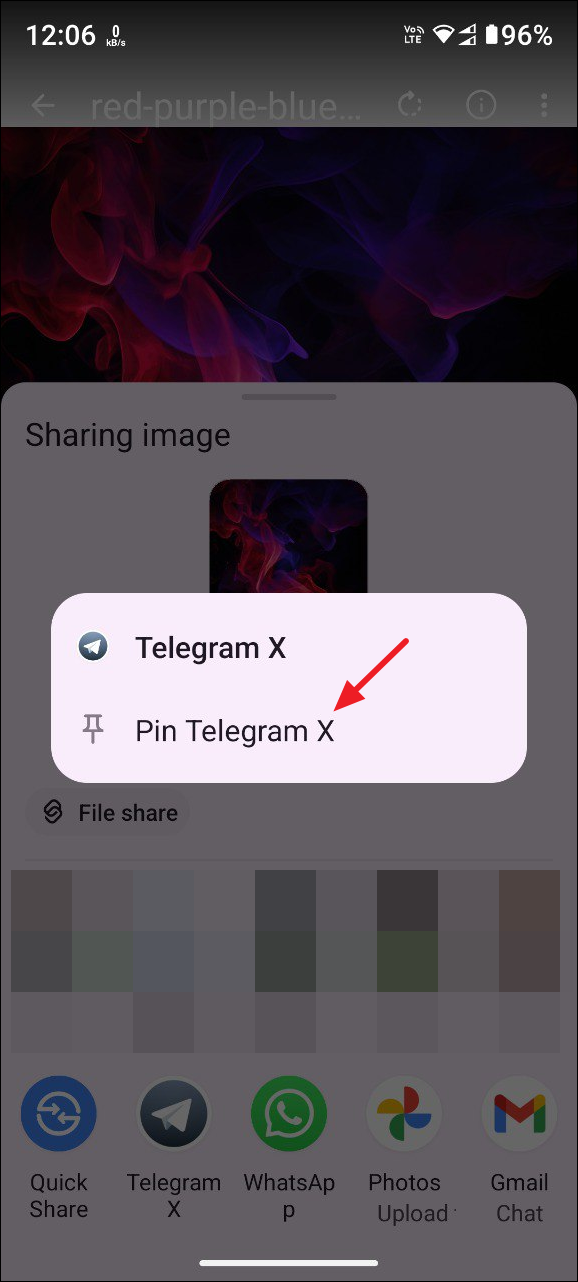
- 當分享菜單出現後,按住一個項目,然後當出現「固定應用程式」選項時點擊它。如果一個應用程式允許以多種方式分享,例如通過電子郵件或 Gmail 聊天發送圖片,用戶可以固定自己偏好的分享方法。
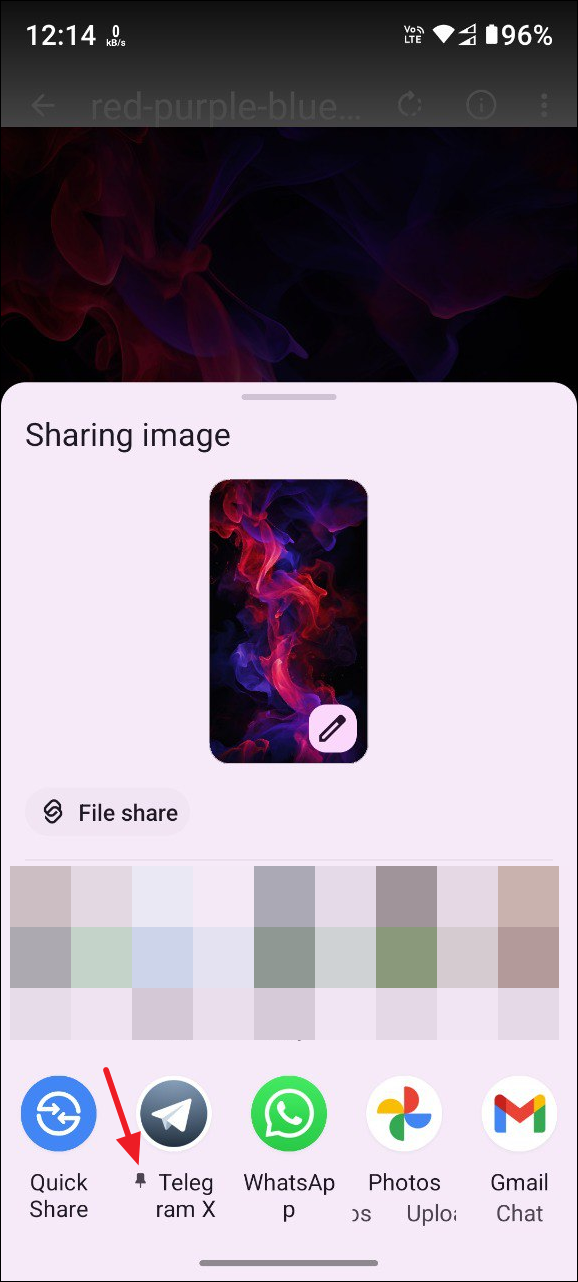
- 當用戶在分享菜單中固定了一個應用程式,它會在其他應用程式之前出現,並且會在旁邊顯示一個小圖釘圖標。不過,菜單中一次只顯示四個固定的應用程式,但用戶可以在菜單中固定任意數量的應用程式。
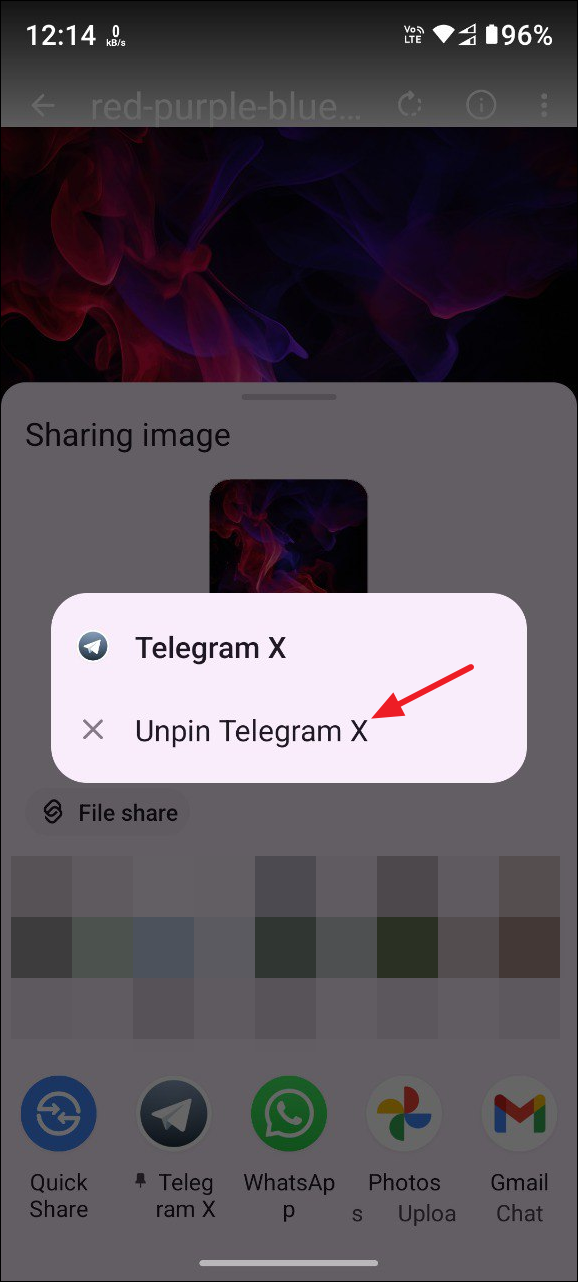
- 要移除固定的應用程式,按住它在分享菜單中,然後點擊「取消固定應用程式」。
選項 2:新增應用程式
要將一個應用程式新增到分享菜單,只需安裝它。如果該應用程式支持分享,它會自動出現在菜單中。用戶無需手動將其新增至菜單或做其他任何事情。相反,要從分享菜單中移除一個應用程式,用戶需要從 Android 設備中將其移除。請注意,根據用戶的 Android 設備和操作系統版本,某些應用程式可能無法完全卸載。要從分享菜單中移除這些應用程式,用戶需要禁用它們。
注意事項
- 之前,用戶可以透過第三方應用程式如 Sharedr 進一步自定義分享菜單,這些應用程式可以讓用戶重命名和隱藏應用程式。不過,從 Android 12 開始,這類應用程式不再可用。
- 即使用戶將 Android 設備進行 Root,若設備運行 Android 12 或更高版本,依然不會找到很多自定義分享菜單的選項。
- 在某些 Android 設備上,例如 Samsung 手機,用戶可以利用 Good Lock 等功能自定義分享菜單。
- 要獲得更可自定義的分享菜單,一個選擇是使用自定義 ROM,自定義 ROM 通常允許用戶做一些普通 Android 無法做到的事情。
