

Android 的應用程式存檔功能對於擁有大量未使用應用程式的用戶來說非常實用,因為用戶不必完全移除這些應用程式。存檔應用程式可以讓用戶從設備中移除安裝檔案,同時保留個人資料,例如登錄資訊、設置和自訂功能。存檔後,應用程式的圖示仍然會顯示在應用程式抽屜或主屏幕上,不過會帶有雲朵符號或顏色變淡的標示,表明該應用程式已經被存檔。
用戶只需點擊該圖示,即可重新安裝應用程式,且所有的設置和登錄資訊都會保持不變。因此,無需從頭開始設置。
手動存檔應用程式
從 Android 15 開始,這個最新版本的移動作業系統,使用者可以手動存檔設備上的應用程式。如果用戶已經知道想要存檔的應用程式,這功能將會非常有用。如果設備運行的是 Android 15,
- 長按主屏幕或應用程式抽屜中的應用程式圖示。
- 這樣會彈出一個小菜單,點擊菜單中的「應用程式資訊」選項。
- 應用程式的設置頁面將會打開,找到「存檔」選項並點擊,這樣就能將應用程式存檔。一旦應用程式的安裝檔案被從設備中移除,它將會被存檔,圖示也會顯得較為淡化或顯示雲朵符號。
在 Play 商店開啟自動存檔應用程式的功能
由於 Android 15 最近才發佈,大多數設備尚未能使用手動存檔功能。幸運的是,用戶仍然可以透過 Play 商店來存檔不常用的應用程式。可以設定何時存檔設備上的應用程式,這個過程會自動進行,無需用戶付出任何努力。
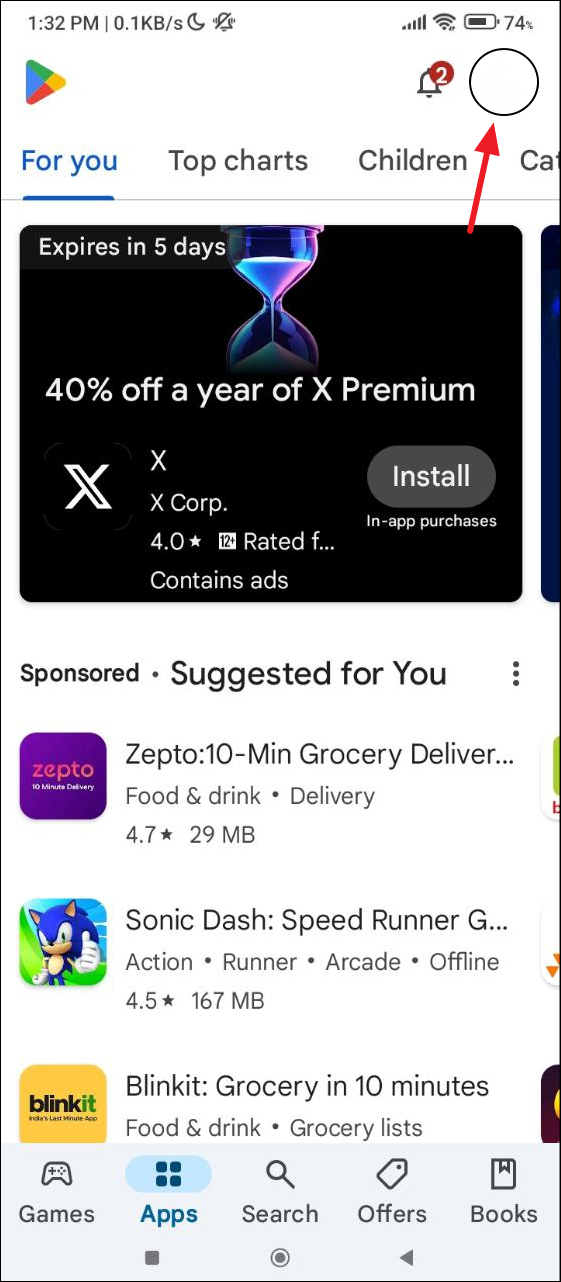
- 打開 Play 商店,然後點擊右上角的個人資料圖片。
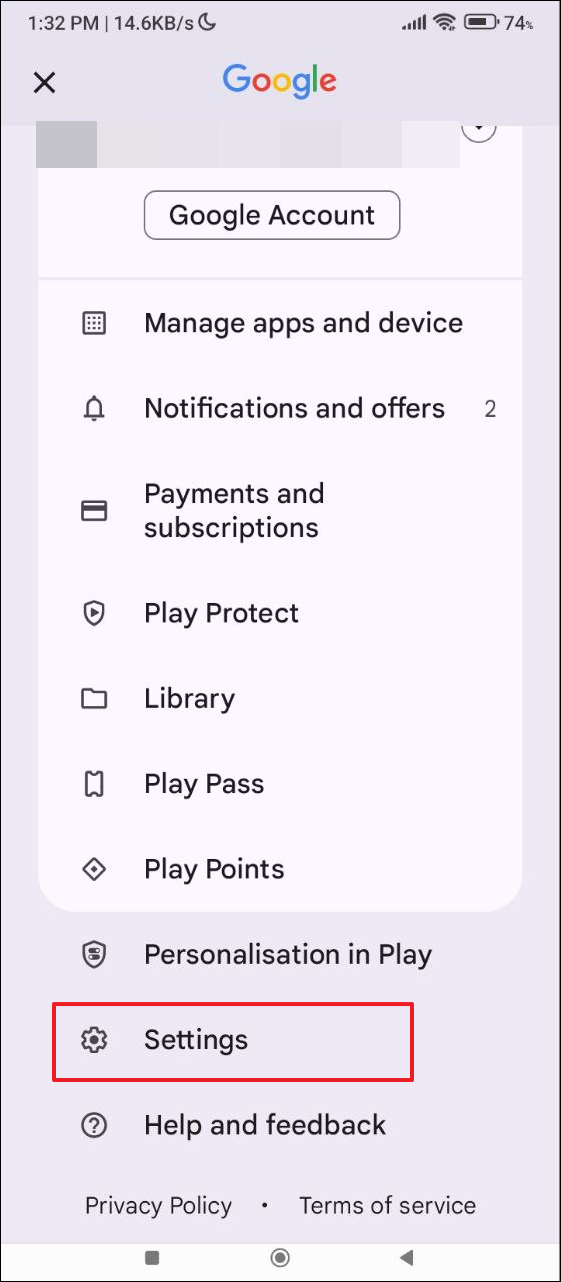
- 在彈出的菜單中點擊「設置」。
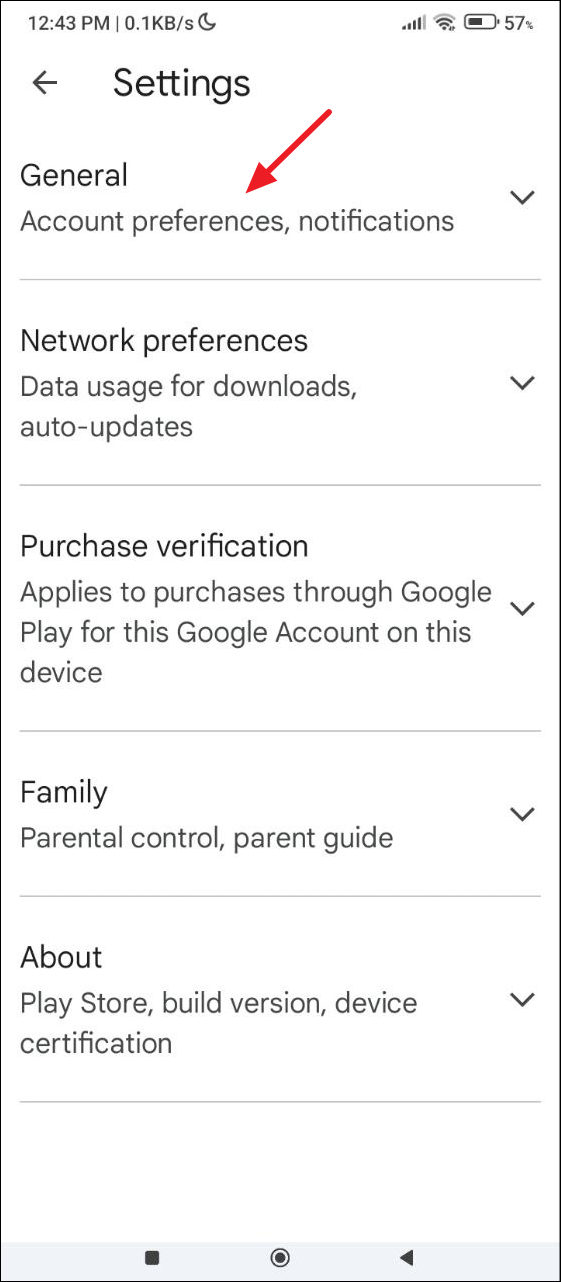
- 在設置頁面中點擊「一般」部分以展開。
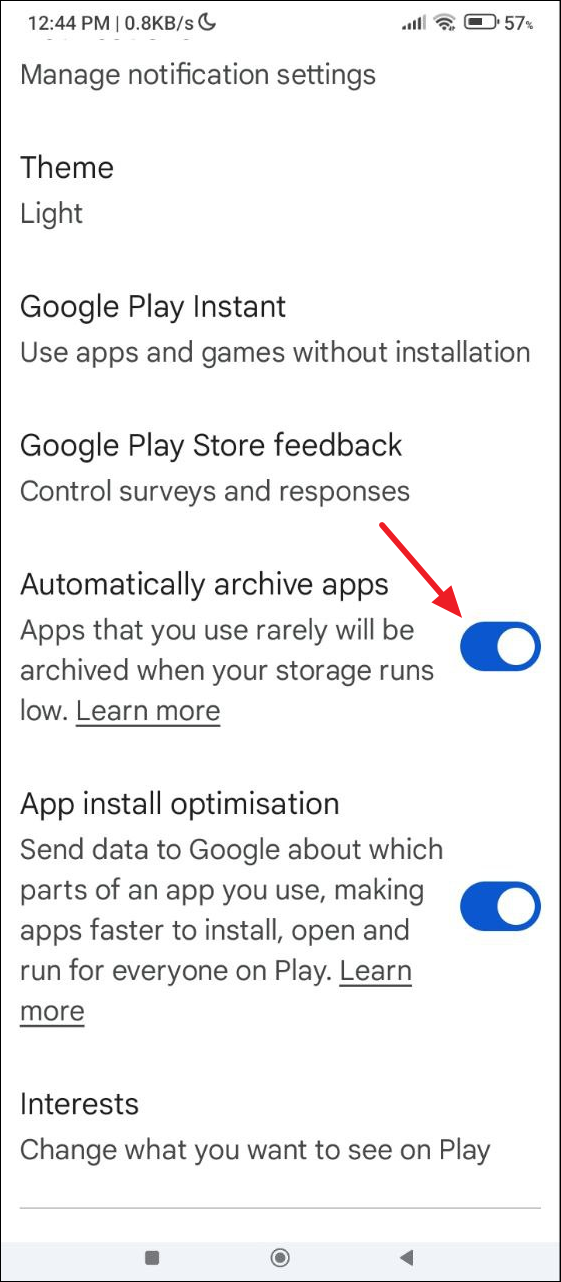
- 然後點擊「自動存檔應用程式」的開關以啟用。這樣,當設備儲存空間不足時,Play 商店將自動存檔那些長時間未使用的應用程式。用戶可以通過點擊應用程式抽屜或主屏幕上的圖示來恢復存檔的應用程式。
恢復已存檔的應用程式
用戶可以透過兩種方法恢復已存檔的應用程式。
方法一:透過應用程式圖示
- 在應用程式抽屜或主屏幕中尋找希望恢復的已存檔應用程式圖示。該圖示應該帶有雲朵符號或顯示淡化的外觀。
- 點擊應用程式圖示,恢復過程會持續幾秒鐘。一旦恢復成功,用戶可以立即使用該應用程式,而無需重新登錄或進行其他操作來恢復資料。
方法二:透過設備設置
- 打開設備上的設置應用程式並點擊「應用程式」。
- 在出現的應用程式列表中,點擊希望恢復的應用程式。
- 然後點擊「恢復」。等待幾秒鐘,直到應用程式恢復,然後就可以開始使用。
需知事項
- 應用程式存檔僅適用於用戶在設備上安裝的應用程式,可能無法存檔系統應用程式或某些由設備製造商預裝的應用程式。
- 如果用戶從 Play 商店以外的地方安裝應用程式,例如在 Samsung 設備上使用 Samsung Galaxy Store,可能無法對這些應用程式進行存檔和恢復。
- 在存檔後,用戶仍然可以通過從設備中卸載應用程式來完全移除,但這樣會刪除所有資料。如果稍後重新安裝,則需重新開始設置。
