

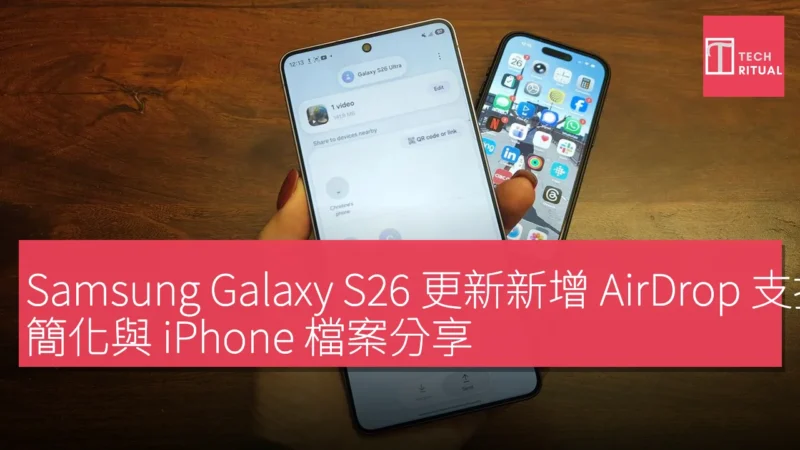
根據最新的更新,Samsung Galaxy S26 設備已經新增了 AirDrop 支援,使得與 iPhone 的檔案分享變得更加便捷。Galaxy S26 的 AirDrop 功能於 2026 年 3 月 23 日在韓國首度發佈,並逐步擴展至其他地區,包括美國和加拿大等地。
使用 Galaxy S26 與 iPhone 快速分享檔案的步驟如下:
1. 首先,確保 iPhone 或其他 Apple 設備準備好接收傳輸。打開 Apple 設備的設定。
2. 選擇「一般」。
3. 選擇「AirDrop」。
4. 將接收設置從「關閉」或「僅聯絡人」改為「每個人,持續 10 分鐘」。
5. 現在,該設備就可以接收來自 Samsung Galaxy S26 的傳輸。
相關優惠:Samsung 香港官方網店 而家有「中銀信用卡簽賬限時優惠|高達HK$2,000現金回贈」
6. 確保 iPhone 準備好接收後,檢查 Galaxy S26 是否已更新到最新軟體版本(同時需要 Google Play 服務 v26.11.XX)。
7. 進入設定。
8. 進入已連接設備。
9. 選擇「Quick Share」。
10. 確保「與 Apple 設備分享」已開啟。
11. 選擇一張照片、視頻或多個檔案,然後點擊分享圖示。
12. 選擇「Quick Share」。首次使用時會出現彈出窗口。
13. 找到你的設備並點擊。
目前,該功能僅支援 Samsung Galaxy S26 設備,但 Samsung 表示將會在未來宣佈對舊款手機的支援。
在測試中,使用 Samsung Galaxy S26 Ultra、iPhone 17 Pro 和 MacBook Pro M1 進行了一系列檔案傳輸。更新到最新系統並按照上述步驟操作後,包括將 iPhone 和 MacBook 的 AirDrop 設定改為「每個人」,成功傳輸了各種檔案。最初從一張照片開始,彈出窗口提示確認分享,並警告在此過程中可能會暫時中斷 Wi-Fi 連接。
傳輸通常只需幾秒鐘,但如果傳輸大量大檔案,則可能需要更長時間。若手機熱點開啟,則無法進行分享,而手機會相應提示。從 Galaxy S26 Ultra 傳送的檔案能夠立即接收,就如同在 Apple 設備之間傳輸一樣。
在傳送多張照片時,雖然需要的時間稍長,但過程順利無阻。對於 1 分 30 秒的視頻檔案也是如此。將檔案從 Galaxy S26 Ultra 傳送至 MacBook Pro 時,同樣出現了接收彈出窗口,選擇接受後,可以選擇「下載」或「保存至相片」。
這項功能使得在 Apple 和 Android 世界之間分享內容變得簡單。例如,在聚會的餐桌上,一位朋友將手機交給服務員拍照,然後必須透過電子郵件或即時消息傳送照片給大家。最近在工作活動中,有人拍攝照片後需要通過 WhatsApp 分別發送圖片給我們,這樣的過程顯得繁瑣。
此功能也解決了行業內部長期存在的兼容性問題,預期未來會有更多 Android 設備支援此項功能。目前,這也是 Samsung Galaxy S26 Ultra 排名為最佳 Android 手機之一的原因。
| 設備 | 價格 |
|---|---|
| Samsung Galaxy S26 Ultra | $1,238.29 / 約 HK$ 9,650 |
| Best Buy | $1,238.29 / 約 HK$ 9,650 |
| Visible | $1,299 / 約 HK$ 10,117 |
| Samsung | $1,299.99 / 約 HK$ 10,116 |
| Walmart | $1,300 / 約 HK$ 10,116 |
想睇下 Samsung 而家有咩優惠?可以參考 Samsung 香港官方網店,而家有「中銀信用卡簽賬限時優惠|高達HK$2,000現金回贈」。
