

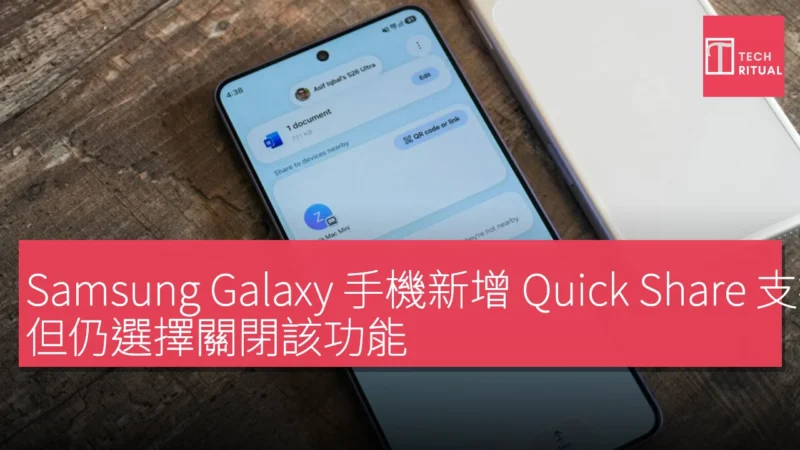
Samsung 最近為 Quick Share 增加了 AirDrop 支援,這引起了不少關注。多年來,Android 和 Apple 設備之間傳送檔案一直是個麻煩的事,而現在用戶可以直接從 Galaxy 手機分享至 iPhone 或 Mac,而無需任何第三方應用程式。
對於經常需要與 iPhone 或 MacBook 使用者分享檔案的人來說,這無疑是個好消息。然而,對於我來說,這並不是日常需求。AirDrop 支援可在 Quick Share 的設置中啟用,雖然開啟後可以輕鬆使用,但這對每個人來說可能不是最佳選擇。
Quick Share 是我日常生活的一部分。我使用 Windows PC,而 Quick Share 是我在手機與電腦之間移動檔案,例如截圖、文件、視頻等的主要方式。由於我經常進行如此操作,因此傳輸速度對我來說非常重要。當 Quick Share 運作良好時,它是擁有 Galaxy 設備(以及 Android 設備)最棒的體驗之一。
相關優惠:Samsung 香港官方網店 而家有「中銀信用卡簽賬限時優惠|高達HK$2,000現金回贈」
然而,自從我啟用 AirDrop 功能後,傳輸到我的 PC 時卻感覺變得緩慢且不穩定,這讓我立刻注意到問題。
當 AirDrop 支援開啟時,發生了一些奇怪的情況。在我不斷思考為何照片傳輸如此緩慢時,我發現了一個現象:每當我從分享面板打開 Quick Share,並啟用與 Apple 設備分享的功能時,我的 Wi-Fi 連接就會中斷。
這一切發生得相當迅速——Wi-Fi 圖標在狀態欄上消失,手機隨即切換至 5G 數據連接。然後,當傳輸完成後,Wi-Fi 又會恢復。
這種情況無論是發送到 Apple 設備還是其他設備都會發生。單單是啟用此設置,就足以改變每次使用 Quick Share 傳送檔案的行為。
至於此時 Quick Share 所使用的傳輸方式——無論是 Wi-Fi Direct、藍牙還是其他技術——都很難確定。但當 AirDrop 兼容性開啟時,確實會導致在 Windows 上的傳輸速度變慢。
這並不是每次都會發生,因此很容易被忽略。許多人可能會假設那一天他們的 PC 或手機出現了問題,而不會將之追溯到幾週前啟用的設置。
對我來說,這項功能並沒有太大意義。我不擁有任何 Apple 設備,並不需要將檔案發送至 iPhone 或 Mac。對我而言,Quick Share 的 AirDrop 支援並未解決我面臨的任何問題,反而在背景中改變了 Quick Share 的運作方式,並偶爾使傳輸到 PC 的速度變慢。
這樣的取捨對我來說並不可接受。我有個簡單的解決方案:關閉該功能,僅在需要發送檔案到 Apple 設備時再開啟。進入 Quick Share 設置,開啟開關,發送檔案後再關閉。這雖然是一個小步驟,但比起經常面對不穩定的速度來得好得多。
對於那些經常將檔案從 Galaxy 手機傳送至 Windows PC 的用戶而言,了解這種行為的存在是相當重要的。如果日常生活中沒有 Apple 設備,則沒有必要長期保留該設置。
Quick Share 中的 AirDrop 兼容性是一個受歡迎的功能,但如果不經常與 iPhone 使用者接觸或發送檔案,建議還是將其保持關閉。
想睇下 Samsung 而家有咩優惠?可以參考 Samsung 香港官方網店,而家有「中銀信用卡簽賬限時優惠|高達HK$2,000現金回贈」。
