
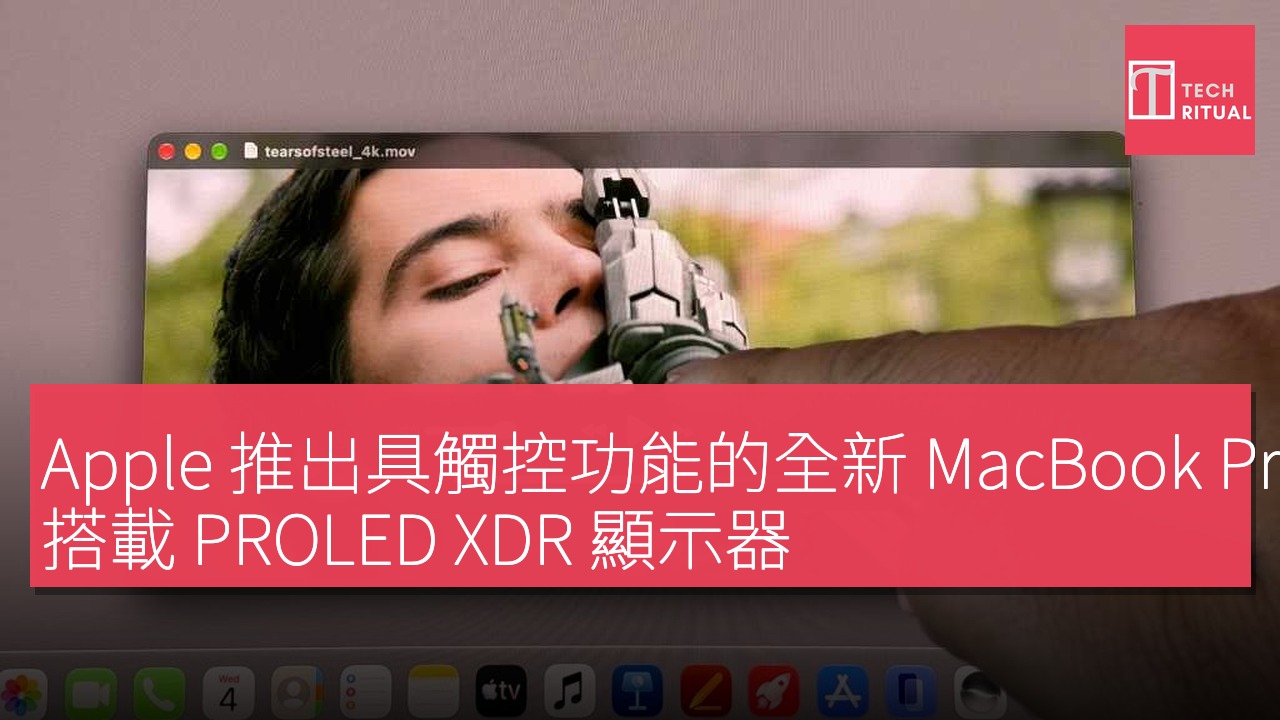
Apple 新推出的 MacBook Pro 配備 PRO LED XDR 顯示屏,不僅是筆記本電腦中最優秀的顯示屏,也是 Apple 首次在 Mac 上引入觸控屏的產品,並且是 macOS 首次支持觸控作為輸入選項。這一功能一直以來被我們這些長期使用 Mac 的用戶認為將不會實現,主要因為 Apple 歷來表示不會這樣做。然而,這一次它實現了——而且是在 Apple 售價最高的筆記本電腦上。
雖然配備 PRO LED XDR 顯示屏的 MacBook Pro 擁有許多其他吸引顧客的功能,我將在即將發表的評測中詳細介紹,但觸控屏無疑是近年來 Mac 上最有趣的功能之一,並且必定會成為買家選擇筆記本電腦時的重要考量。然而,支持觸控的 macOS 並不是可以隨意用手指控制的界面。Apple 對 macOS 進行了增強和優化,以適應觸控,從而使整體體驗令人滿意。
以下是我使用幾天後的觀察。 Apple 並不只是簡單地將觸控輸入傳感器安裝在 OLED 顯示屏上,然後將其包裝起來發售。為了獲得最佳體驗,觸控傳感器是集成在 OLED 面板中的,這與 iPad Pro 相同。這使其性能更像平板而非普通觸控筆記本電腦。觸控反應非常靈敏,手勢與回應之間沒有明顯延遲,這意味著觸摸螢幕時沒有延遲。輕觸螢幕,即可立即獲得來自 macOS 的反應:按鈕、菜單、滑桿、圖示、Dock,應有盡有。
你觸碰的瞬間,一切都會立即反應。對於觸控 MacBook Pro,我最關心的是 Apple 是否會對 macOS 的長期使用者界面進行足夠的調整,以適應觸控輸入。macOS 中的一些元素需要變得更大,以方便觸碰;另一些則需要移動以創造更多空間;還有一些則需要徹底重新思考。要求精確控制的觸控界面意味著你需要集中精神才能完成最普通的任務,這是非常疲憊的。
Apple 對 macOS 進行了增強以適應觸控輸入
在新款 MacBook Pro 的 macOS 27.2 中,Apple 對 macOS 進行了增強,以適應觸控。在整個作業系統中,使用觸控時會顯示元素,而在使用鼠標或觸控板時則返回正常視圖。首先,你會注意到窗口右上角出現的交通燈圖示,分別用於關閉、最小化或全屏擴展窗口。當觸碰時,紅色、黃色和綠色按鈕會放大,以便更容易點擊。即使菜單項目也會通過稍微擴展來調整,以便更容易用手指點擊。
另一個例子是複選框,讓你可以點擊相應的文字來選擇,而不僅僅是點擊框本身。交通燈的尺寸增大,使其更容易觸碰。幾乎所有時候,我都可以僅通過觸控來導航 macOS。Apple 懂得考慮我所遇到的元素,以使它們易於觸碰,但有一個例外:影片文件。點擊影片圖示中間的「播放」圖示以觀看小版本的影片時,會妨礙打開該文件。雙擊以打開影片文件時,經常會導致影片在圖示中播放,而不是實際打開文件。
這是尚未調整以適應觸控的問題,需要重新設計。 我還發現,macOS 上的觸控思維與 iOS 是分開的。我對 Apple 觸控界面的體驗主要來自 iOS,因此我認為 macOS 的觸控會類似。但 Apple 決定堅持 macOS 的慣例,開啟應用程序的方式就是一個例證。在 iOS 中,開啟應用程序只需輕觸一次。在 macOS 中,輕觸一次選擇應用程序,這與鼠標或觸控板的單擊相同。
需要雙擊才能啟動應用程序。即使將圖示放大至 128 × 128 像素,也未能使開啟影片文件變得更容易。Mac 上的多點觸控手勢支持與觸控板及大部分情況下的 iPhone 和 iPad 相同的手勢。所有這一切都很聰明且輕鬆,特別是如果你已經在觸控板上使用這些手勢:用兩根手指上下、左右滾動;用三根手指左右滑動以切換桌面;用四根手指向上滑動打開任務控制;用四根手指向下滑動打開應用程序曝光等等。
捏合縮放功能也有效。旋轉手勢,即用兩根手指進行旋轉動作,也可以使用,但這一動作在直立螢幕上對我來說有些尷尬。我認為在觸控板或平放的 iPad 上做這一動作會更容易。旋轉手勢是支持的,但並不總是舒服。 Apple 對 MacBook Pro 的鉸鏈進行了重新設計,以使觸控時螢幕更加穩定。在你輕輕按壓螢幕時,鉸鏈提供了足夠的阻力。如果施加的壓力足夠大,螢幕會傾倒,但大多數時候你不需要施加這麼大的力。
在上面的動畫中,你可以看到我在進行旋轉手勢時螢幕的晃動,但這是誇張的,因為我重複了幾次手勢,無意中施加了比平常更大的壓力。如果你輕觸,則不會看到顯示屏移動,但大多數人會輕觸到足以造成晃動的程度。然而,我的正常輕觸使顯示屏輕微震動,雖然明顯但可以接受。不過,這種晃動相比於普通的 MacBook Pro 已經顯著減少,經過幾次輕觸,我幾乎沒有注意到它。這是使用任何觸控螢幕的必然結果:顯示屏上最終會沾上指紋。
就像 iPad 一樣,當顯示屏亮起時,這些指紋並不明顯,但當顯示屏變暗或關閉時,則會顯得非常不雅。指紋是無法避免的,這是我們必須接受的觸控螢幕事實。即使有 Apple 的防油污塗層,也沒有實際的方法可以完全防止指紋出現。可以通過一些個人習慣來減少雜亂:使用觸控螢幕前清潔雙手,經常擦手,不要在使用觸控螢幕時吃東西等等。或者,可以使用觸控友好的手套,甚至戴上乳膠手套(我試過,效果不錯),但這並不實際(而且顯得可笑)。
隨身攜帶一塊微纖維布以清潔顯示屏;可惜 Apple 除非你購買了納米紋理塗層,否則不會附送一塊,但他們以 US$9 (約 HK$70)出售一塊。Amazon 則以 US$10 (約 HK$78)出售六塊 Koala 鏡頭清潔布。 配備 PRO LED XDR 顯示屏的 MacBook Pro 觸控功能僅支持手指,不支持 Apple Pencil 或任何第三方觸控筆。除了指紋外,使用手指的精確度遠不及使用觸控筆,因此這更接近於使用 iPhone,而非 iPad 或圖形平板。
Apple 並未將 MacBook Pro 市場定位為觸控優先設備。相反,觸控是用戶在需要時可以選擇的一種功能。即便如此,這依然令人期待。這一版本的 Mac 觸控用戶界面流暢、可靠、可用且甚至有趣。這是一個良好的開始,我希望 Apple 能夠發明方法來充分利用觸控,將其發展超越僅僅是 macOS 上的觸控界面。
項目 規格 顯示屏 PRO LED XDR 觸控功能 支持手指
利益聲明:本文包含合作商戶產品連結,如你透過連結購買,TechRitual 可能獲得佣金收入,但不影響產品評價及推薦。詳情請參閱私隱政策。
身為 Amazon Associate,本站會從合資格購買中賺取佣金。
