

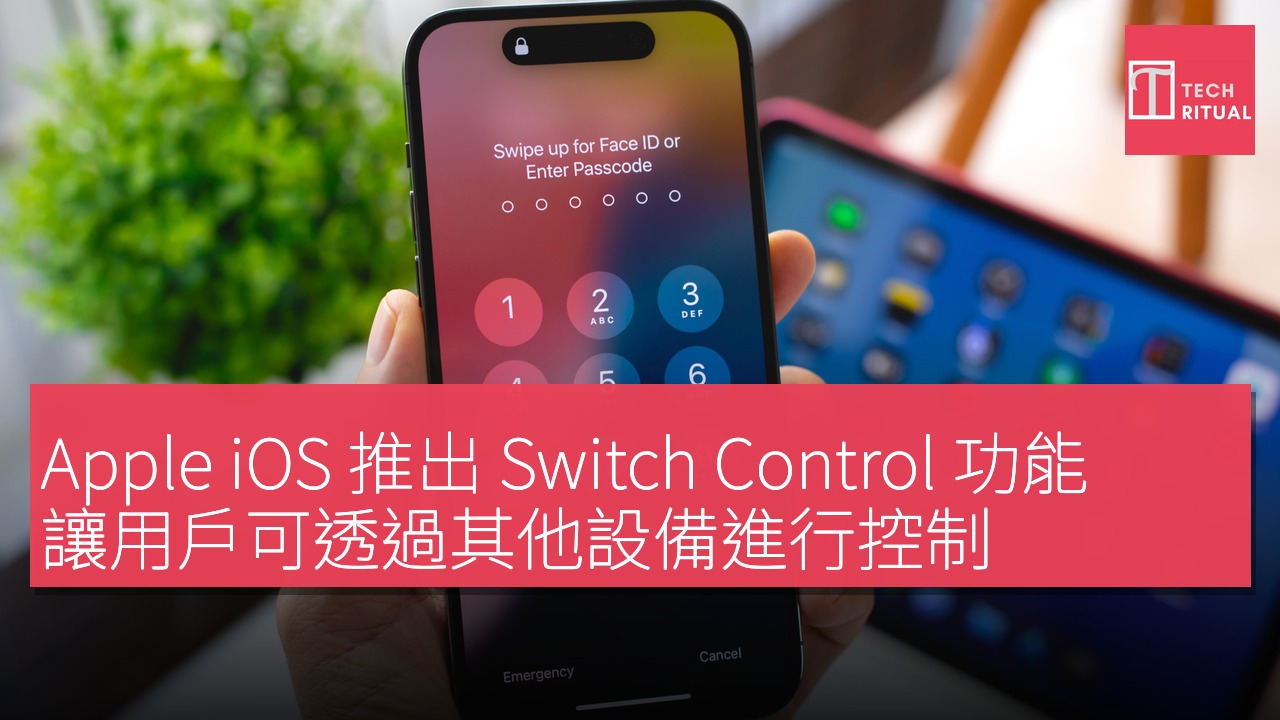
透過 iOS 的切換控制功能,用戶可以使用替代輸入方法來控制 iPhone 或 iPad,這些方法包括外部適應控制器、頭部運動和手勢。這是一項對於行動能力有限的用戶相當有用的無障礙功能,若深入其設置,將會發現其功能比表面上看起來更為強大。用戶可以選擇「使用其他設備進行切換控制」,這樣便可利用在一部 iOS 設備上設置的替代控制來控制同一 Wi-Fi 網絡上的其他設備,只需稍加設置。
首先,需在所有設備上啟用切換控制。確保需要控制的設備均已連接至同一 Wi-Fi 網絡,並且所有設備均已登錄同一 iCloud 帳戶。如果希望遠程控制 Mac 桌面電腦,還需打開 Apple 菜單,點擊「無障礙」並打開切換控制菜單,然後選擇「允許平台切換以控制計算機」。接著,在移動設備上打開設置應用,點擊「無障礙」,並將切換控制開關打開。
切換控制功能可遠程控制多個設備
現在,用戶可以通過在切換菜單下選擇「添加新切換」並按照螢幕提示進行設置,將外部控制器或手勢分配給特定操作。一旦設置完成,請返回主切換控制菜單,選擇「設備」,然後選擇「使用其他設備」。這將顯示所有連接至網絡的兼容設備列表。選擇一個設備後,用戶可以利用已設置的切換來遠程控制它們。當希望停止控制該遠程設備時,只需在同一菜單下選擇「停止使用設備」。
儘管切換控制的「使用其他設備」功能僅可用於控制 iOS 設備,但用戶仍可將非 Apple 設備設置為外部控制器。來自其他公司的適應控制器,如 Microsoft 的產品,也可以被映射為切換,但用戶甚至可以使用不特別設計為無障礙工具的設備。標準遊戲控制器同樣可用,還有其他可以通過藍牙或 USB 連接至 iPhone 或 iPad 的設備,例如藍牙鍵盤。
切換控制為行動能力有限用戶提供創新解決方案
切換控制旨在使行動能力有限的用戶在導航 iOS 設備及選擇螢幕上的項目時更加便捷,但一些用戶發現了更具創意的使用方法。切換控制允許用戶設置食譜,這可以用來錄製和重播輸入序列。透過一些努力,iOS 用戶已經設置了切換控制,以自動執行在移動遊戲或其他應用中的重複操作,並在 Kindle 應用中翻頁。這些非預期的應用可能並不總是切換控制的最佳用途,但值得用戶嘗試如何利用這一功能,尤其是當擁有多個 iOS 設備並希望從一處控制它們時。
項目 規格 處理器 A15 Bionic RAM 6GB 儲存空間 128GB/256GB/512GB 電池容量 2815mAh 螢幕尺寸 6.1 吋
利益聲明:本文包含合作商戶產品連結,如你透過連結購買,TechRitual 可能獲得佣金收入,但不影響產品評價及推薦。詳情請參閱私隱政策。
身為 Amazon Associate,本站會從合資格購買中賺取佣金。
