

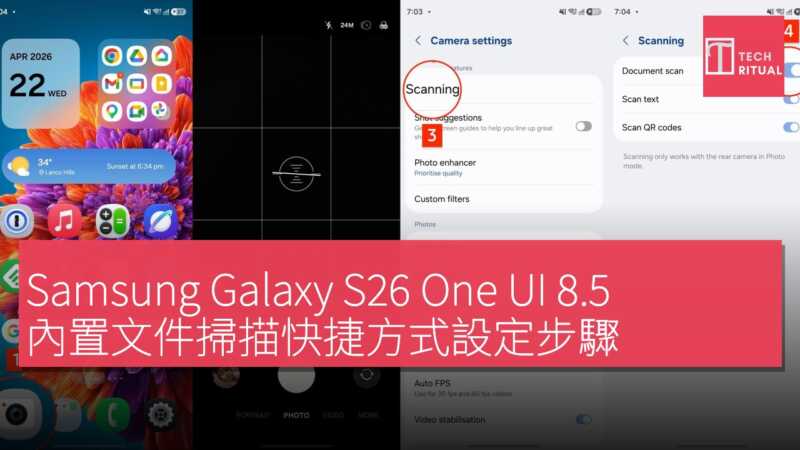


Samsung 為 Galaxy S26 系列帶來升級版文件掃描功能,One UI 8.5 中的全新文件掃描工具,讓用戶更輕鬆捕捉、編輯、儲存及分享文件。雖然 Google Drive 和 WhatsApp 等應用程式都能利用手機相機掃描文件,但原生內建工具通常更易用,並具備更好整合性。
如何在 One UI 8.5 啟用並新增文件掃描快捷方式
這項升級版文件掃描功能,直接內建於特定 Galaxy 裝置的原生相機應用程式中,目前 Galaxy S26 系列用戶可率先使用。預計近期發佈的更多 Galaxy S 系列及 Galaxy Z 系列手機,將隨 One UI 8.5 穩定版更新獲得支援。操作步驟如下: 開啟相機應用程式,點擊螢幕上的齒輪圖示進入設定。 點擊「掃描」,並開啟「文件掃描」切換開關。
點擊「文件掃描」,並開啟「新增文件掃描至應用程式畫面」切換開關。 在此畫面,將掃描解析度設定為「高」。 完成後,用戶可在手機原生應用程式啟動器找到文件掃描快捷方式,亦可將圖示拖曳至主畫面以加快存取。長按相機應用程式圖示並點擊文件掃描,即可快速啟動,特別適合學生或專業人士等經常掃描文件的使用者。 文件掃描提供自動及手動兩種模式,並內建四種濾鏡:Clean、Natural、Grayscale 及 Black & White。
此外,還可移除手指、邊角摺痕及摩爾紋等瑕疵。若光線不足,可啟用 LED 閃光燈,四種模式包括關閉、自動、開啟及持續開啟。這些功能已足夠應付大多數需求,用戶或許無需第三方應用程式即可利用 Galaxy 手機相機完成掃描。
AI 內容聲明:本文由 AI 工具輔助撰寫初稿,經 TechRitual 編輯團隊審閱、修訂及事實查核後發佈。如有任何錯誤或需要更正,歡迎聯絡我們。

