




Windows 11 的 Copilot 應用程式提供一個直接在桌面上的 AI 助手,但用戶經常發現默認的文字大小難以閱讀。不幸的是,Copilot 應用程式本身目前並未在其界面內提供直接的設置來更改文字大小。然而,有幾種方法可以使用內建的 Windows 功能來調整文字大小並改善可讀性。
方法 1:使用 Windows 放大鏡進行臨時文字放大
如果您需要快速、臨時放大 Copilot 的文字而不永久更改任何設置,Windows 放大鏡可以是一個有用的工具。
步驟 1:按下 Win + Plus (+) 以啟動放大鏡。這會立即放大螢幕內容。
步驟 2:通過反覆按下 Win + Plus (+) 或 Win + Minus (-) 來調整縮放級別,直到達到舒適的文字大小。
步驟 3:完成後,按下 Win + Esc 關閉放大鏡。
這種方法非常適合快速調整,並不會影響系統範圍的設置。
方法 2:將 Copilot 安裝為漸進式網路應用程式(PWA)
更靈活的替代方案是將 Copilot 體驗安裝為漸進式網路應用程式(PWA),這樣可以自由調整和重新定位應用程式窗口,包括通過瀏覽器設置進行文字縮放。
步驟 1:打開您的瀏覽器(建議使用 Microsoft Edge),並導航至官方的 Copilot PWA 網址: copilot.microsoft.com/?dpwa=1。
步驟 2:從 Edge 瀏覽器菜單中,選擇應用程式並點擊將此網站安裝為應用程式。
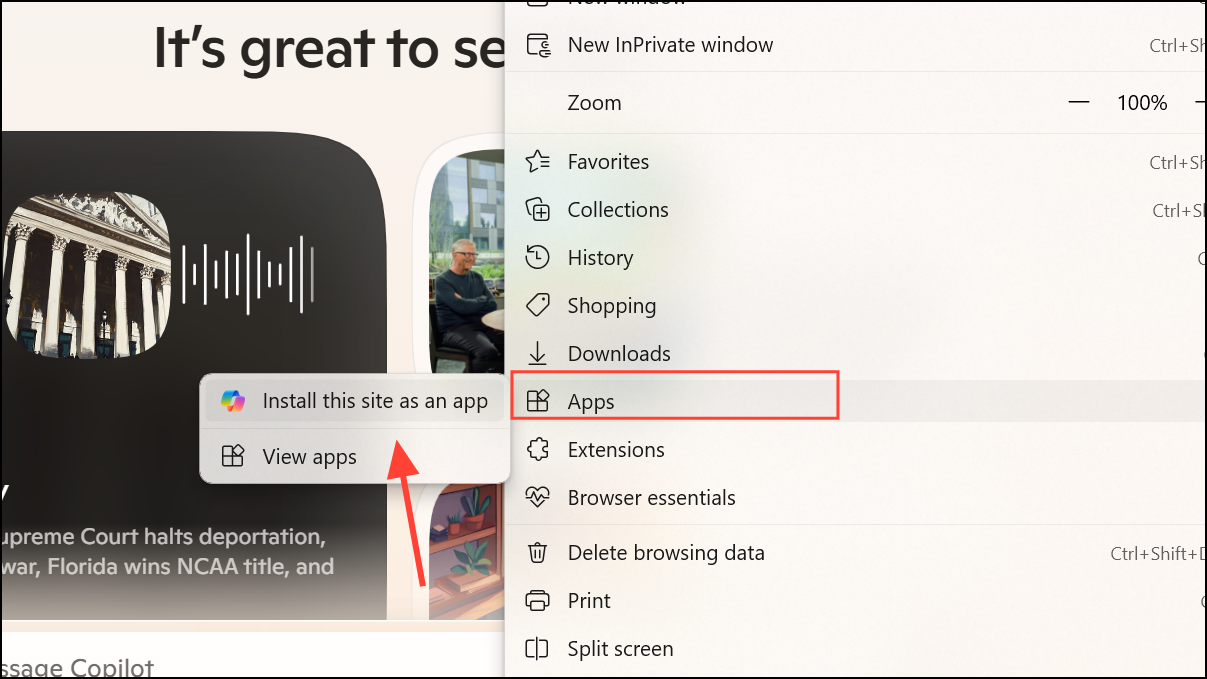
步驟 3:安裝完成後,從桌面或任務欄啟動 Copilot PWA。您現在可以使用標準縮放快捷鍵(Ctrl + Plus (+) 或 Ctrl + Minus (-))輕鬆調整文字大小。
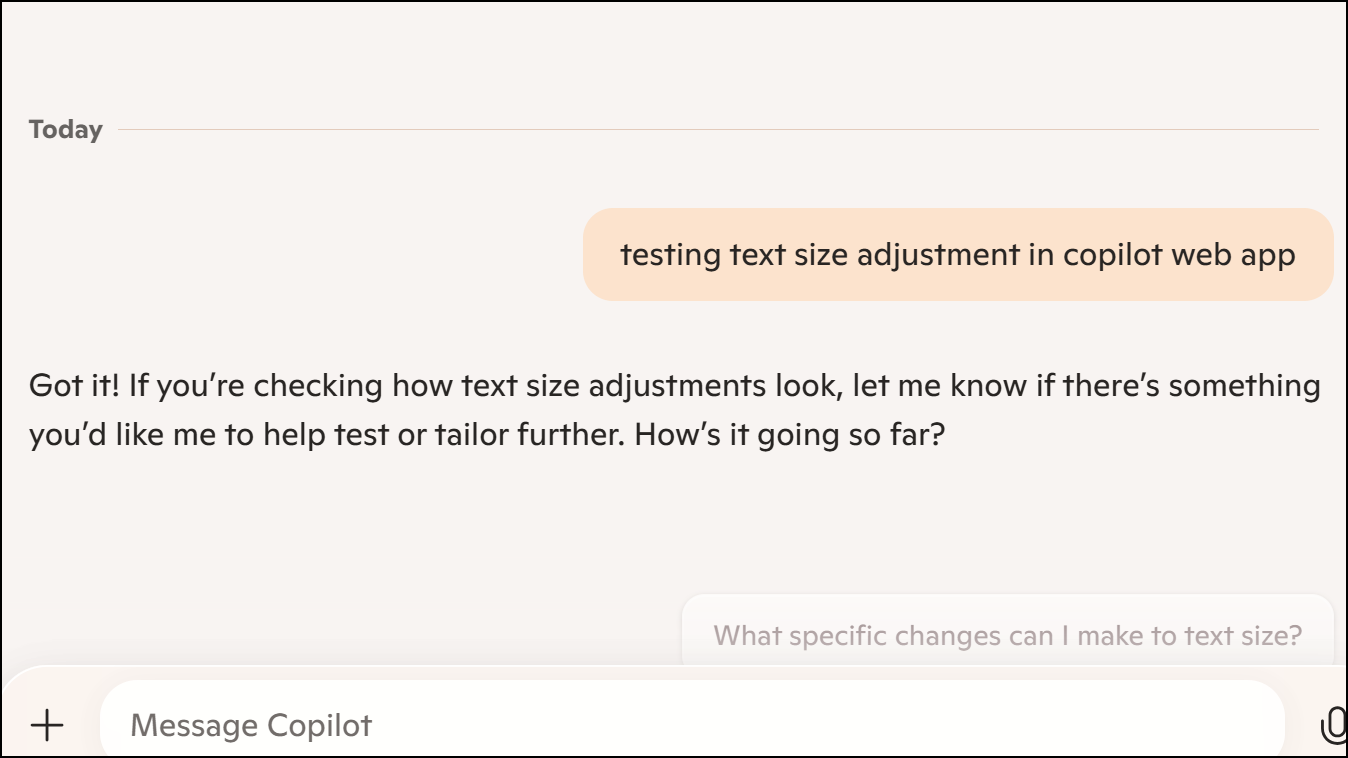
這種方法讓您在自定義 Copilot 體驗方面擁有更大的靈活性,方便進行文字調整和重新定位。在 Windows 11 上調整 Copilot 應用程式的文字大小非常簡單,選擇最適合您工作流程的方法,享受更舒適的閱讀體驗。
日本電話卡推介 / 台灣電話卡推介
更多儲值卡評測請即睇:SIM Card 大全
https://www.techritual.com/category/sim-card-review/

