



即使使用者十分謹慎,電腦上仍然可能潛藏病毒。儘管 Windows 內建防護功能可以阻擋惡意軟體,但只需一次錯誤的點擊,便可能導致問題的發生。無論是來自可疑連結、不明的瀏覽器擴展,或是來自不可信網站的隨機檔案,這些都可能讓電腦感染病毒。如果電腦出現異常並顯示惡意軟體的跡象,使用者可能會想知道工廠重置是否能解決問題。
工廠重置會清除電腦上的所有資料,包括應用程式、照片、影片和檔案。它還會重新安裝 Windows,並將所有設定恢復到購買時的狀態。在大多數情況下,工廠重置應能清除任何潛藏的病毒或惡意軟體,並使電腦運行如新,修復任何性能問題或軟體故障。
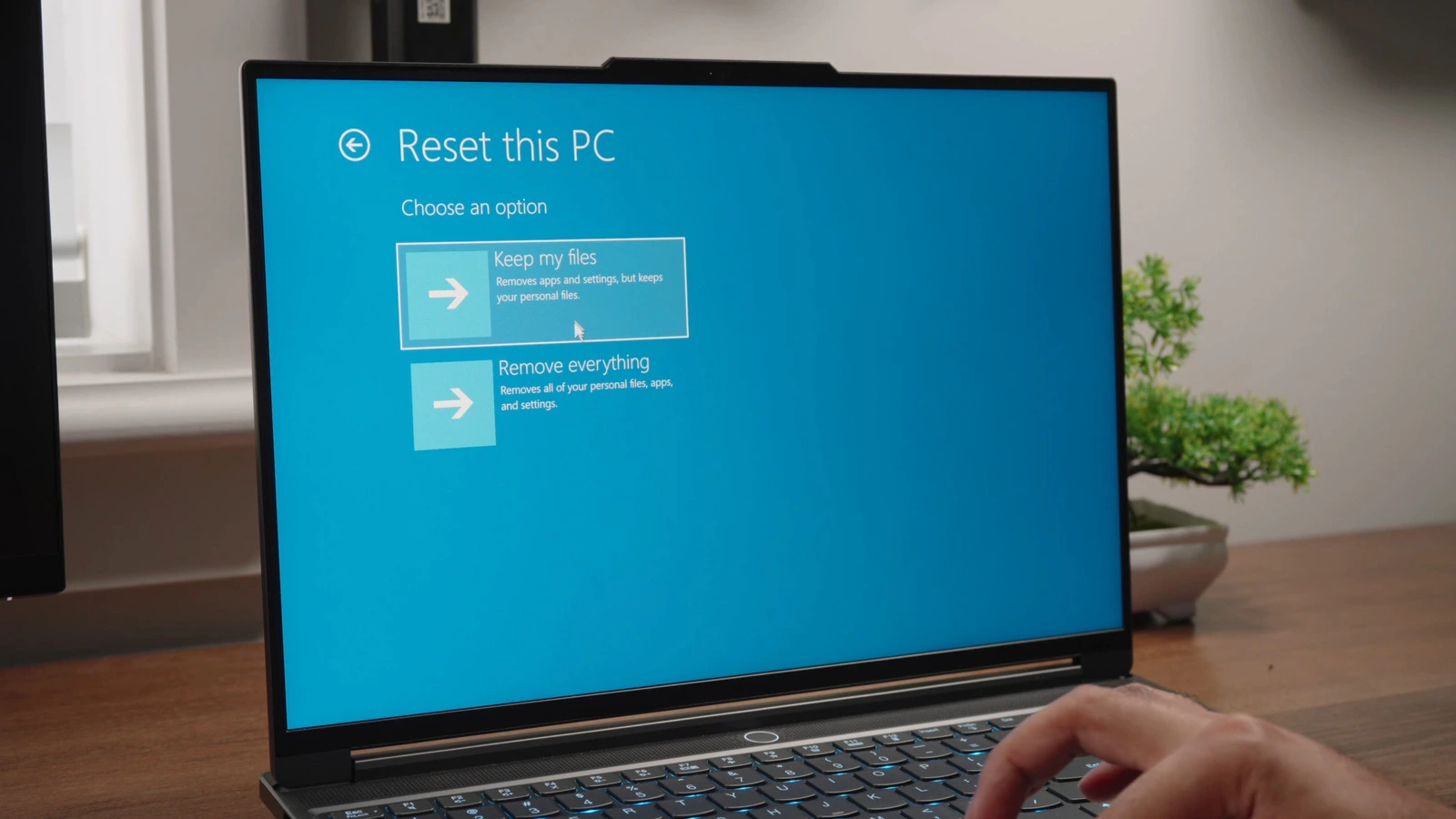
Windows 提供多種重置電腦的方法,因此選擇正確的選項十分重要。如果選擇保留檔案的選項,則可能無法完全移除惡意軟體。在 Windows 11 中,使用者可以前往「設定 > 系統 > 復原」。對於 Windows 10,用戶需前往「設定 > 更新與安全 > 復原」,然後點擊「重置電腦」按鈕,會出現兩個選項。選擇「移除所有內容」以徹底清除。
儘管工廠重置有助於移除惡意軟體,但並非總是有效。一些病毒可能在完全重置後仍然存活,這通常是因為惡意軟體已感染更深層的系統,例如 BIOS 或主板。由於工廠重置不會影響這些區域,某些類型的病毒仍可能存在,這些病毒通常被稱為 rootkit,並且特別擅長隱藏。如果電腦經常出現藍屏死機,或瀏覽器或系統出現未經使用者操作的奇怪變化,這可能是 rootkit 的跡象。雖然這類惡意軟體並不常見,但若懷疑電腦受到感染,可以嘗試運行 Microsoft Defender 的離線掃描。該掃描在重啟後於 Windows 外部運行,有助於捕捉並移除潛藏的威脅。以下是運行步驟:
1. 點擊任務欄上的搜尋圖示,輸入「Windows 安全」,並按 Enter。
2. 前往「病毒與威脅防護」選項卡。
3. 點擊「掃描選項」。
4. 選擇「Microsoft Defender Antivirus(離線掃描)」並點擊「立即掃描」。
5. 最後,點擊「掃描」以確認。
掃描過程約需 15 分鐘,電腦會在過程中重啟,因此建議先保存正在處理的資料。
工廠重置會刪除所有個人資料,因此使用者通常會先將資料備份到硬碟或隨身碟。然而,如果這些檔案中有感染的惡意軟體,或備份驅動器本身存在問題,則惡意軟體可能會在重置後重新進入系統。在將任何資料複製回來之前,使用者應先使用其他電腦掃描備份驅動器。
惡意軟體也可能隱藏在其他外部設備中,例如 USB 集線器、印表機或 Wi-Fi 轉接器。這通常發生在安裝了可疑的未簽名韌體的情況下。雖然這種情況較為罕見,但仍需謹慎以保護系統。
Windows 安全功能能有效保護系統,但擁有一個額外的防病毒程式仍然是明智之舉。Microsoft 也建議保持電腦更新最新的安全補丁。此外,遵循最佳安全實踐也非常重要,應避免點擊可疑連結、不打開未知附件,並僅從可信來源安裝應用程式和軟體。這些措施有助於保持電腦安全,防止病毒和其他威脅。
日本電話卡推介 / 台灣電話卡推介
一㩒即做:香港網速測試 SpeedTest HK

