




在寫緊急報告時,舊筆記本電腦突然凍結,這種情況是否令人煩惱?如果這種情況發生得比預期頻繁,那麼筆記本電腦可能已經該更換了。然而,還不需要急著去最近的商場。購買新筆記本電腦前,有五個重要問題需要考慮——需要什麼規格、選擇哪個操作系統、計劃使用多久、是否用於遊戲,以及是否希望與其他設備建立連接的生態系統。
一旦決定了想要的筆記本電腦類型,就可以開始出售舊的,以幫助支付部分費用。但不要犯下僅僅把它放進盒子裡就寄走的錯誤。首先需要確保它的清潔——無論是物理上還是數位上。您肯定不希望買家看到髒污,也不希望個人檔案和信息暴露給任何人。我們將指導您完成清潔和準備筆記本電腦以便出售的步驟。
步驟 1:清潔硬體
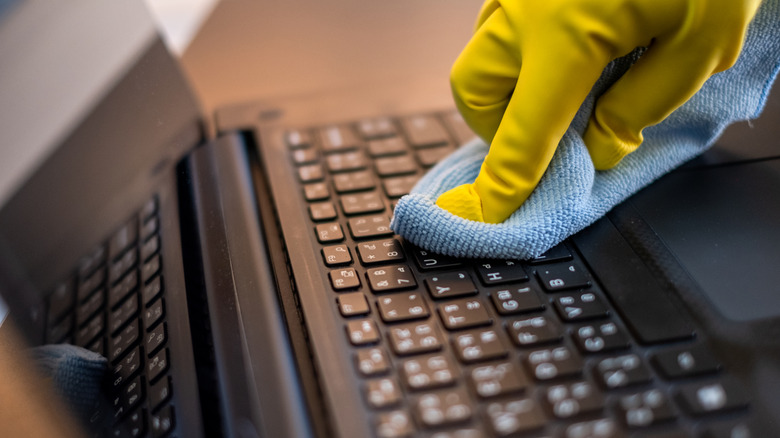
當然,您希望筆記本電腦在照片和現場看起來都很體面,因此清潔硬體是必須的。定期清潔是保持設備運行良好的重要電腦維護活動之一。如果這是您第一次清潔筆記本電腦,則有幾件事情需要記住。
首先,考慮您將要使用的材料。對於外部,建議使用超細纖維布,而不是普通的紙巾或粗糙的毛巾,因為它們柔軟且不容易刮傷硬體。對於縫隙和通風口,您可以使用軟毛刷和壓縮空氣瓶。請勿使用真空吸塵器,以免產生不必要的靜電,可能會損壞敏感元件。如果選擇壓縮空氣,請將噴嘴保持在安全距離,確保將碎屑吹離計算機。對於液體,可以安全使用水、專用屏幕清潔劑(不使用酒精、洗衣粉和強效廚房清潔劑!)或稀釋的白醋來去除外部的頑固污垢。但這些液體不應直接噴灑到硬體上。以下是清潔筆記本電腦的快速分步指南:
- 將筆記本電腦從充電器上拔掉並關閉電源。
- 移除電池和任何外部組件,例如 USB 鍵盤和鼠標、LAN 線、HDMI 線和 SD 卡。
- 使用超細纖維布清除筆記本電腦周圍的可見污垢,包括屏幕、鍵盤和機身。
- 使用刷子或壓縮空氣清潔表面和縫隙(特別是風扇和通風口,這裡通常積聚灰塵)。
- 用輕微潮濕(不是滴水的)超細纖維布輕輕擦拭表面。
- 用乾淨的布去除多餘的水分。
清潔完筆記本電腦後,讓其打開屏幕自然風乾。然後,可以開機測試。
步驟 2:備份數據
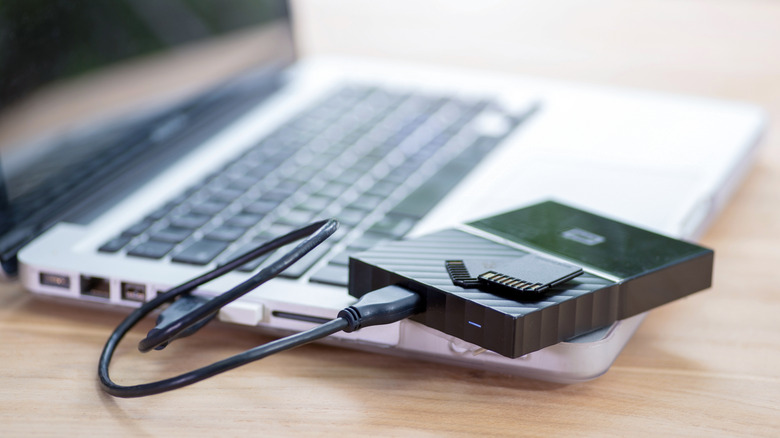
您肯定需要舊筆記本電腦上的所有文件在新計算機上,因此在清除筆記本電腦之前,首先備份數據至關重要。最簡單的方法是手動將文件複製到外部驅動器。不過,如果您還想保留已安裝的應用程序和設置,可以使用筆記本電腦內置的備份工具——Windows 的 Windows Backup 和 MacBook 的 Time Machine 或 iCloud。以下是使用 Windows Backup 的方法:
- 確保您的 OneDrive 有足夠的存儲空間,因為備份將儲存在這裡。
- 從設置 > 帳戶 > 您的信息中登錄到您的 Microsoft 帳戶。
- 打開 Windows Backup 應用。
- 自定義您希望備份的文件夾、應用程序、設置和憑證。
- 按下底部的備份按鈕以開始過程。
這可能需要一段時間,具體取決於數據的大小。要檢查進度,只需在 Windows Backup 應用中按下向下箭頭查看哪些文件已經備份,哪些仍在進行中。如果您擁有的是 MacBook 而不是 Windows 筆記本電腦,請按照以下步驟使用 Time Machine 備份數據:
- 將外部驅動器插入 MacBook。這將作為備份的存儲。
- 按下筆記本電腦上的 Apple 菜單。
- 導航到系統設置 > 一般 > Time Machine。
- 點擊「添加備份磁碟」。
- 輸入您的密碼以繼續。
- 按下「修改設置」。
- 從可用選項中選擇您的外部驅動器。
- 按下「設置磁碟」。
- (可選)通過啟用「加密備份」並設置密碼和提示來加密備份。
- 按下「完成」。
您的外部存儲將為備份做好準備,並且一旦驅動器準備好,您應該會看到備份過程自動開始。如果您更喜歡將備份保存在雲存儲中,您也可以使用 iCloud 備份您的 Mac。
步驟 3:移除付費軟件的許可證

如果您的筆記本電腦上安裝了任何付費應用程序,請務必將其移除。這樣,您就不會違反任何許可(因為大多數付費軟件只能在一個設備上使用),並且應該可以將軟件許可轉移到新筆記本電腦上。每個應用程序的過程都不同,因此最好查看供應商的官方支持頁面或聯繫他們的客戶支持以了解如何移除和轉移許可證。然而,這通常涉及從筆記本電腦上的應用程序中停用許可證並登出應用程序,然後從設備中卸載它。
對於 Adobe 應用程序,您只需登出特定應用程序即可停用軟件許可證。在應用程序中,轉到幫助選項卡並按下登出。如果您使用的是 Microsoft Office 365 應用,只需登出應用程序即可。在筆記本電腦上啟動任何 Office 應用,點擊主頁底部的帳戶,然後選擇登出。從筆記本電腦中卸載應用程序以避免任何問題。然後,只需在新筆記本電腦上登錄 Adobe 或 Office 應用即可再次激活許可證。
步驟 4(適用於具有可拆卸驅動器的 Windows):取出筆記本電腦的驅動器
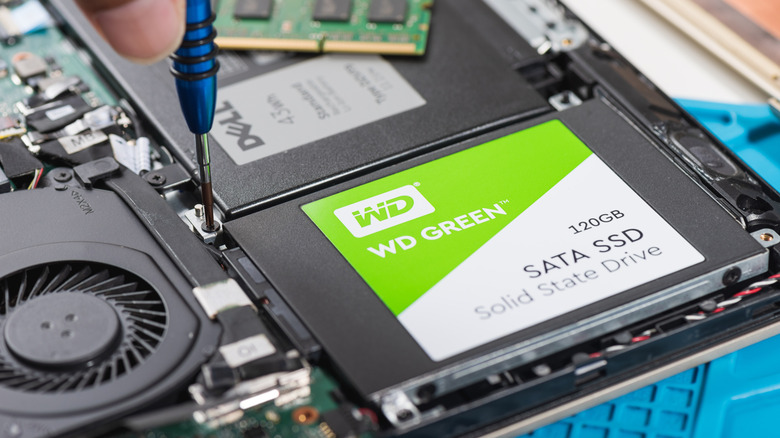
在備份文件安全的情況下,下一步是取出筆記本電腦的存儲驅動器。這比僅僅擦除它更安全,因為某些數據恢復工具仍然可以從格式化的驅動器中檢索信息。僅僅格式化和重新安裝操作系統並不能 100% 保證您的文件和信息消失,因此為了避免任何恢復的風險,最好保留驅動器本身。然後,您可以在沒有驅動器的情況下出售筆記本電腦(但請確保告知買家),或者為筆記本電腦購買一個新驅動器並在其上安裝全新的操作系統。如果您不確定如何自己執行此操作或不想弄亂硬體,可以將其帶到授權服務中心或當地維修店讓他們處理。不過,如果您想自己保留,以下是取出筆記本電腦存儲驅動器的一般指南:
- 如果您有可拆卸電池、DVD 驅動器和橡膠腳,請將其移除。
- 取下背面的所有螺絲。確保查看可拆卸電池槽、DVD 驅動器槽和橡膠腳下的隱藏螺絲。
- 用撬棒輕輕打開背面。您也可以使用薄但堅固的物體,如卡片,只要它可以穿過縫隙。
- 將驅動器從筆記本電腦上卸下。
- 從筆記本電腦上的連接器中斷開存儲驅動器。
- 如果有驅動器支架,請移除它。
- (可選)在支架中放置新驅動器。
- 將驅動器支架重新固定在筆記本電腦上。
- 使用壓縮空氣清潔主板上的灰塵。請確保不要過於靠近元件吹氣。
- 重新安裝背面。
現在,您可以將驅動器存放在安全的地方,或銷毀驅動器以獲得心安。如果您用新驅動器替換了驅動器,請使用 USB 隨身碟安裝全新的 Windows 操作系統。
步驟 4(適用於具有不可拆卸存儲的 Windows):擦除數據

不幸的是,某些 Windows 筆記本電腦配備了不可拆卸的存儲驅動器。在這種情況下,您無法在不破壞整個設備的情況下簡單地拔掉它們。相反,您可以擦除驅動器。這並不涉及基本格式化和操作系統重新安裝。擦除驅動器的乾淨意味著安全地刪除它。當您安全擦除驅動器時,所有數據都會被有效刪除,因為它被用零或隨機數據覆蓋。這樣,驅動器將無法恢復,從而保護您的個人文件和信息安全。
在安全擦除驅動器之前,首先檢索筆記本電腦的 Windows 產品密鑰。如果您的筆記本電腦預裝了 Windows,這是一個重要步驟。您需要這個產品密鑰來稍後重新安裝 Windows。打開終端並輸入:
wmic path softwarelicensingservice get OA3xOriginalProductKey
然後,記下彈出的值。現在,為了安全擦除不可拆卸的驅動器,請查看筆記本電腦製造商的支持頁面。許多品牌提供內置的安全擦除功能,使過程更容易。例如,某些 Lenovo、Dell 和 HP 筆記本電腦型號可以通過 BIOS 進行安全擦除。而 Microsoft Surface 筆記本電腦則需要外部 USB 進行擦除。一旦您按照製造商的指示安全擦除筆記本電腦,您將擁有一台沒有數據和操作系統的設備。接下來,您需要使用可啟動的 USB 隨身碟重新安裝 Windows。以下是操作步驟:
在另一台計算機上創建可啟動的 Windows 安裝隨身碟:
- 從 Microsoft 網站 下載 Windows 安裝媒體。
- 運行下載的 EXE 文件。
- 接受通知和許可條款。
- 選擇您首選的語言和 Windows 版本。
- 選擇 USB 隨身碟作為媒介。
- 將 USB 隨身碟插入。確保其容量為 8GB 或更大。
- 按下「刷新驅動器列表」,以使您的驅動器顯示。
- 點擊您的 USB 驅動器以開始過程。
- 等待 USB 驅動器準備好後再拔掉。
- 將可啟動的驅動器插入筆記本電腦。
- 開啟筆記本電腦。
- 如果未自動啟動到 Windows 設置屏幕,請關閉筆記本電腦並再次開啟。這次,進入 BIOS 並將 USB 驅動器設置為第一啟動選項。不要忘記在退出 BIOS 前保存。
- 等待筆記本電腦重新啟動至 Windows 設置屏幕。
- 按照螢幕上的指示操作。
- 當提示時,輸入您的產品密鑰,並選擇「自定義:僅安裝 Windows」作為安裝類型。
安裝完成後,筆記本電腦將重新啟動。只需關閉它,讓新用戶自行配置 Windows。
步驟 4(適用於 macOS):擦除數據
與大多數 Windows 筆記本電腦不同,較新的 MacBook 型號的存儲驅動器內置於主板中,因此無法輕易取出。然而,好消息是,這些型號會自動加密存儲驅動器,因此在擦除時,您的數據將無法恢復。然後,您可以使用 Erase Assistant,這是一個在 macOS Monterey 12 及更高版本中預裝的應用程序,來擦除 MacBook 上的數據。Erase Assistant 自動執行工廠重置,這意味著它會登出 Apple 服務並刪除所有數據、設置、用戶帳戶和卷。該應用程序還會禁用尋找我的設備和啟動鎖,以將 MacBook 從您的 Apple 帳戶中移除。以下是使用 Erase Assistant 的方法:
- 如果您有 AppleCare 訂閱,請取消:
- 在 MacBook 的 App Store 中,導航至 [您的名字] > 帳戶設置。
- 當被提示時,輸入您的 Apple ID 憑證。
- 向下滾動,直到找到「訂閱」選項。
- 按下「管理」。
- 選擇您 AppleCare 計劃旁邊的「編輯」。
- 點擊「取消訂閱」。
- 在彈出窗口中選擇「確認」以繼續取消。
- 回到主屏幕,點擊 Apple 菜單。
- 轉到系統設置 > 一般 > 傳輸或重置(或在 macOS Monterey 12 中簡單地選擇系統偏好設置)。
- 按下「擦除所有內容和設置」選項。
- 輸入您的密碼以繼續。
- 按下「解鎖」。
- 在應用程序將擦除的數據摘要上按下「繼續」。
- 輸入您的 Apple 帳戶密碼以登出 Apple 服務。
- 在警告彈出窗口中,選擇「擦除所有內容和設置」。
然後,您的 MacBook 將重置,屏幕上將顯示帶有 Apple 標誌的進度條。完成過程後,您將看到激活 Mac 的頁面。只需按下重新啟動即可重新啟動筆記本電腦。當您到達設置屏幕時,按住電源按鈕以關閉筆記本電腦並跳過設置過程。
步驟 5(僅適用於 Windows):從 Microsoft 帳戶中移除設備
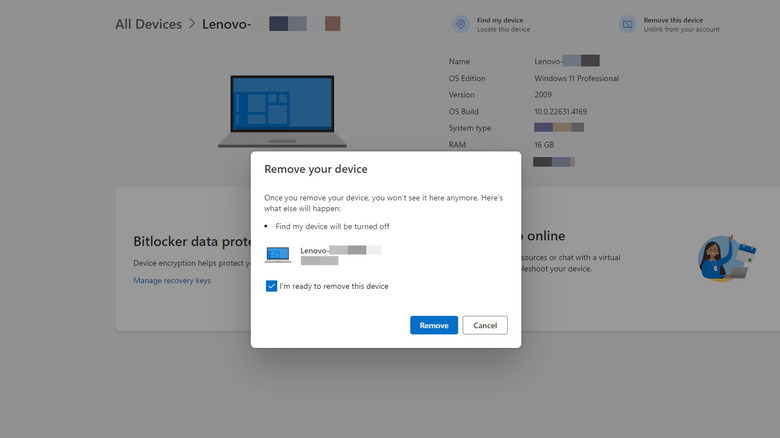
雖然使用 Erase Assistant 擦除 MacBook 自動將設備從您的 Apple 帳戶中移除,但不幸的是,Windows 不會這樣做。您需要手動將電腦與 Microsoft 帳戶解除連接。請按照以下步驟操作:
- 在另一台計算機或手機的瀏覽器中,訪問 account.microsoft.com。
- 輸入您的 Microsoft 帳戶憑證以登錄。
- 在左側面板上單擊「設備」。
- 找到您要出售的筆記本電腦。
- 按下「查看詳細信息」以打開筆記本電腦的信息頁面。
- 在右上角按下「移除此設備」。
- 在彈出窗口中,勾選「我準備好移除此設備」的選項。
- 按下「移除」以繼續。
- 在設備移除的彈出窗口中,選擇「從 Microsoft Store 中移除」而不是確定。
- 點擊您要移除的筆記本電腦旁邊的「解除連接」。
- 在彈出窗口中選擇「解除連接」以確認。
一旦您從 Microsoft 帳戶和 Microsoft Store 中移除了筆記本電腦,「尋找我的設備」將被禁用,Microsoft Store 將不再將筆記本電腦計入設備限制。這意味著您現在可以將一個新設備連接到 Microsoft Store(最多只能添加十個設備)。

