



切換關閉 Windows 11 的登錄密碼可立即訪問桌面,加快啟動到使用的過程,減少對於不需要嚴格安全的用戶的摩擦。這對於在可信環境中的共享電腦特別有用,或對於希望在啟動時自動執行任務的用戶。以下是移除或繞過 Windows 11 登錄密碼要求的最有效方法,並提供清晰的指示和對於本地和 Microsoft 帳戶場景的重要考量。
使用 Windows 設置移除本地帳戶的登錄密碼
步驟 1:按下 Windows + I 打開 Windows 設置應用程序。這將顯示主設置面板,其中包含所有帳戶和登錄選項。
步驟 2:在左側邊欄中導航到 帳戶,然後從主面板中選擇 登錄選項。此部分控制用戶帳戶的所有身份驗證方法。
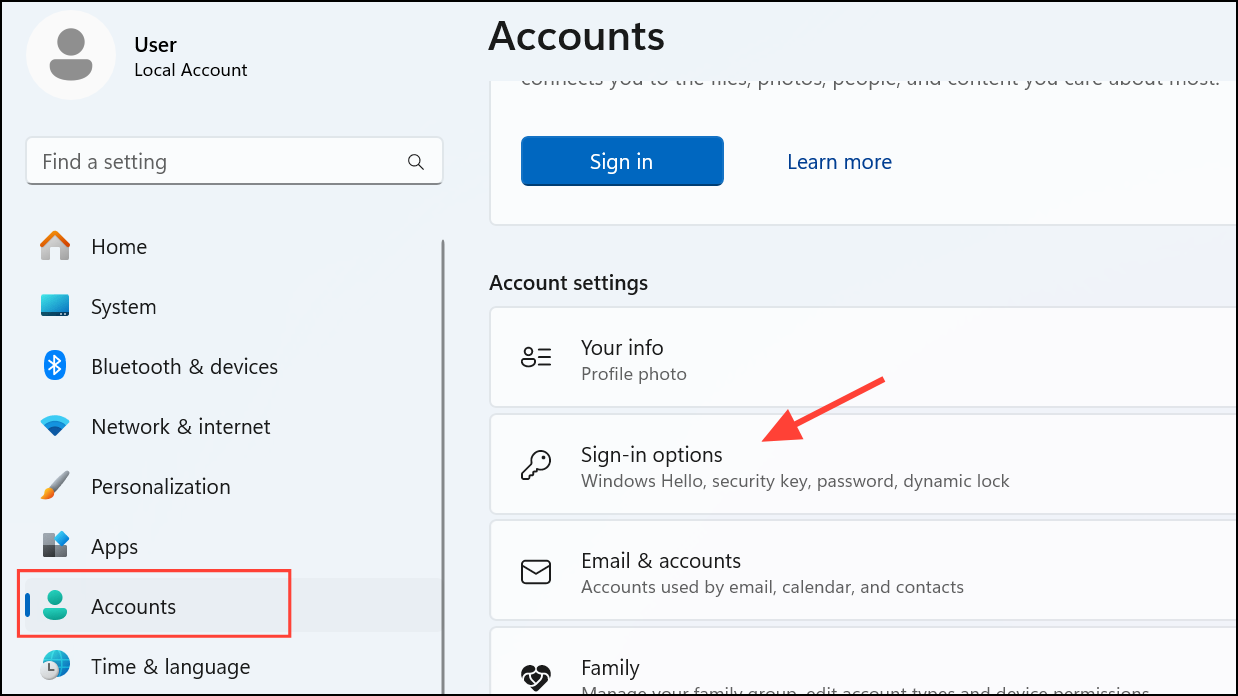
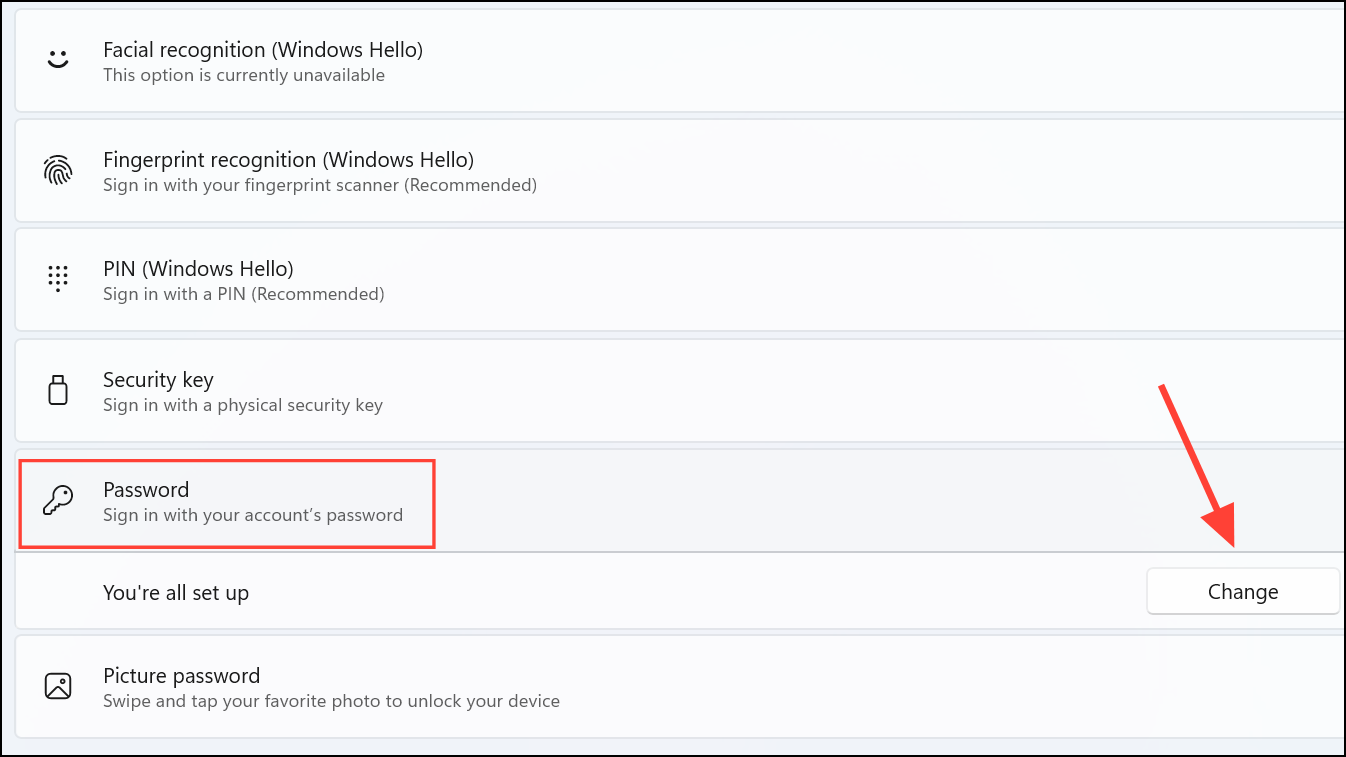
步驟 3:找到 密碼 部分並點擊 更改。這將啟動本地帳戶的密碼更改流程。
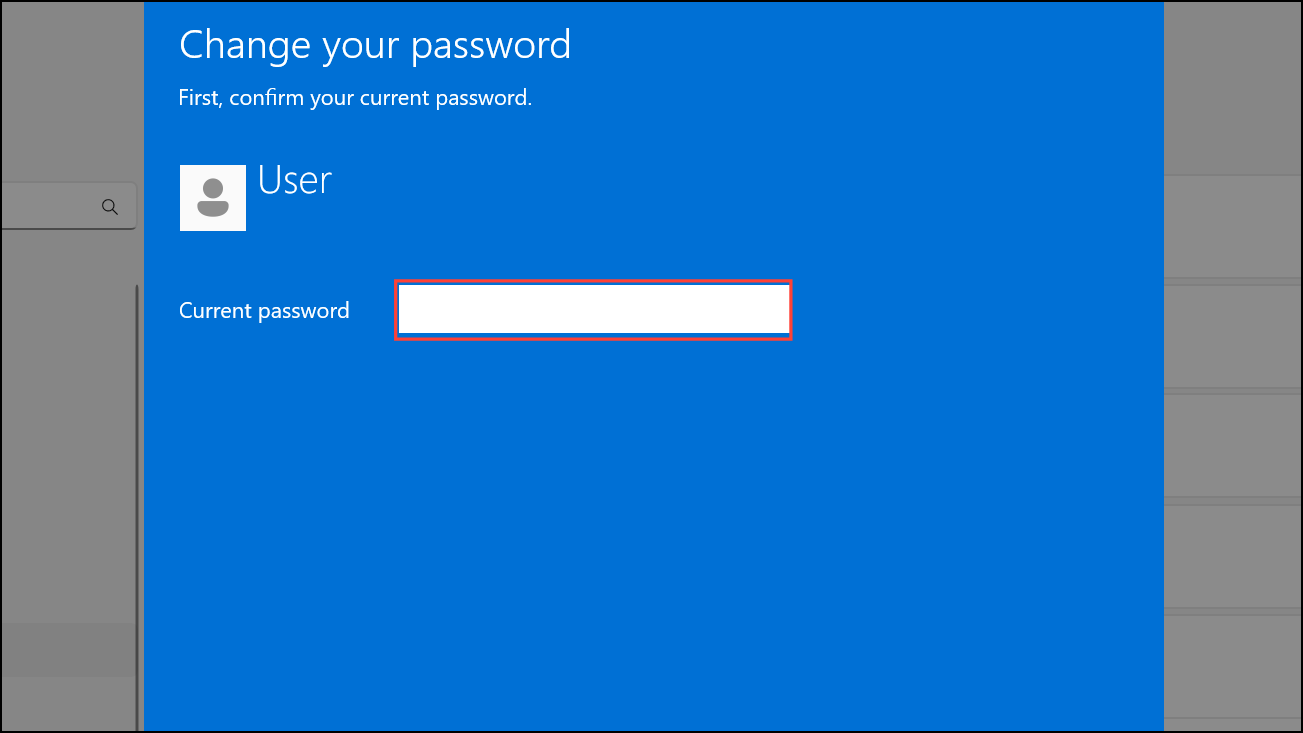
步驟 4:在提示時輸入當前密碼,然後點擊 下一步。這將在更改任何憑據之前驗證您的身份。
步驟 5:在下一個屏幕上,將新密碼、確認密碼和密碼提示字段完全留空。點擊 下一步 繼續而不設置新密碼。
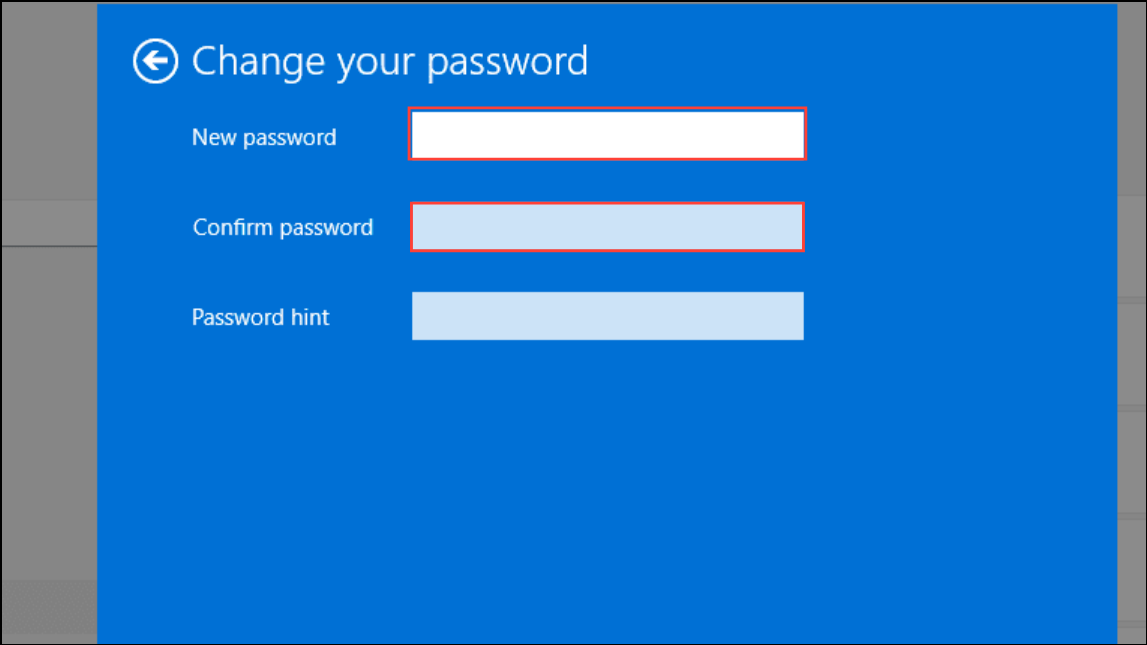
步驟 6:點擊 完成 以完成更改。您的本地帳戶將不再有密碼,因此 Windows 11 將在啟動時跳過密碼提示。
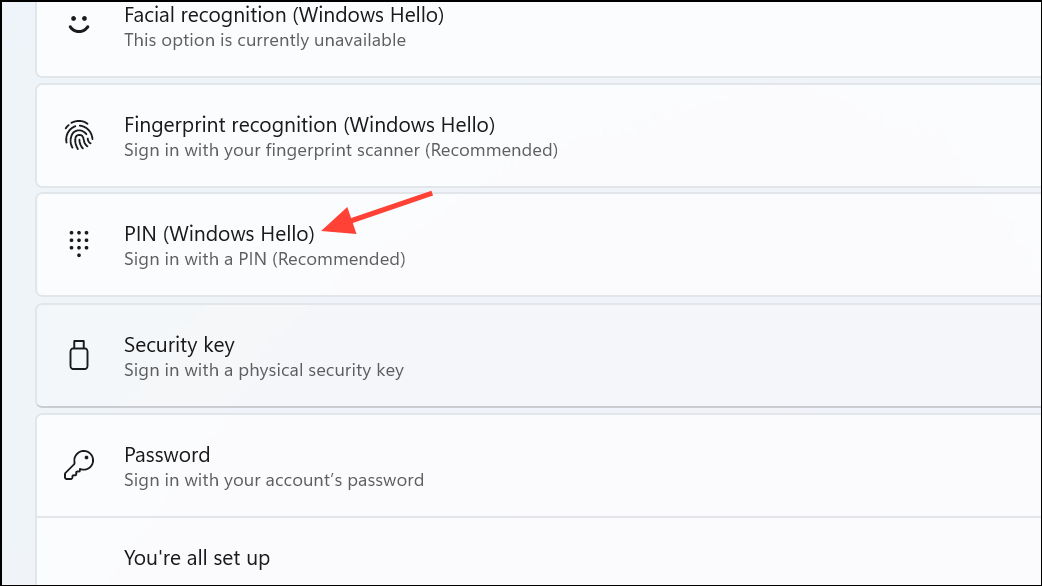
對於以前設置了 PIN 的用戶,請返回 登錄選項 並刪除 Windows Hello PIN。這確保在登錄時完全無密碼訪問。
通過切換到本地帳戶移除 Microsoft 帳戶的登錄密碼
Microsoft 帳戶設計為需要密碼以確保在線安全和同步功能。要完全移除登錄密碼,必須切換到本地帳戶。這將中斷與 Microsoft 服務的同步,但允許無密碼登錄。
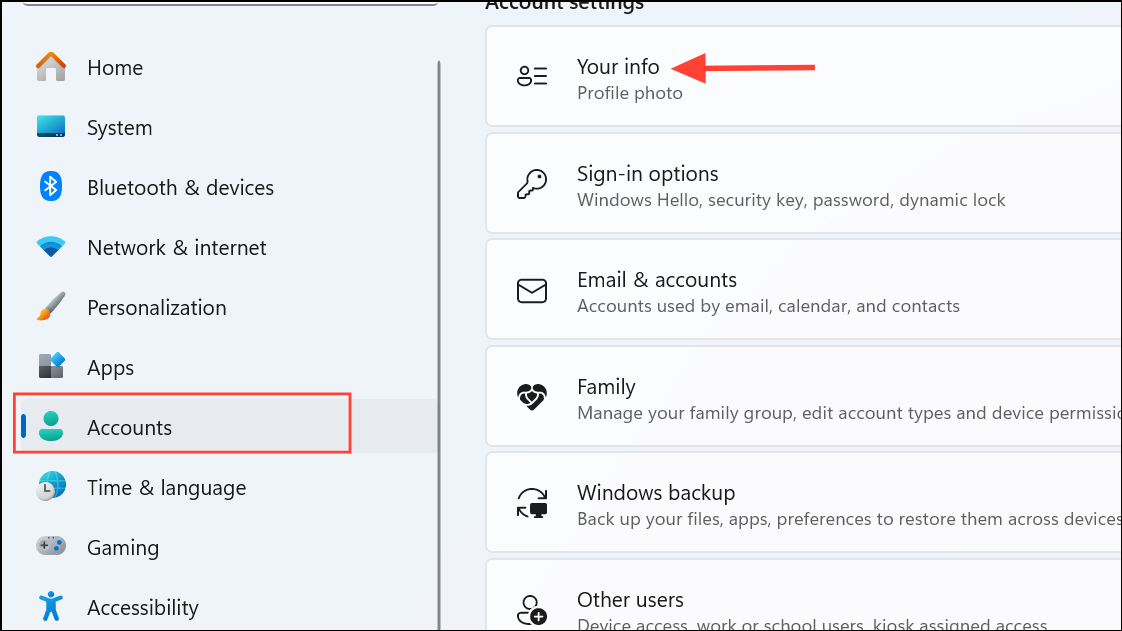
步驟 1:打開 設置 (Windows + I),然後轉到 帳戶 並選擇 您的信息。
步驟 2:點擊 改為使用本地帳戶登錄。此選項在您的帳戶詳細信息下方,將開始轉換過程。
步驟 3:在提示時輸入您當前的 Microsoft 帳戶密碼以驗證您的身份。
步驟 4:在下一個屏幕上,為新的本地帳戶創建一個用戶名。將密碼和密碼提示字段留空,然後點擊 下一步。
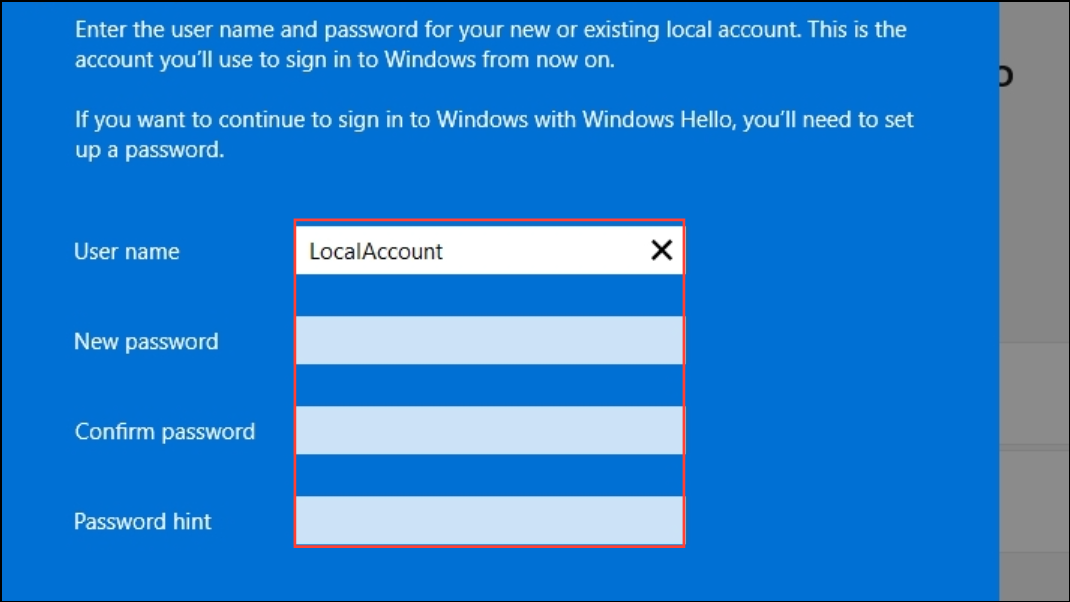
步驟 5:點擊 登出並完成。您的電腦現在將設置為無密碼的本地帳戶,並且您將登出以完成此過程。
在下次登錄時,將能夠在不輸入任何密碼或 PIN 的情況下訪問 Windows 11。
使用 netplwiz 啟用自動登錄
對於希望保持 Microsoft 帳戶連結但希望在啟動時跳過密碼提示的用戶,Windows 提供了一個自動登錄功能。此方法保持帳戶上的密碼設置,但會自動登錄。
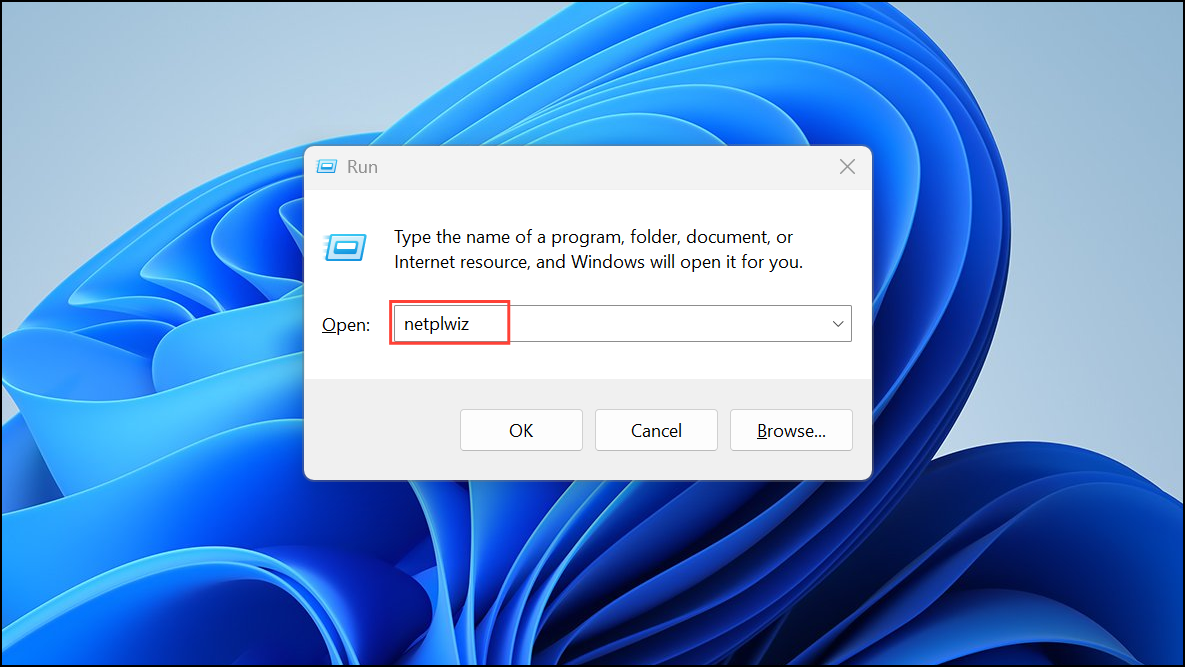
步驟 1:按下 Windows + R 打開運行對話框,然後輸入 netplwiz 並按下 Enter。這將打開用戶帳戶面板。
步驟 2:在用戶帳戶窗口中,從列表中選擇您的用戶帳戶。取消選中標記為 用戶必須輸入用戶名和密碼才能使用此計算機 的框。
步驟 3:點擊 應用。將出現一個對話框,提示您輸入當前密碼兩次。仔細輸入您的密碼(對於 Microsoft 帳戶,使用您的完整電子郵件地址作為用戶名),然後點擊 確定。
步驟 4:再次點擊 確定 以關閉用戶帳戶窗口。重啟您的計算機以確認 Windows 現在在啟動時自動登錄。
如果缺少取消選中密碼要求的選項,請打開 設置 > 帳戶 > 登錄選項 並關閉 為提高安全性,僅允許此設備上的 Microsoft 帳戶使用 Windows Hello 登錄。這將使選項在 netplwiz 中重新出現。
使用 Windows Terminal 移除密碼
高級用戶可以使用命令行移除本地帳戶密碼。此方法直接但需要管理員權限。
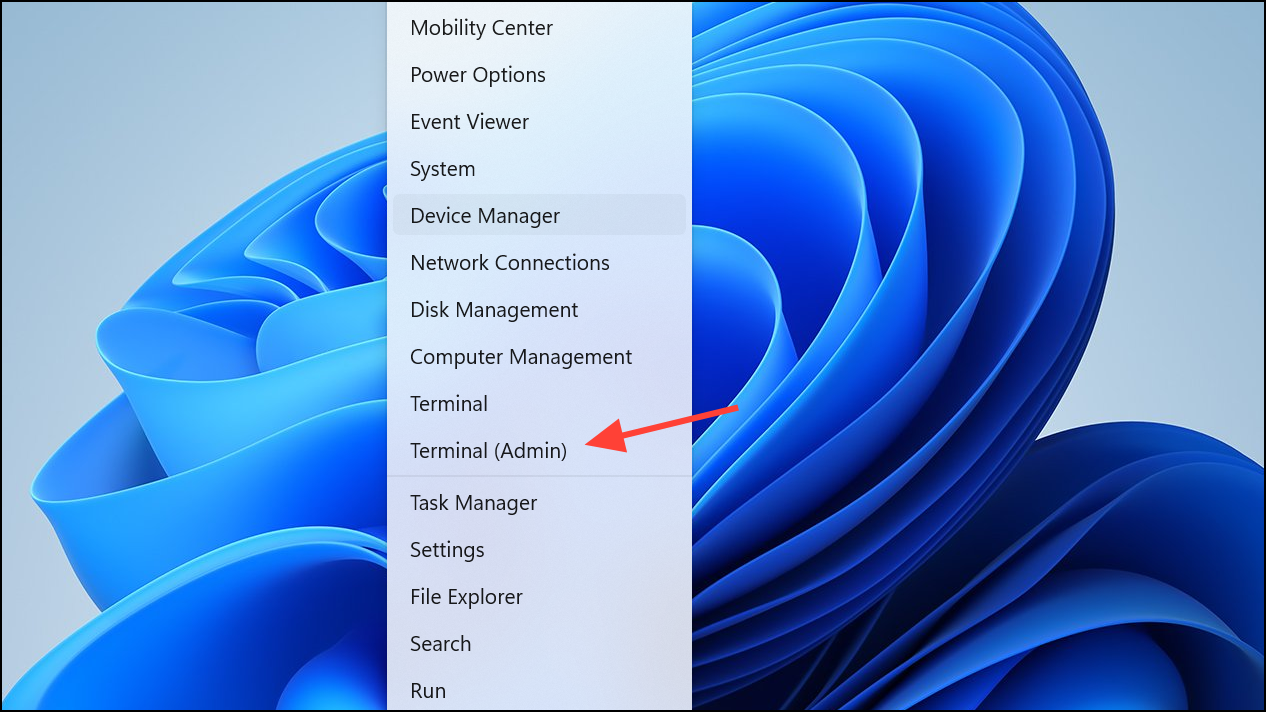
步驟 1:右鍵單擊開始按鈕,選擇 終端 (管理員) 或 Windows PowerShell (管理員)。這將打開提升的終端會話。
步驟 2:輸入以下命令,將 USERNAME 替換為您的實際帳戶名稱:
net user "USERNAME" ""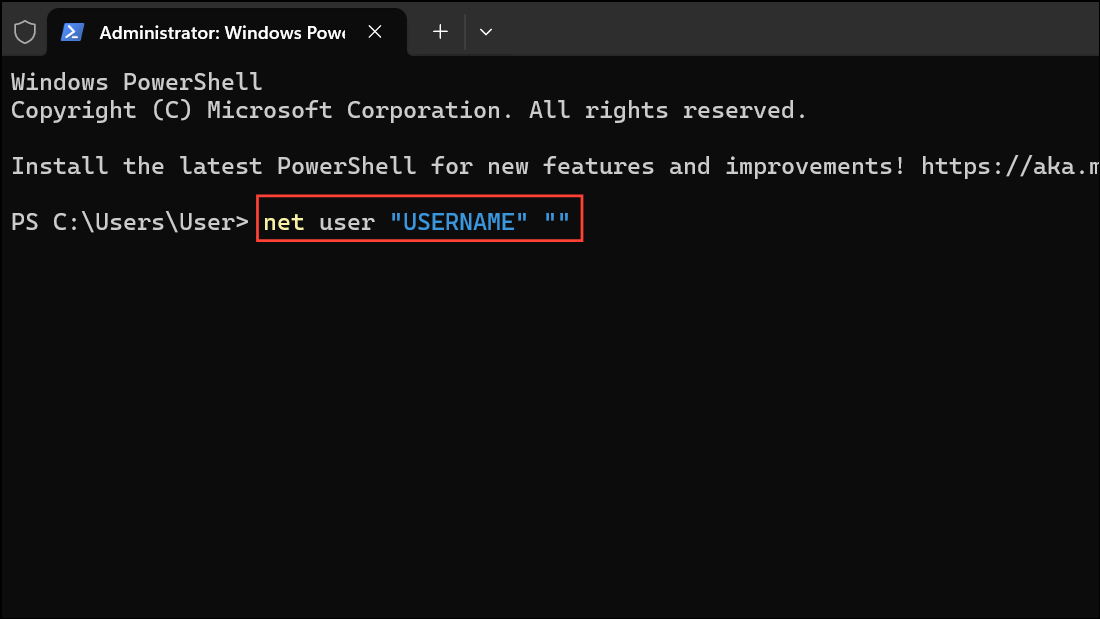
按下 Enter 以執行。如果成功,您的本地帳戶密碼將被移除。
替代方案:自動登錄的註冊編輯器方法
此方法通過在註冊表中存儲您的憑據來配置 Windows 自動登錄。這種方法的安全性較低,因為密碼以明文形式存儲,應僅在受控環境中使用。
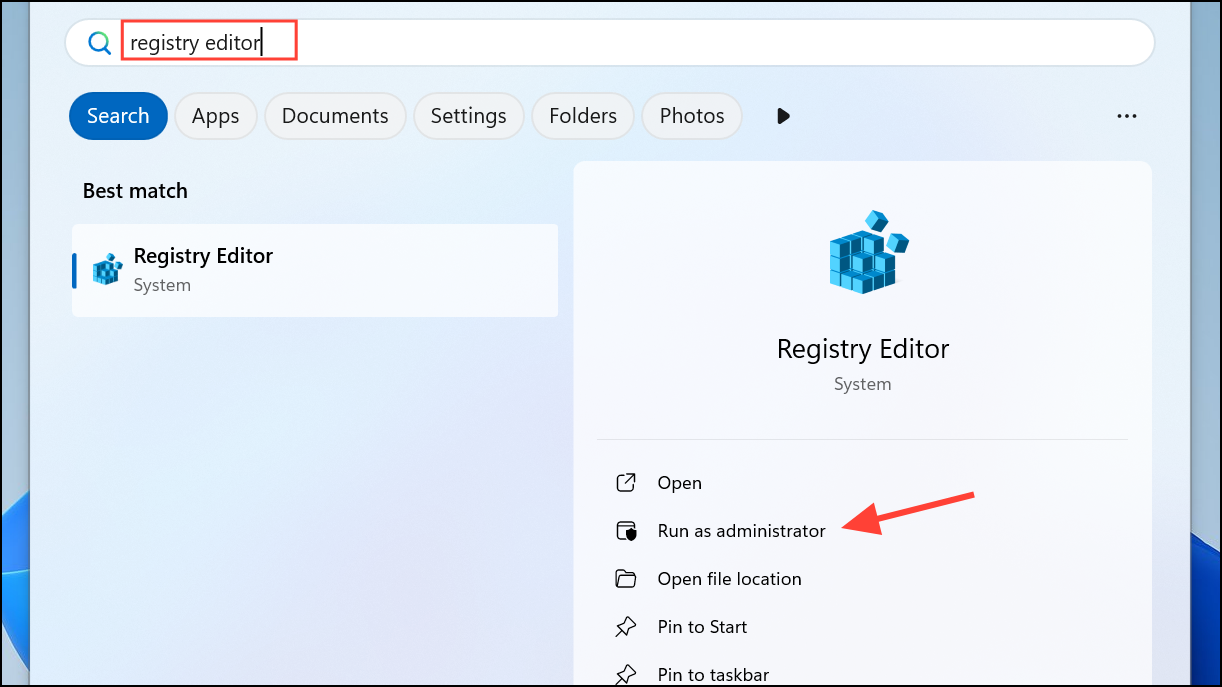
步驟 1:按下 Windows,輸入 註冊編輯器,右鍵單擊並選擇 以管理員身份運行。批准 UAC 提示。
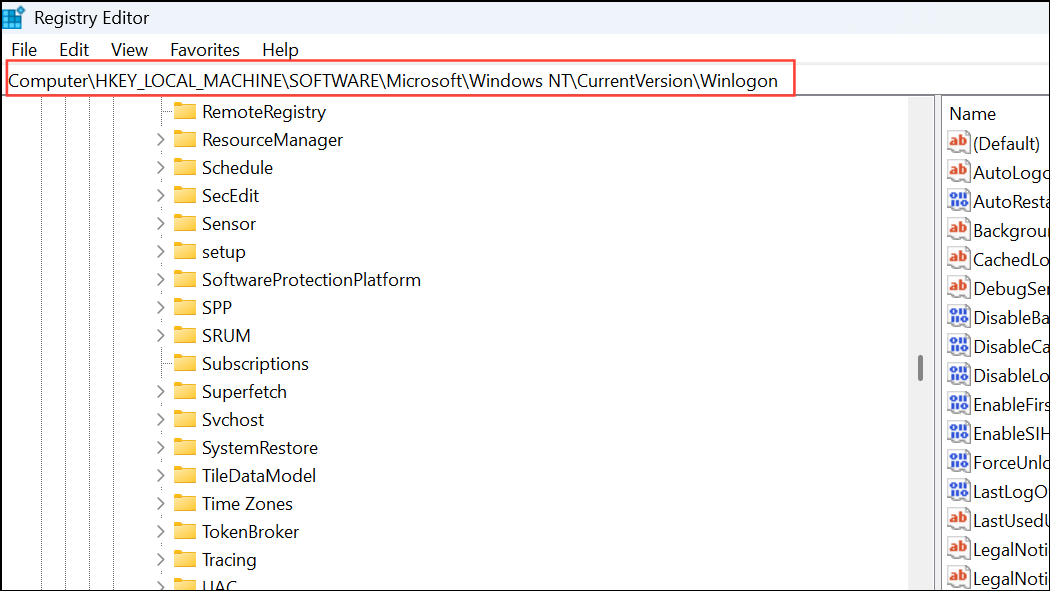
步驟 2:使用地址欄導航到 HKEY_LOCAL_MACHINE\SOFTWARE\Microsoft\Windows NT\CurrentVersion\Winlogon。
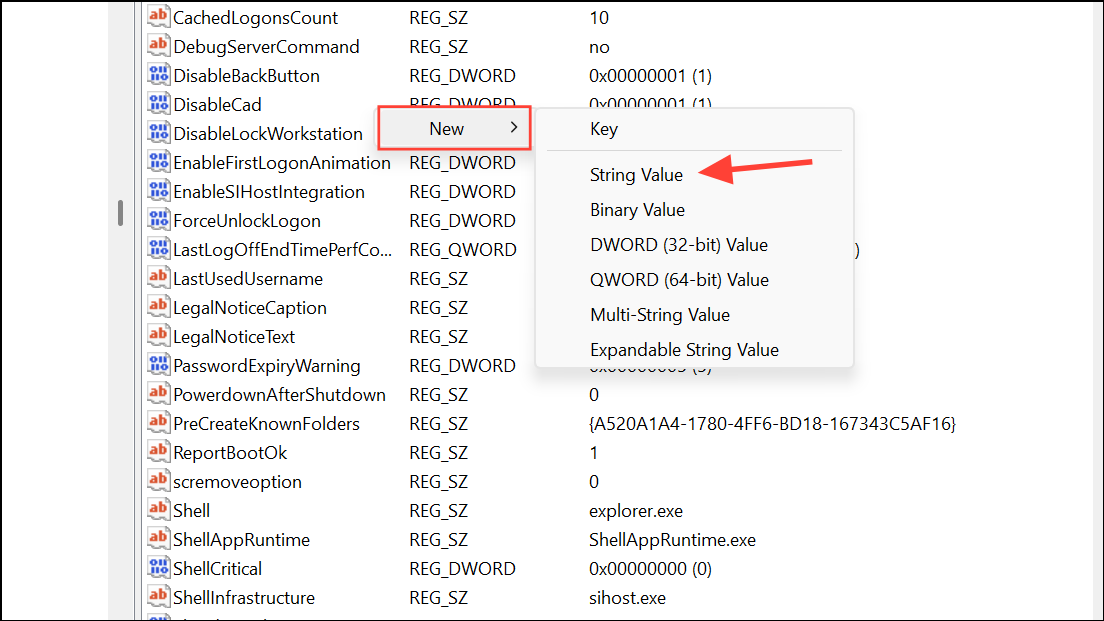
步驟 3:在右側面板中,雙擊 DefaultUserName 並將其設置為您的帳戶用戶名。如果不存在,右鍵單擊並創建它作為新的字符串值。
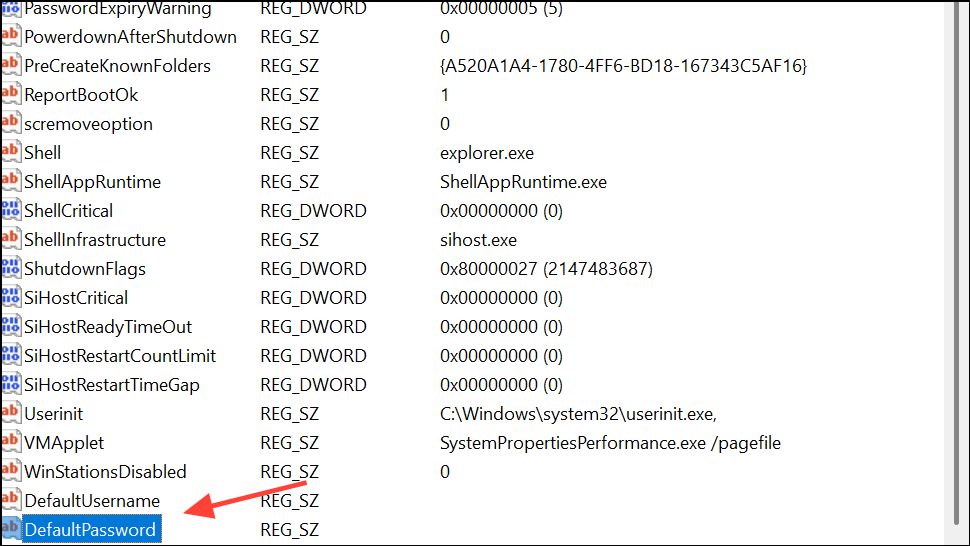
步驟 4:創建或編輯 DefaultPassword 並將您的帳戶密碼作為值輸入。
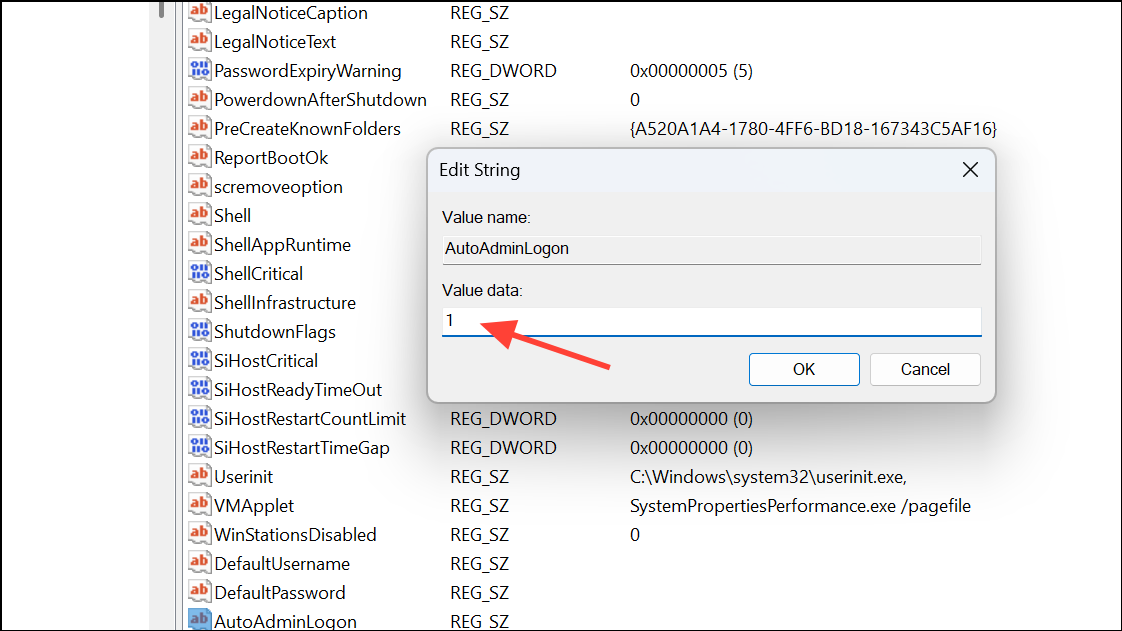
步驟 5:查找或創建 AutoAdminLogon 並將其值設置為 1。
重啟您的電腦以啟用自動登錄。請記住,此方法會將您的密碼暴露給任何能夠訪問註冊表的人。
注意事項和考量
禁用登錄密碼會為您的設備移除一層安全性。任何具有物理訪問權限的人都可以啟動您的電腦並訪問您的文件。存儲在瀏覽器或應用中的敏感數據也可能在沒有保護的情況下變得可訪問。對於在公共或共享空間中的筆記本電腦或設備,請保持密碼啟用以防止未經授權的訪問。如果需要在白天離開您的電腦,請使用 Windows + L 手動鎖定屏幕。
– 切換到本地帳戶將禁用 Microsoft 帳戶同步功能,例如 OneDrive、Microsoft Store 和設置備份。
– 使用註冊表或命令行的方法應謹慎進行,以避免系統錯誤配置。
– 在進行重大帳戶更改之前,請始終備份重要數據。
移除 Windows 11 的登錄密碼簡化了可信用戶和特定場景的訪問。在進行此更改之前,始終權衡便利性與安全性。

