




擁有快速且可靠的網絡連接對於在 Windows PC 上進行幾乎所有活動都是必不可少的——無論是視頻會議、串流喜愛的節目、遊戲還是簡單的網頁瀏覽。這也意味著,處理緩慢的網絡速度是非常令人沮喪的,特別是當您已經為高速度計劃付費時。緩慢的網絡連接不僅會干擾日常任務,還會對生產力、娛樂和通信產生負面影響。
這些問題可能由多種因素引起,包括不正確的網絡設置、來自附近設備的干擾,甚至是消耗帶寬的惡意軟件。幸運的是,這些問題通常可以通過一些故障排除來解決。從調整網絡設置和更改 DNS 伺服器到消除不必要的背景進程,有幾個步驟可以優化您的網絡連接,提升 Windows 10 或 11 PC 的上傳和下載速度,以便您充分利用網絡連接,無論是工作還是休閒。
使用有線連接或切換至 5GHz Wi-Fi 頻段
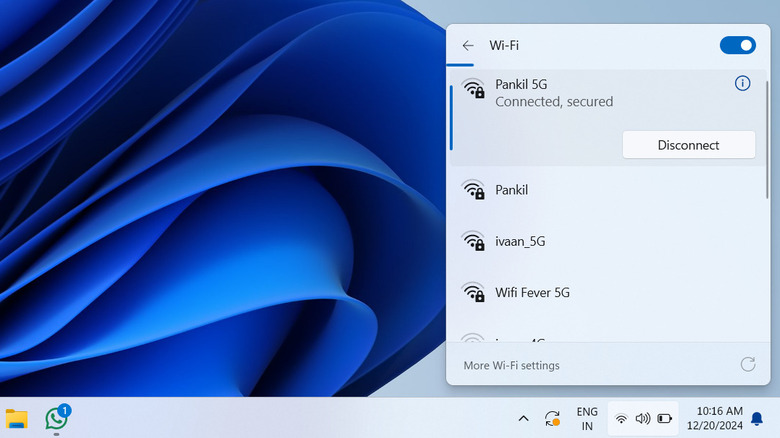
Windows 設備上的網絡速度受所使用的連接類型影響顯著。例如,有線以太網連接通常比 Wi-Fi 提供更快且更穩定的速度。這是因為以太網避免了常見的 Wi-Fi 問題,例如來自其他設備的干擾、因距離造成的信號丟失,以及牆壁或家具等障礙物可能降低信號強度。因此,如果您的路由器靠近筆記本電腦或 PC,考慮使用以太網線以享受無縫連接,特別是在帶寬密集的任務中,並避免遊戲時的高延遲。
如果有線連接對您來說不切實際,切換到 5GHz Wi-Fi 頻段可以顯著提高速度。大多數現代路由器支持雙頻連接,提供 2.4GHz 和 5GHz 選擇,您可以通過 Windows PC 的快速設置菜單選擇頻段。5GHz 頻段通常提供更快的數據速率,並且比 2.4GHz 頻段更不擁擠,後者通常被家用設備和藍牙設備共享。這種減少的干擾導致更可靠和一致的速度。唯一的缺點是 5GHz 頻段的範圍比 2.4GHz 短,因此您可能需要更靠近路由器以獲得最佳性能。
關閉計量連接並更改 DNS 伺服器
計量連接是 Windows 中的一個功能,有助於節省數據使用,這在您使用有限數據計劃或將手機用作熱點時特別有用。然而,如果數據使用不是問題,最好禁用此功能,因為它可能限制您的網絡速度。要這樣做,打開設置應用並前往網絡與互聯網選項卡。然後,選擇您的連接類型——Wi-Fi 或以太網——並關閉「計量連接」開關。
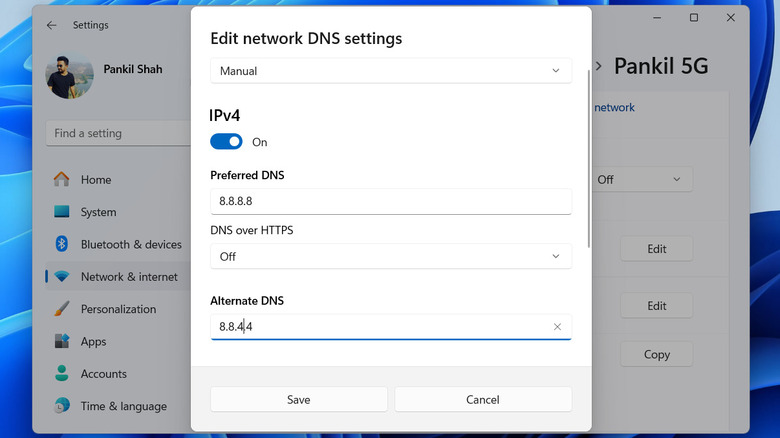
另一種有效提高網絡性能的方法是更改 PC 上的 DNS(域名系統)伺服器。DNS 負責將網站名稱轉換為 IP 地址,如果您當前的 DNS 伺服器速度慢或不可靠,則可能會導致加載網站的延遲。切換到更快且更可靠的 DNS 伺服器——例如 Google DNS(8.8.8.8 和 8.8.4.4)或 Cloudflare DNS(1.1.1.1 和 1.0.0.1)——可以改善瀏覽體驗。以下是如何在 Windows 上更改 DNS 伺服器的方法:
- 按 Windows + I 打開設置應用。
- 切換到網絡與互聯網選項卡,然後在右側窗格中點擊屬性選項。
- 點擊「DNS 伺服器分配」旁邊的編輯按鈕。
- 點擊下拉菜單選擇手動。
- 啟用 IPv4 開關。
- 在首選 DNS 和替代 DNS 欄位中分別輸入主要和次要 DNS 伺服器地址。
- 點擊保存按鈕以應用更改。
控制背景應用的網絡使用
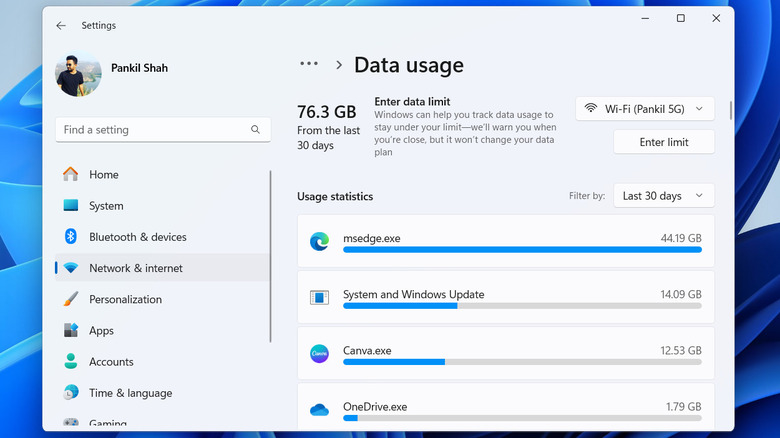
運行過多的應用程序在背景中會明顯影響您的網絡速度,特別是當它們消耗帶寬進行數據同步、下載更新或上傳文件時。識別這些應用的一種方法是檢查 Windows 中的數據使用情況。以下是如何做到這一點:
- 按 Windows + I 打開設置應用。
- 切換到網絡與互聯網選項卡,然後點擊「高級網絡設置」。
- 在更多設置下,點擊數據使用。
在此菜單中,您將看到應用程序及其數據使用的列表。您可以使用右上角的篩選下拉菜單查看過去 7 天或 24 小時的數據使用情況。一旦識別出不必要消耗帶寬的應用程序,您可以手動關閉它們。您還可以防止這些應用在背景中運行,這樣您就不必擔心使用網絡。
對於像 Microsoft Store 這樣的應用,您可以通過導航到其設置菜單來禁用自動更新。對於 OneDrive,您可以通過調整其設置來限制其帶寬使用。此外,您可以關閉 Windows 自動更新,以防它們在您不預期時消耗帶寬。通過採取這些步驟,您可以確保您的網絡連接集中在您正在積極參與的任務上,例如瀏覽、串流或遊戲。
禁用瀏覽器擴展並清除瀏覽數據
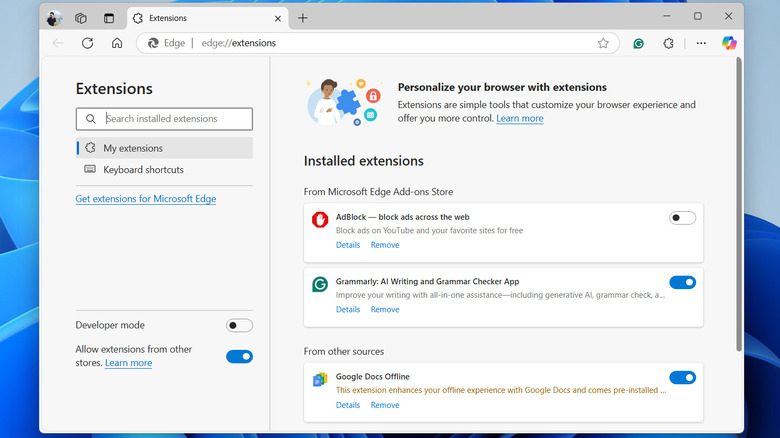
使用瀏覽器擴展——無論是為了提高生產力、隱私還是自定義——都可以大大增強您的瀏覽體驗。然而,設計不良的擴展可能會對瀏覽器性能產生負面影響,潛在地減慢您的網絡速度。
要確定您的擴展是否造成了減速,請嘗試在無痕或私密瀏覽模式下使用瀏覽器,該模式不運行任何擴展。如果您注意到速度顯著提高,那麼可能是某個或某些擴展造成了問題。為了解決此問題,考慮禁用或刪除有問題的擴展。在 Chrome、Edge 或 Firefox 等瀏覽器中,您可以通過點擊三點菜單圖標並從列表中選擇擴展來管理您的擴展。從那裡,您可以禁用或刪除不再需要的擴展。
除了管理擴展,您還應清除瀏覽器的緩存和 Cookie。隨著時間的推移,緩存文件和存儲數據可能會累積,並使您的瀏覽器變得緩慢,導致網站加載緩慢。要在 Chrome 或 Edge 中清除瀏覽器緩存和 Cookie,按 Ctrl + Shift + Delete 鍵盤快捷鍵以打開「清除瀏覽數據」面板。在面板中,從下拉菜單中選擇「所有時間」。然後,勾選「Cookie 和其他網站數據」以及「緩存的圖像和文件」旁邊的框。最後,點擊清除數據按鈕以刪除不必要的文件。同樣,您也可以在使用的其他瀏覽器中清除緩存和 Cookie。
檢查間諜軟件和病毒
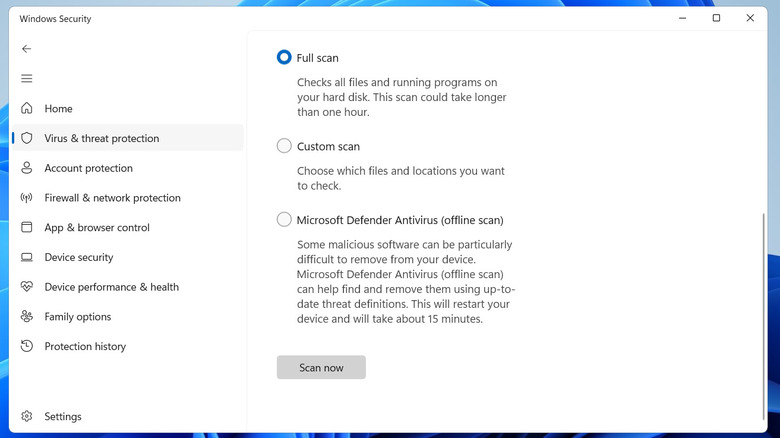
間諜軟件和其他惡意軟件也可能嚴重影響 Windows 上的網絡連接。這些有害程序可能會秘密消耗帶寬、干擾瀏覽器進程,或運行背景任務,耗盡系統資源,所有這些都可能導致性能下降。如果您的 PC 感染了多個威脅,對網絡速度的影響可能會加劇。間諜軟件感染的常見跡象包括隨機網站自行打開、系統性能緩慢或不穩定,以及鍵盤自行輸入等異常行為。
病毒同樣可以對您的 Windows PC 造成破壞,進一步降低網絡速度。這些病毒可能會入侵您的系統、損壞重要文件,並消耗網絡資源,導致連接緩慢。這些威脅通常在背景中靜默運行,發送和接收數據,消耗帶寬,降低下載和上傳速度。為了保護您的系統,安裝可靠的防病毒軟件如 Norton 360、Bitdefender 或 Malwarebytes 是至關重要的。此外,內置的 Windows 安全應用提供了穩固的第一道防線,通過自動掃描威脅並保持系統安全。
採取上述步驟應該有助於提高 Windows 10 或 11 PC 的網絡速度。然而,如果您在所有設備上仍然遇到問題,最好聯繫您的網絡服務提供商(ISP)尋求幫助。他們可以診斷其端的任何問題,例如網絡中斷或計劃限制,並提供解決方案。

