

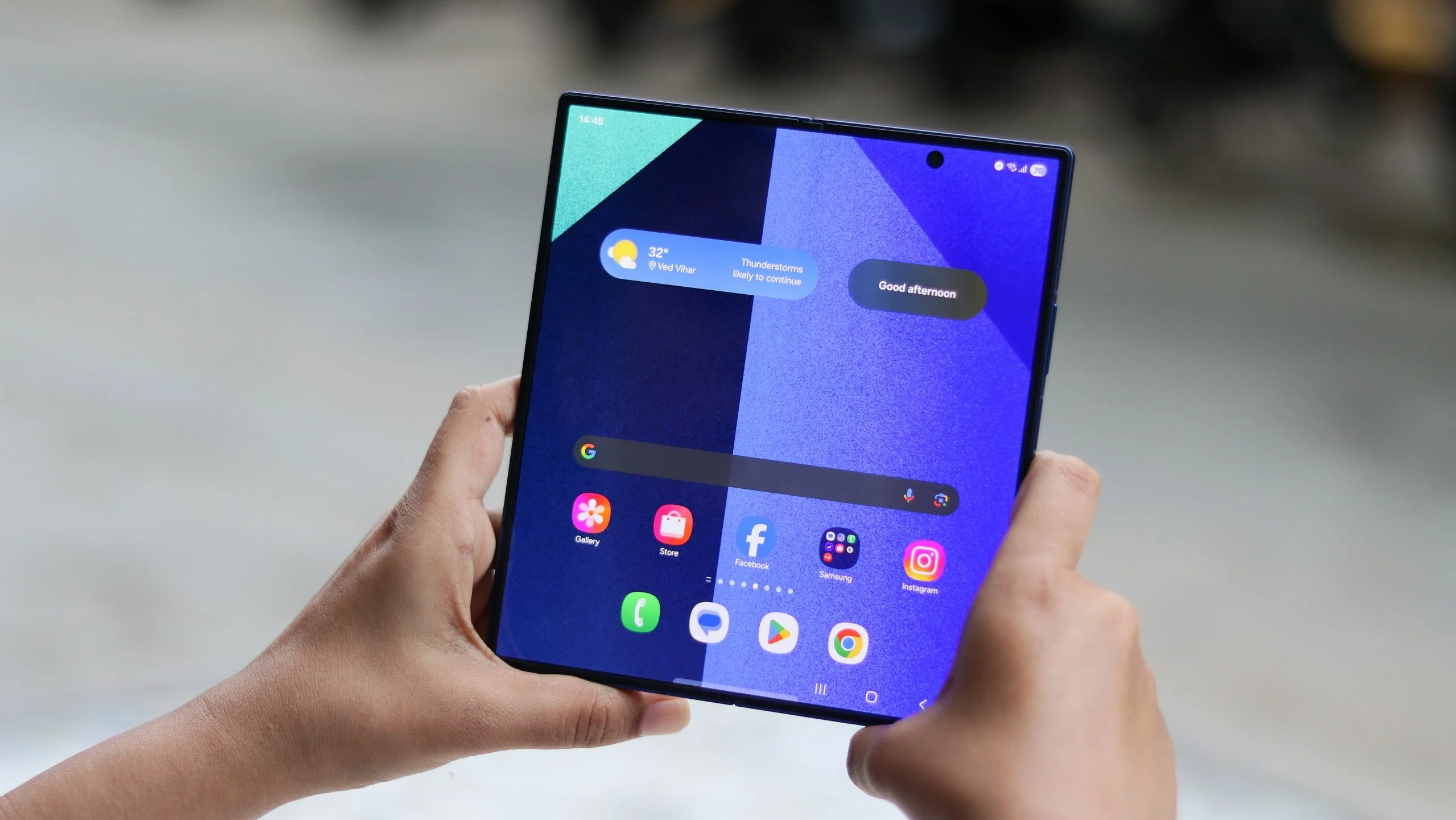


Galaxy Z Fold 7 的設計旨在提供比普通手機更大的螢幕空間,成為所有 Galaxy Z Fold 型號中最大的畫布。Samsung 的軟件確保這額外的空間得以充分利用,提供一個名為 Multi View 的功能,能將螢幕分割為多個面板。
例如,在設定應用中,Multi View 可以將主菜單顯示在左側,同時在右側顯示子菜單,這樣就不需要頻繁地回退。在相簿應用中,則增加了一個方便的側邊欄,可以在瀏覽照片時快速切換相簿。像 Samsung Notes、My Files 和日曆等應用也充分利用這種佈局,讓使用者能同時查看更多資訊,而無需額外的點擊。
不過,並非每個人都喜歡始終使用分屏界面。對於某些應用,標準視圖—即界面看起來與普通手機相同—可能會更好。一個好的例子是即時通訊應用,如 WhatsApp 或 Google Messages,因為在標準視圖中,聊天窗口佔據整個螢幕,文字更大且更易於閱讀,使得感覺更加簡潔。
在 Galaxy Z Fold 7 上,如何在 Multi View 和標準視圖之間切換:
1. 打開設定應用。
2. 進入顯示菜單,然後選擇螢幕佈局和縮放。
3. 根據需求選擇 Multi View 或標準視圖。
Multi View 非常適合充分利用更大的螢幕,但標準視圖則能提供更沉浸且更簡潔的使用體驗。

