

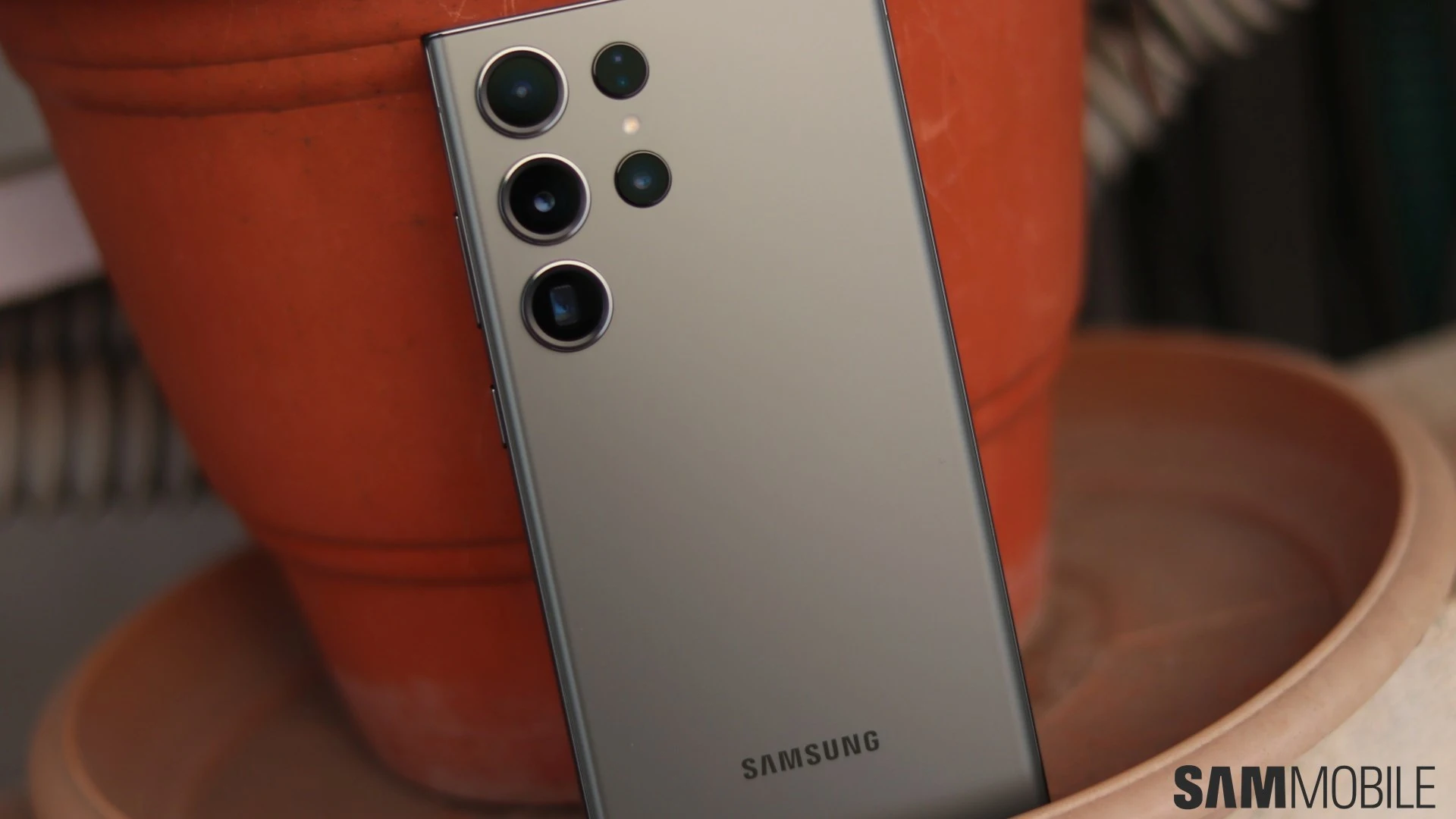


即使自從 Galaxy S23 Ultra 發佈超過兩年半,它依然不是一部慢速的設備。然而,隨著 Galaxy S26 Ultra 即將推出,S23 Ultra 在數個月後將迎來三周年,可能會開始顯現年齡,使用者或許已經注意到一些性能下降或偶爾的卡頓。
因此,整理了一些可能幫助您重新振興 Galaxy S23 Ultra 的方法。有些方法不那麼明顯,但每一點都能幫助維持 S23 Ultra 的良好狀態。這些提示有助於提升您在2023年使用的旗艦手機性能。
保持 Galaxy S23 Ultra 快速運行的方法
Galaxy S23 Ultra 內部搭載的 Snapdragon 8 Gen 2 芯片仍然是市場上最佳的之一。此外,配備至少 8GB RAM 和 256GB UFS 4.0 存儲,S23 Ultra 應能與其他較新手機保持競爭,只要進行正確的維護。
以下是一些可以嘗試的措施,若開始注意到 Galaxy S23 Ultra 的性能下降。
確保運行最新的固件
Galaxy S23 Ultra 已經獲得兩次主要的操作系統升級,並將很快獲得第三次升級,即 One UI 8。除此之外,每個新的安全補丁也能幫助維持手機的運行。
要確保您的設備運行最新的固件版本,可以進入手機的設置應用,點擊軟件更新,然後選擇下載並安裝。
啟用自動重啟或手動重啟手機
使用者可能定期重啟電腦或筆記本電腦,但智能手機通常期望能夠不間斷地完美運行。
然而,若手機不偶爾重啟,可能會變得緩慢。可以手動進行重啟,或在自動優化菜單中啟用自動重啟選項。具體步驟如下:
打開設置應用,進入設備護理,點擊自動優化,選擇自動重啟,然後選擇允許手機在需要時自動重啟或根據您手動設置的時間表自動重啟。
監控和管理手機的存儲和內存
Galaxy S23 Ultra 的存儲和內存狀態也會影響手機性能。隨著時間的推移,使用者可能已經填滿了手機的存儲空間,導致性能變得緩慢。
通常建議保持手機內部存儲約 10% 的空閒空間。如果手機存儲已滿,會導致系統變慢。
至於管理和監控手機的 RAM,可以打開設置應用,進入設備護理,然後點擊內存,選擇立即清理。
也可以選擇內存常駐應用,查看是否有應用程序始終在背景運行。過多的常駐應用可能會減慢手機的速度。
卸載未使用的應用
有時會安裝一些認為可能需要的移動應用,但最終卻從未使用。雖然這些應用通常會被設備自動休眠,但完全卸載它們往往也無妨。
這個過程可以釋放系統內存和存儲,幫助手機表現更佳。可以通過在應用程序抽屜中長按圖標來卸載未使用的應用。
如果某個應用無法卸載,可以嘗試禁用它來提升性能。
動態桌面和小部件雖然能幫助個性化 Galaxy S23 Ultra 的使用體驗,但隨著手機年齡的增長,跟上 One UI 中所有新視覺效果的難度將增加。
如果使用了過多的小部件或動態桌面,建議回歸簡單,清理主屏幕,移除一些不常用或從未使用的小部件。
確保 Galaxy S23 Ultra 運行在標準性能配置上
過去的某個時候,可能已將手機的性能配置從標準切換到輕量模式。這有助於延長電池壽命,並在炎熱的夏天讓手機降溫。
然而,如果希望維持手機的快速性能,應將其切換回標準配置(如有必要)。該配置在速度、電池壽命和散熱效率之間提供最佳(建議)平衡。
要檢查手機是否處於輕量性能配置,打開設置應用,進入設備護理,然後點擊性能配置。如有必要,選擇標準選項。
調整 UI 動畫以獲得更快的反應
為了提升性能和感知性能,可以深入 Galaxy S23 Ultra 的設置,調整開發者選項中的一些設置。
特別是,可以調整 UI 動畫,使手機感覺更靈敏。雖然改變 UI 動畫速度不會使手機的 SoC 更快,但可以提升響應度。
換句話說,可以讓 UI 顯得更快,但手機在移動遊戲和其他應用中的表現不會因為動畫速度的設置而改變。
注意:在開發者選項菜單中更改其他設置可能會導致手機出現問題。啟用和訪問隱藏的開發者選項菜單需自行承擔風險。
可以通過打開設置,導航到關於手機,選擇軟件信息,然後多次點擊版本號,直到出現彈出提示告知您開發者選項已啟用。
然後,返回設置應用,進入開發者選項,根據需要調整過渡動畫比例、窗口動畫比例和動畫持續時間比例。
替代的 UI 調整設置
如果希望在不進入開發者選項的情況下加快或取消 UI 動畫,可以嘗試從無障礙菜單中減少動畫和模糊效果。這將完全移除某些動畫並加速 UI。
打開 Galaxy S23 Ultra 的設置,進入無障礙,點擊視覺增強,然後將減少動畫和減少透明度與模糊的開關打開。

