



剛買了 Honor 400 Smart,無論你是摺疊手機的新手還是資深用戶,第一步就是要好好熟悉這款高階設備的潛力。Honor 400 Smart 作為榮耀最新一代的旗艦級摺疊手機,不僅在外觀設計上追求極致輕薄,也在效能、耐用性及拍攝功能上展現全面升級。買機後不只是一場開箱儀式,更是一段全新數碼生活的開始。若你想真正發揮這部手機的全部潛力,以下是你入手後應該做的幾件事,幫助你快速上手、長期用得安心。
當你啱啱拎到部全新 Honor 400 Smart 手機,可能會以為仲未有任何系統更新。不過事實係,早已為呢部裝置準備好多項修正同優化更新。由開機開始,你就可以逐步設定指紋解鎖、熟習多視窗操作、試玩 AI 功能,甚至自訂介面操作風格,全面釋放Honor 400 Smart 嘅潛能。
為咗令手機表現更穩定、更個人化,我哋建議你完成初始設定後,即刻打開「設定」App,向下滑搵到「軟件更新」,然後點選「下載及安裝」,等手機自動檢查有冇未安裝嘅更新,並根據畫面指示完成後續步驟。透過呢啲簡單步驟,你可以令Honor 400 Smart 發揮最大效能,享受更流暢、更智能嘅使用體驗。
生物辨識解鎖、藍牙裝置解鎖
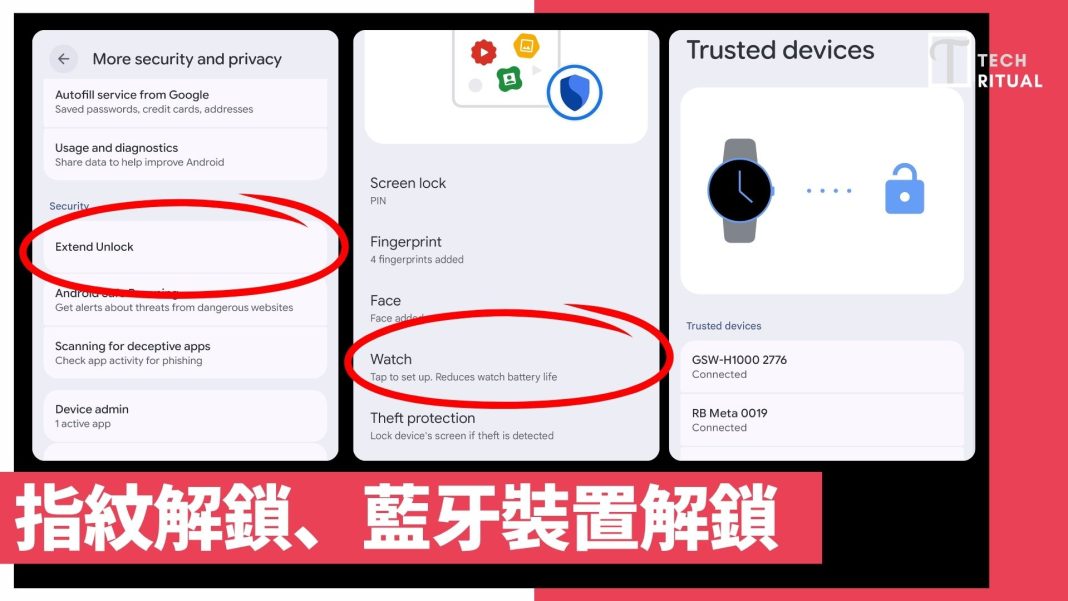
有時攞到新機,總係會好心急咁快手完成基本設定。但建議你停一停,最少都設定好指紋解鎖。再打開「設定」,向下點選「安全性和私隱」,選擇「裝置解鎖」,然後設定好「指紋」等等。
至於更常用,但很多人忽略的則是「藍牙裝置等延長解鎖」,下滑至「更多安全性和私隱設定」,然後選擇「延長解鎖」,這裡可以選擇加入不同的藍牙裝置,例如智能手環、智能手錶等等。只要做好選擇,選擇了便可以在連上這些藍牙裝置後,免除常常解鎖的煩惱。
開啟影片畫質增強功能 /護眼模式
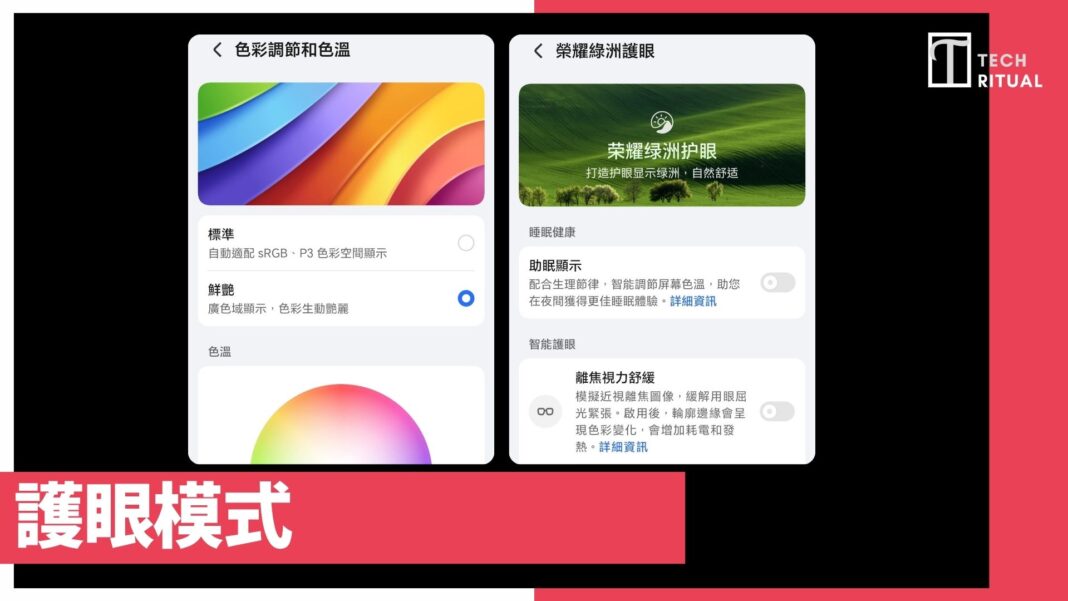
Honor 400 Smart 內選擇顯示和亮度,然後僅記打開超動態顯示,這樣在播放影片時,可以有更高的亮度,明暗對比都會更加真實。另外,更重要的是打開設定裡的榮耀綠洲護眼,打開「自然色彩顯示」及「離焦視力舒緩」及「助眠顯示」,這些都可以讓屏幕效果更好。
Uninstall 不需要的 Apps
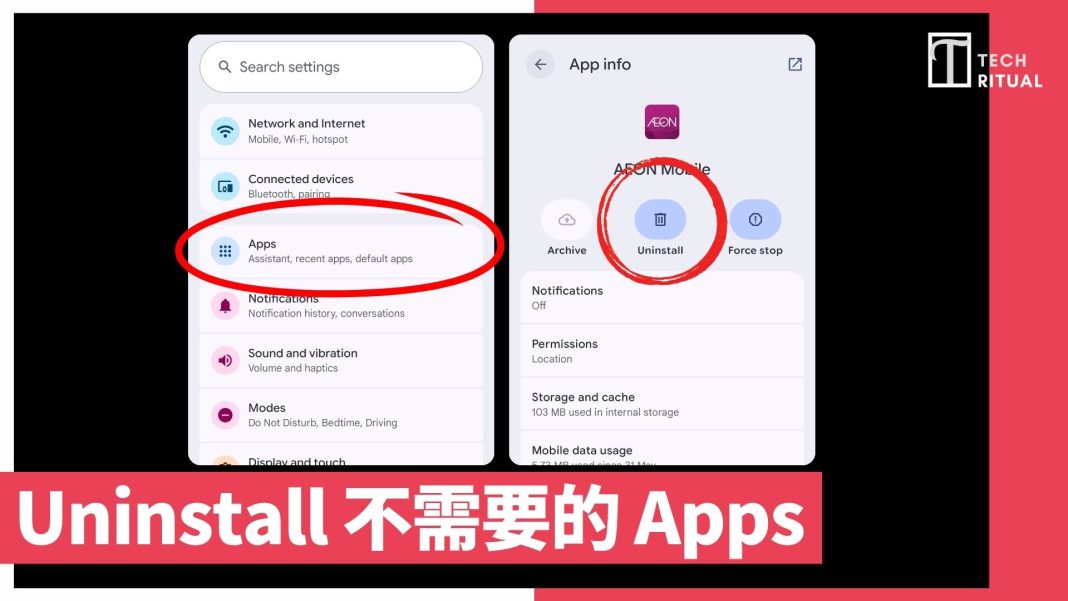
使用 Honor 400 Smart 的第一個需要是其實是 Uninstall。無論係 Google Pixel、Samsung Galaxy、Honor 或小米,出廠預設的 Apps 與日常使用的 Apps 總有一些重複,無論是 Message、File Manager、預裝的手機遊戲等等都有可能。
因為不必要的 Apps 會減慢手機速度並佔用寶貴的儲存空間。要移除 Apps ,請打開 Android 手機上的「設定應用程式」,然後點擊「應用程式」標籤。這將顯示你所有的應用程式列表,你可以選擇每一個來「刪除」或「禁用」。
開啟 WiFi+ 功能
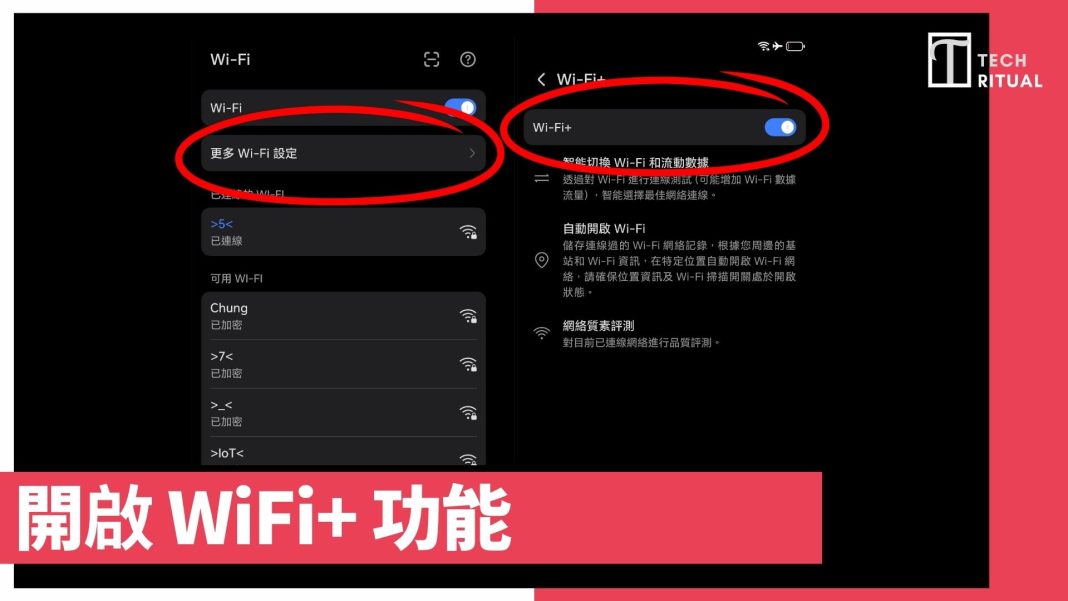
Honor 400 Smart 除了一般的 WiFi 功能外,記得要選擇更多 WiFi 設定,然後選擇開啟上方的 WiFi+,這樣就可以智能切換 WiFi 和流動數據,也可以自動開啟 WiFi 等等。這個功能簡單,但也是需要打開的。
個人熱點選擇 5GHz
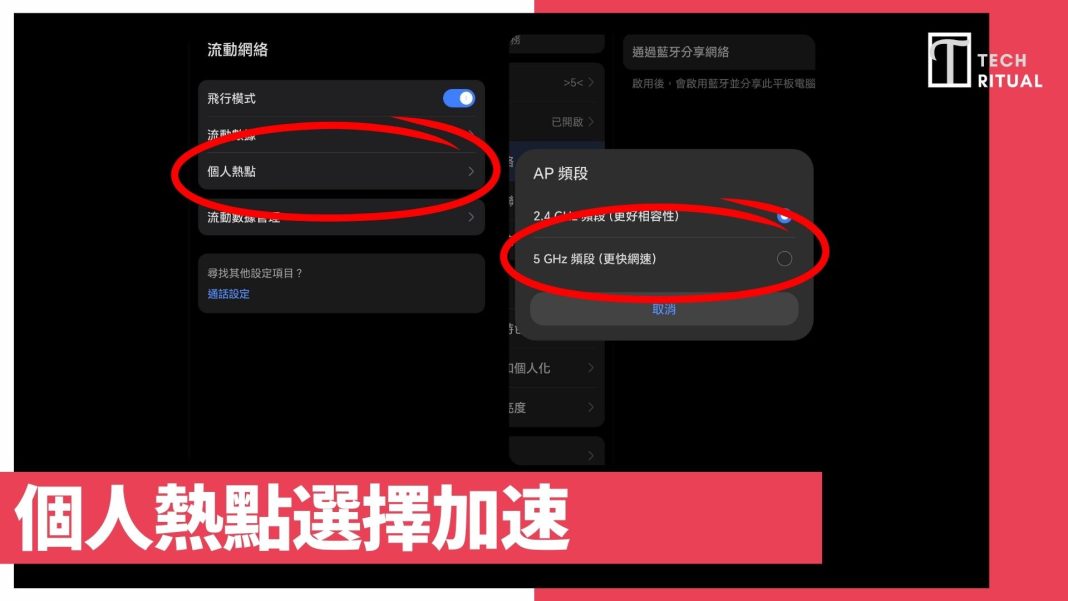
Honor 400 Smart 也有一個 WiFi 功能放了在流動網絡裡,選擇「個人熱點」後,可以點擊選擇「5 GHz 頻段」,這樣可以看到連線的裝置速度更快,而現時大部份的裝置都支援 5GHz,不會再有過去的連線不佳問題。
自訂快速設定
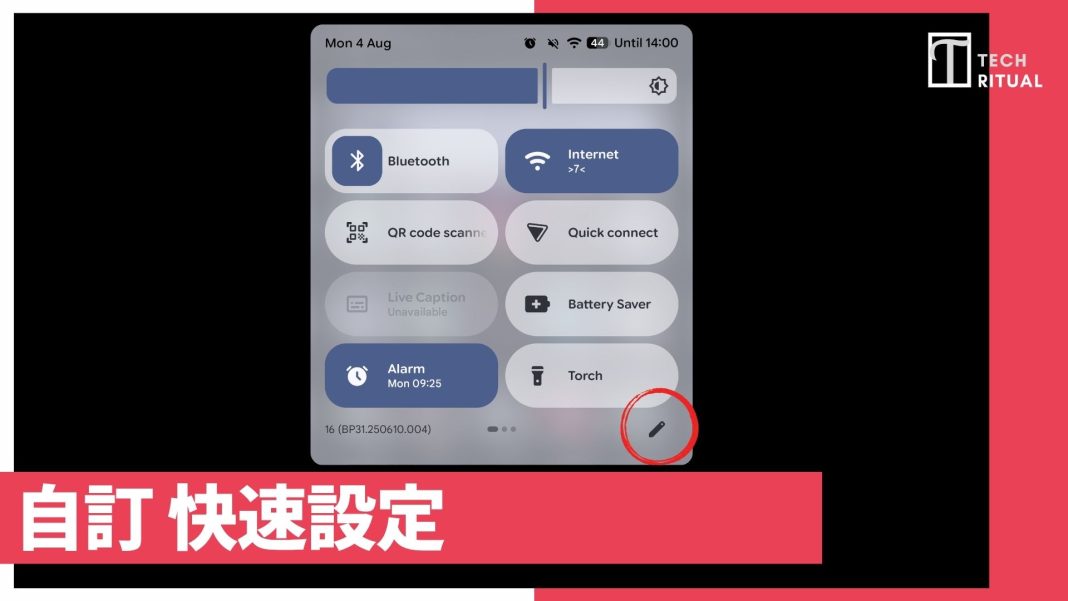
如果想要熟練使用新的 Honor 400 Smart ,你需要知道如何使用「快速設定」。從螢幕頂部向下滑動時出現的設定,都可以快速切換和改變順序排列,在使用上基本上都要根據需求重新排列。改變只要打開快速設定頁面並點擊「鉛筆圖示」即可。
選擇手勢或按鈕導航
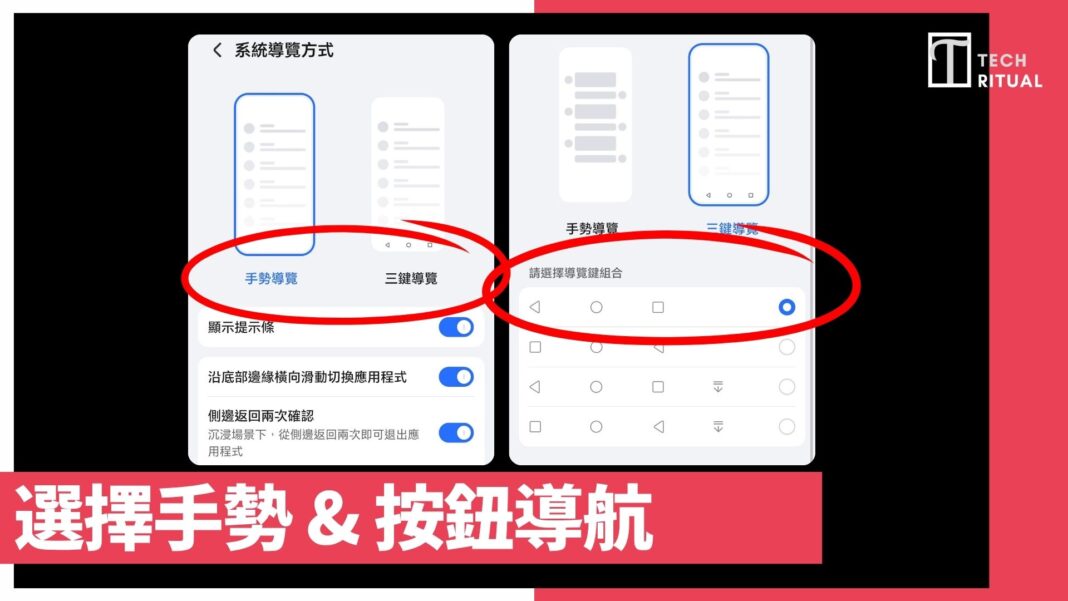
Android 除了預設的導航方式,其實還可以選擇「三個按鈕導航」或「手勢導航」?三個按鈕導航,這增加了一個返回按鈕、主頁按鈕和應用程式切換按鈕。「手勢導航」則是滑動來控制手機,而不會犧牲螢幕空間。你想更改選擇,可以到 設定 > 顯示 > 導航模式 來選擇。
屏幕選擇速率
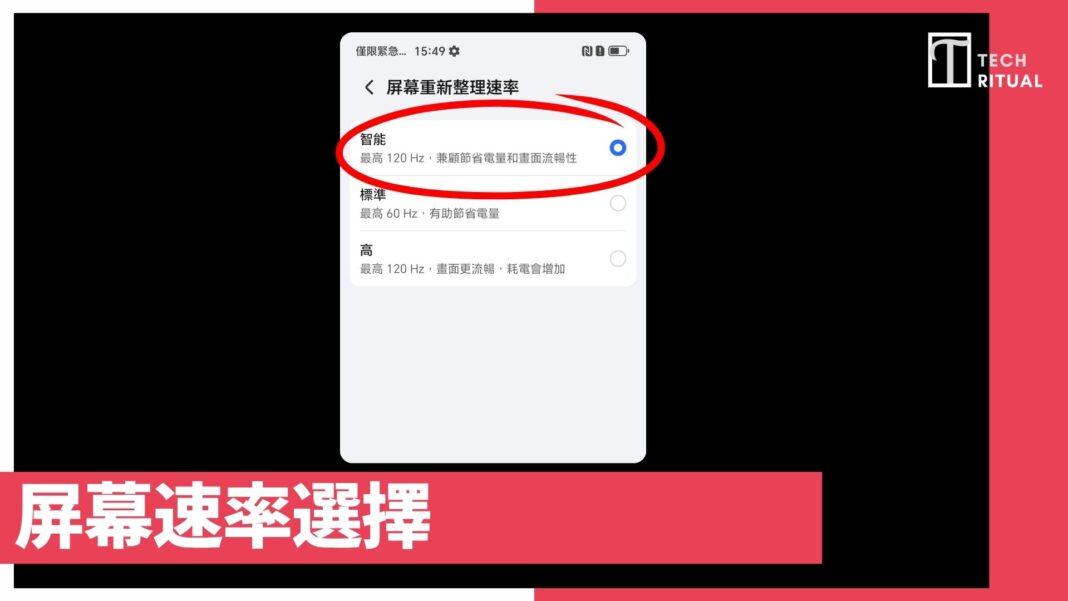
雖然 Honor 400 Smart 是懂得智能調節手機屏幕整理速率,但如果你希望手機屏幕的速率是固定的,你可以選擇屏幕重新整理速率,然後選擇「高」,就可以固定在高的屏幕速率。
加快動畫速度
Honor 400 Smart 第一件事就係加快動畫速度。動畫慢會令人覺得卡。你要先開發人員模式:設定 > 關於手機 > 軟件資訊 > 連續點 7 次 Build Number。之後會見到通知話你已成為開發者。返回主設定頁面,進入「開發者選項」,向下滑到「繪圖」區域,調整動畫比例,例如「視窗動畫比例」、「過渡動畫比例」同「動畫時間比例」。建議設為 0.5x,可提升速度而唔會太突兀。
電池模式及智能優化
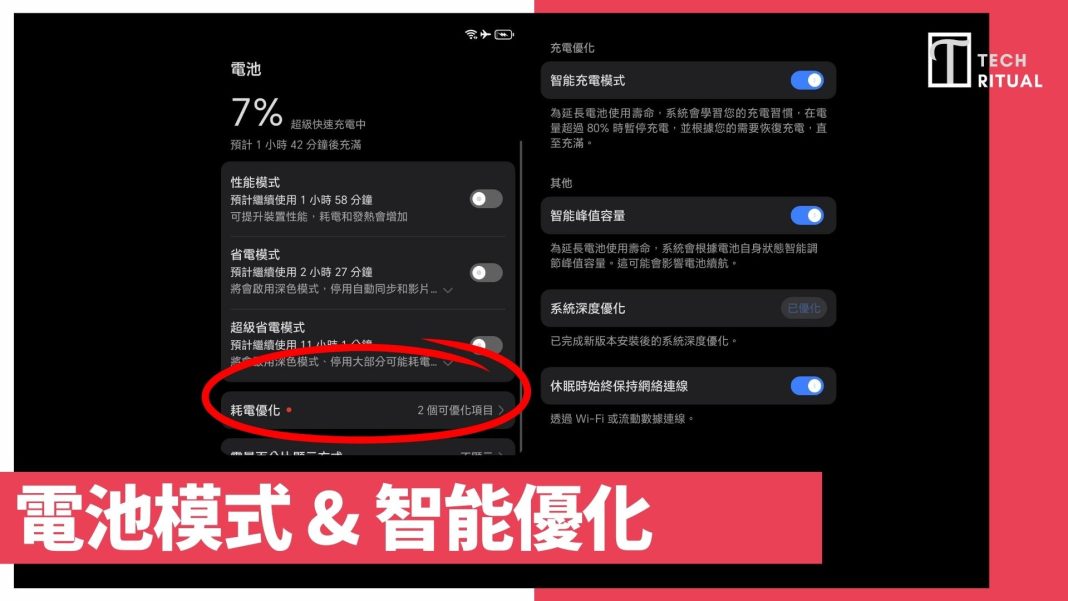
Honor 400 Smart 選擇「設定」,然後選擇「電池」,再選擇適合的性能模式、或者省電,更可以選擇耗電優化,然後選擇智能峰值容量,或者選擇休眠時始終保持網絡連線等等。
仔細自訂狀態欄
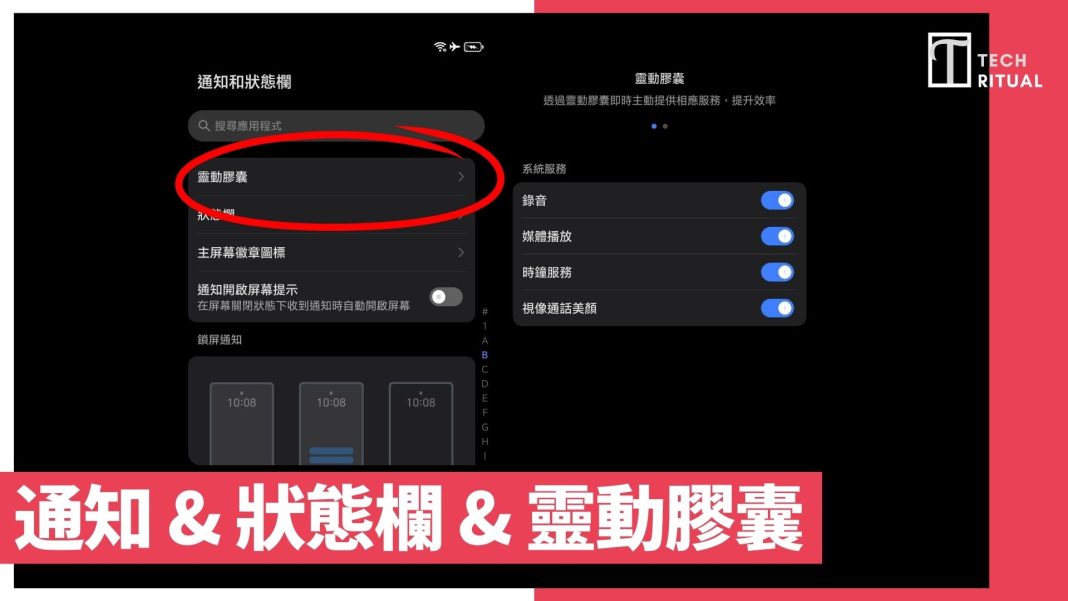
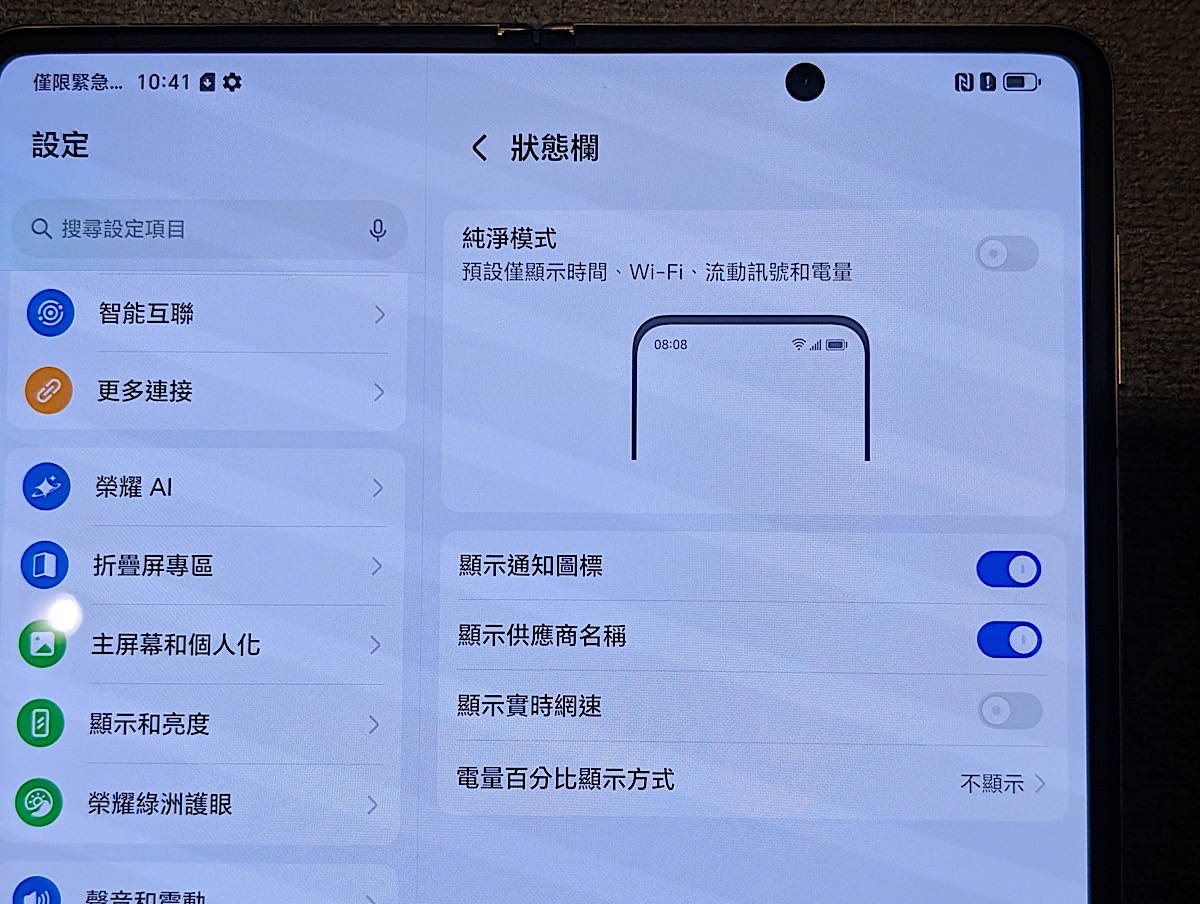
Honor 400 Smart 提供了進階的狀態欄自訂功能,讓使用者可以根據個人喜好調整畫面頂部顯示的資訊內容與樣式。在設定頁面中,用戶可以啟用「純淨模式」,啟用後系統會隱藏大部分圖示,只保留基本資訊如時間、Wi-Fi、流動數據訊號與電量,讓整體介面更簡潔、專注,特別適合偏好極簡視覺風格的用戶。
此外,你亦可選擇是否顯示通知圖標與供應商名稱等電信商標識。狀態欄可以選擇顯示實時網速,至於電量資訊提供多種百分比顯示方式,無論是將電量數值置於電池圖示內部、外側,或完全隱藏,均可靈活設定。
設定醫療信息 & 緊急通知
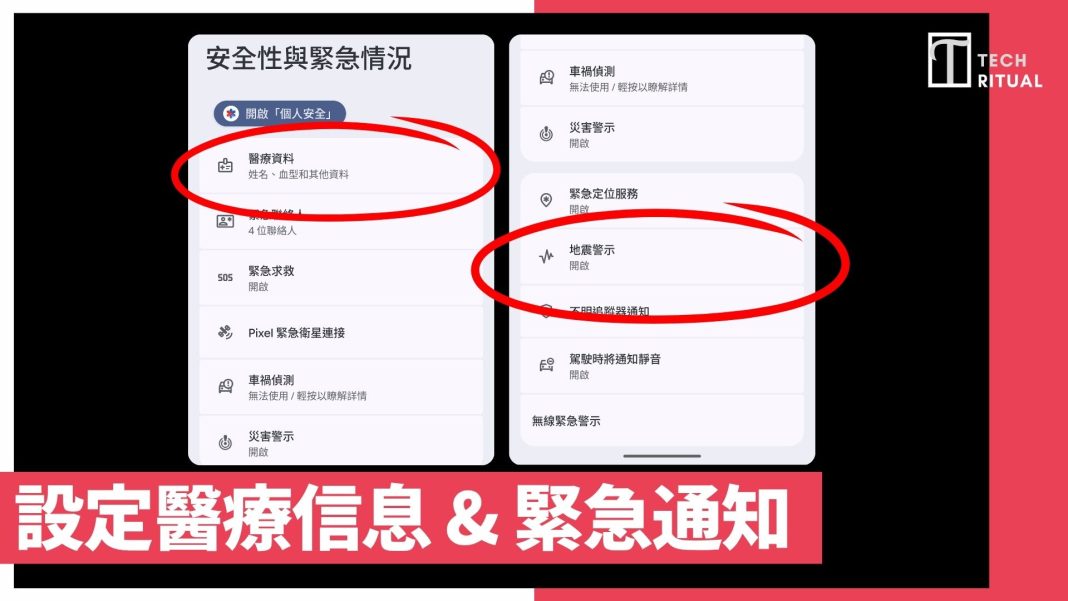
Android 另一個很容易被人忘記的就是安全功能,如醫療信息及緊急 SOS 通知。醫療信息是你在緊急的時候,可以讓醫療人員得知你的身體訊息。這將幫助您在緊急情況下獲得幫助,並向急救人員提供有關您和您健康的重要信息。這些都位於原生 Android 的安全與緊急選項卡中。
至於緊急通知則是另一回事,最主要開啟的是「地震警示」,特別適合會去日本或台灣的人,如果當地發生地震等發出緊急地震通知,你的手機就會收到通知。
更新您的手機並下載應用
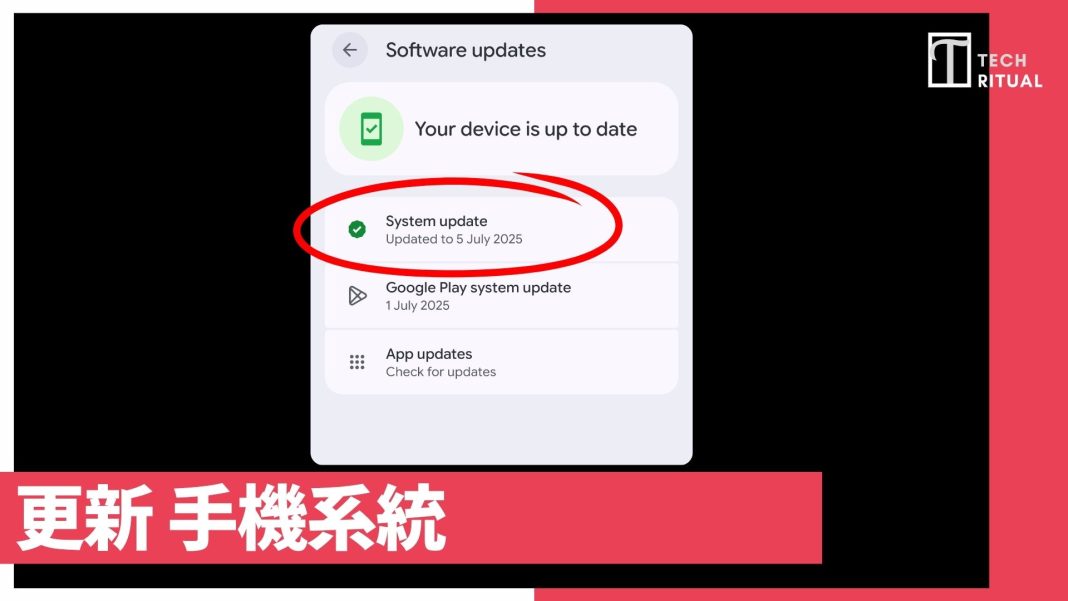
完成初始設置過程後,是時候更新你的Honor 400 Smart 。無論你買的是手機有多新,預載的是 Android 15 或 Android 16 等等,廠商都可能在推出後為手機系統作出更新,,因此需要進行更新。導航至設置 > 軟件更新以檢查是否有更新的軟件版本可用,並按照屏幕上的提示完成更新。
完成後,您可以使用 Google 帳戶登錄 Google Play 商店,並將所有先前安裝的應用下載到新設備上。這也是您更新 Android 應用的地方。

