



Android 系統內建了多個功能,旨在幫助有殘疾的人士更輕鬆地使用運行該操作系統的設備。其中一個功能是 TalkBack,這對於視力有問題的人士來說是非常有幫助的,可以讓他們在不依賴視覺的情況下與設備互動。
什麼是 TalkBack? TalkBack 是 Android 的一項無障礙功能,讓用戶可以在不需要查看設備的情況下獲取信息。當用戶點擊屏幕時,它會朗讀當前屏幕上的內容,這樣用戶可以點擊按鈕、打開連結,並瀏覽網頁,而無需查看它們。事實上,TalkBack 還可以通過描述來告知用戶圖像的內容。
然而,使用 TalkBack 時,用戶無法像平常一樣通過點擊屏幕來與手機互動。需要使用特定的 TalkBack 手勢來進行操作。雖然這個功能的設計是為了幫助視力有問題的用戶,但在其他情況下也可以使用。以下是如何使用這個功能的方法。
在設備上設置 TalkBack
用戶可以在初次設置設備時設置 TalkBack,但如果尚未設置,以下是如何稍後啟用它的步驟。
- 通過手勢啟動 Google Assistant,長按主屏幕,或使用語音命令「Hey Google」。
- 然後請求它「開啟 TalkBack」。
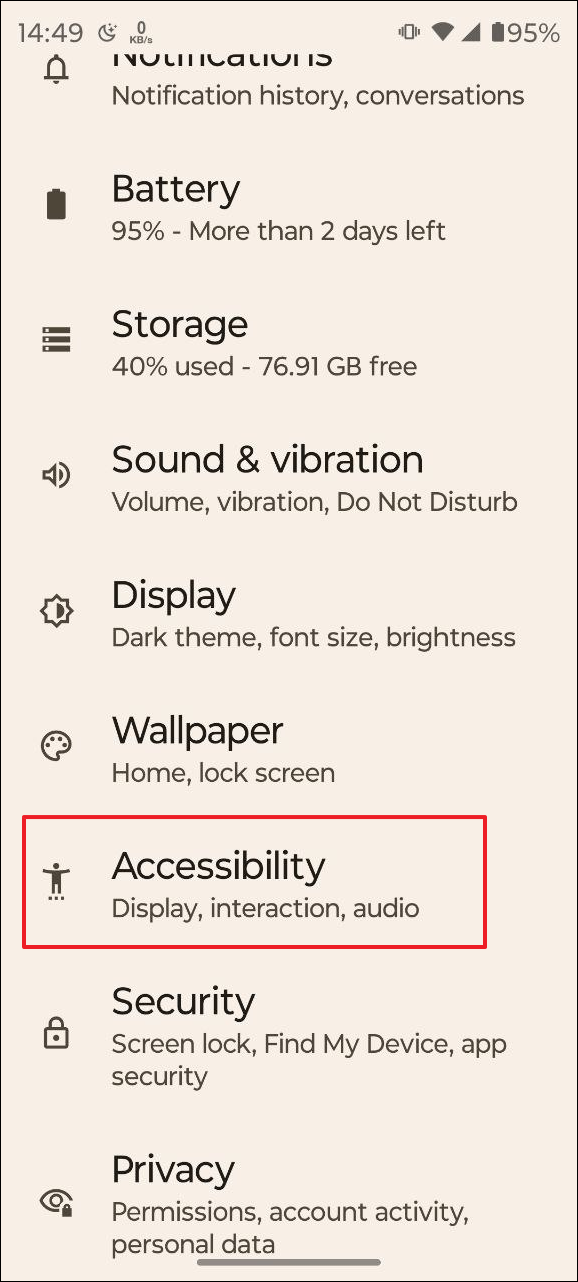
- 如果不想使用 Google Assistant,可以打開設置應用,然後點擊「無障礙」。
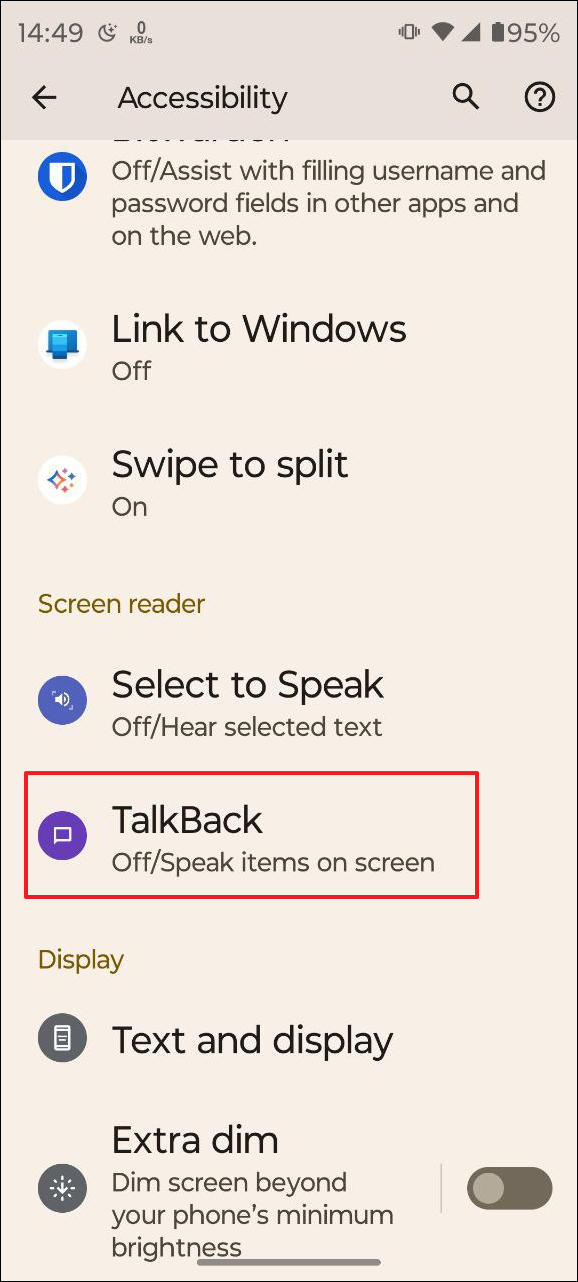
- 點擊「TalkBack」開關以啟用它。
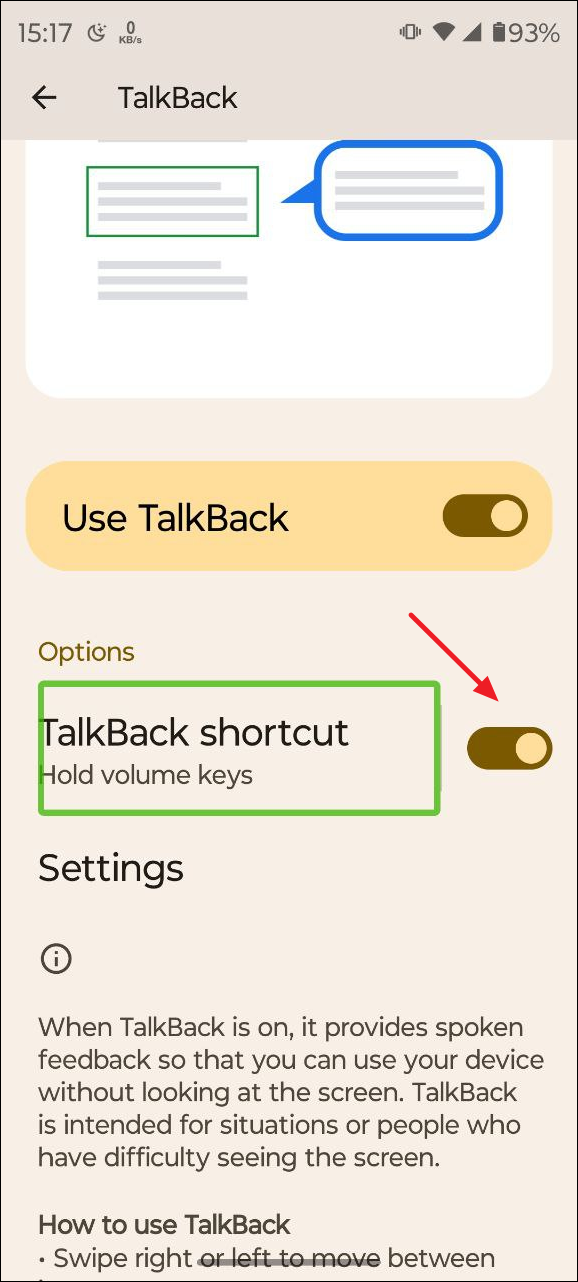
- 啟用 TalkBack 後,點擊「TalkBack 快捷方式」。
- 然後可以選擇一個快捷方式來快速啟動 TalkBack,例如音量鍵或浮動無障礙按鈕。
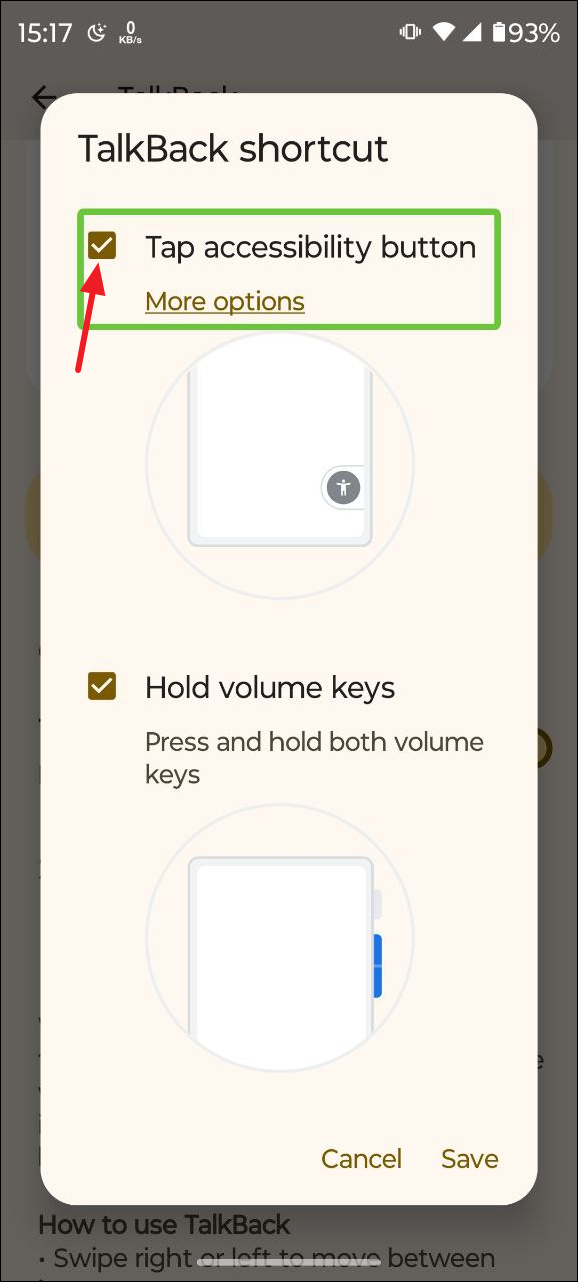
- 點擊開關旁邊的「更多選項」,以控制按鈕的顯示和行為。用戶可以重新定位浮動按鈕,並將其用作覆蓋層或導航欄上的按鈕。
- 用戶還可以通過同時按住兩個音量鍵,並保持三秒鐘來啟用 TalkBack。啟用 TalkBack 後,會出現教程,解釋如何使用該功能。
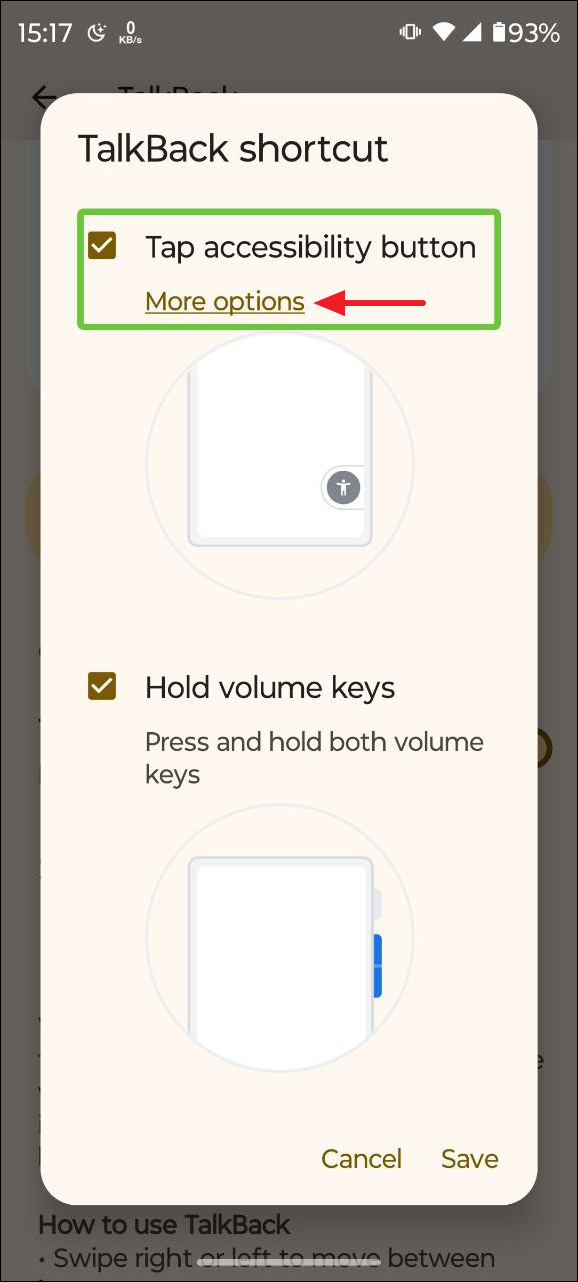
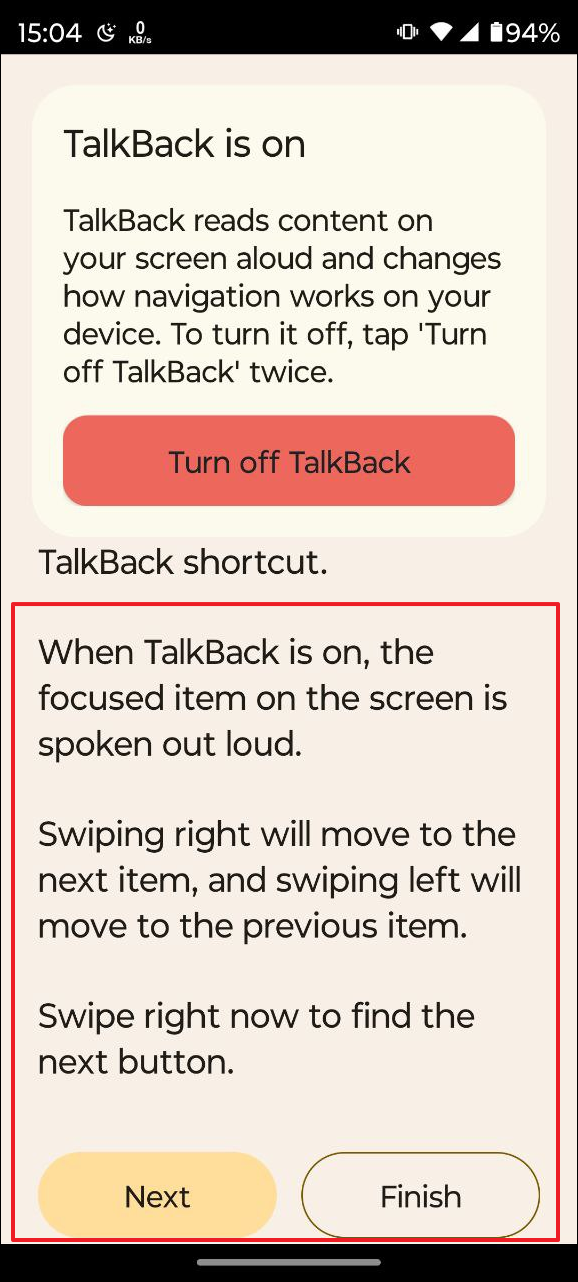
- 當用戶在設備上選擇一個區域時,該區域會被高亮顯示,TalkBack 會朗讀其內容。當用戶在屏幕上其他地方點擊時,選定的區域會改變。
- 要執行操作,例如打開連結或按下按鈕,用戶需要雙擊,而不是像平常那樣單擊。用戶可以使用兩根手指滑動和滾動,而從一側滑動到另一側將改變 TalkBack 的功能。
在 Google Chrome 上使用 TalkBack
啟用 TalkBack 後,用戶可以在 Chrome 應用中使用它。
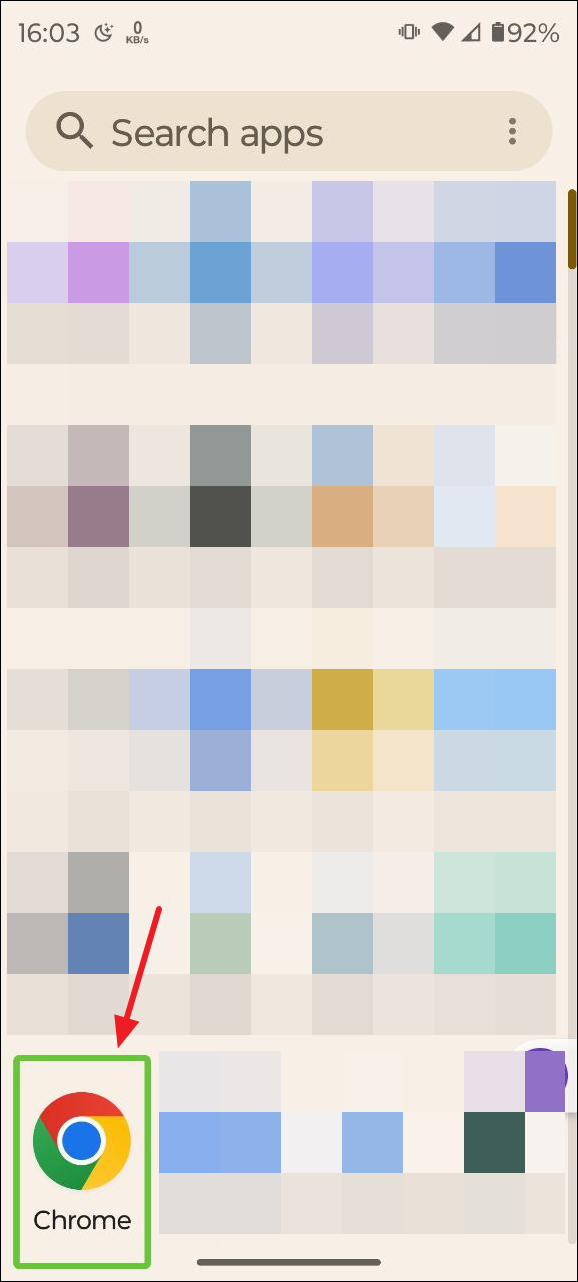
- 從底部向上滑動或雙擊導航欄以返回主屏幕。雙擊 Google Chrome 標誌以從主屏幕或應用抽屜中打開瀏覽器。
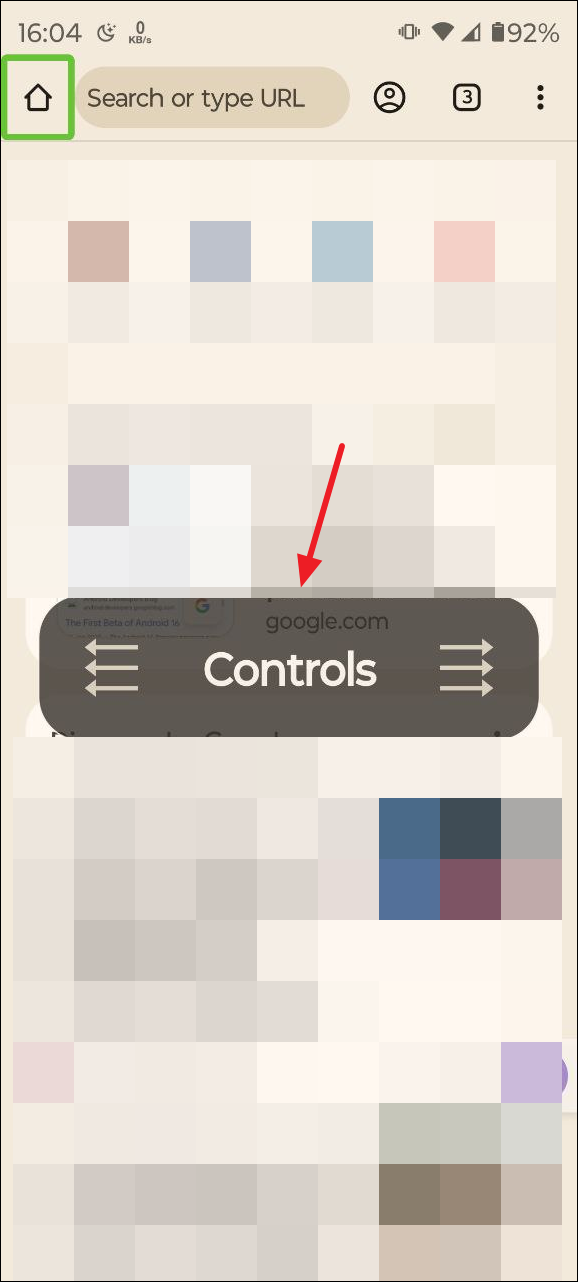
- 如果無法這樣做,則用三根手指向左或向右滑動,直到聽到手機說「Controls」。然後用一根手指向上或向下滑動,直到 TalkBack 說「Chrome」,然後雙擊屏幕以打開它。
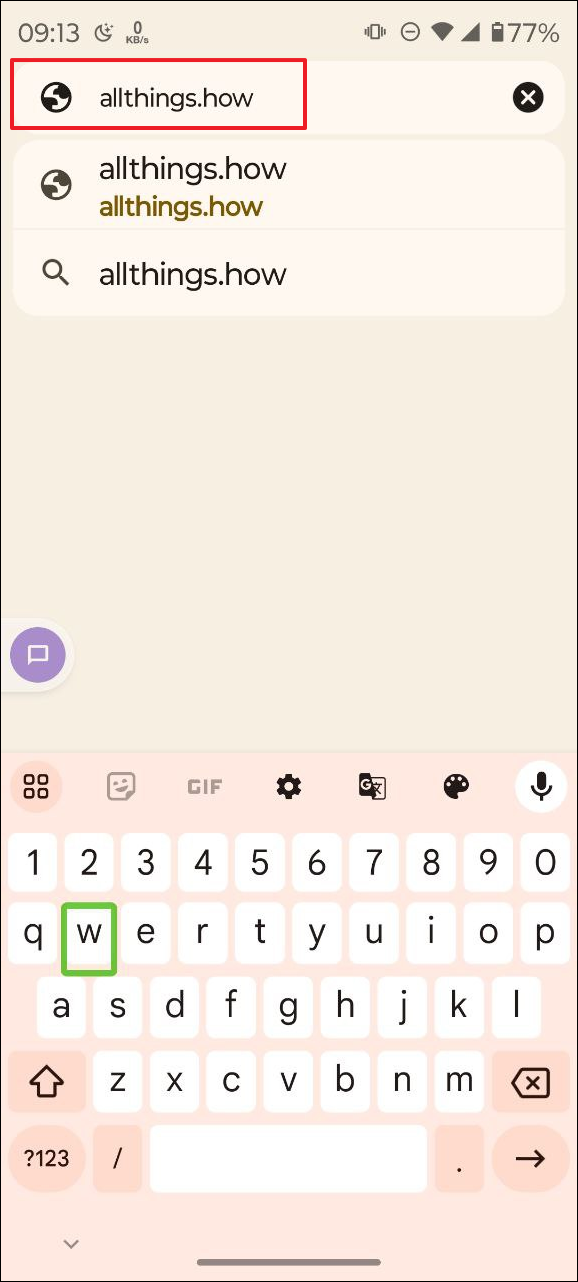
- 當 Chrome 打開時,再次用三根手指向左或向右滑動以再次進入「Controls」模式。然後用一根手指向上或向下滑動,直到 TalkBack 說「Search or type URL」。
- 再次雙擊屏幕將啟動鍵盤,輸入想要搜索的內容,然後再雙擊一次。
- 當網站打開時,用三根手指向左或向右滑動,直到到達「Links」。然後可以向上或向下滑動,TalkBack 會朗讀頁面上鏈接的名稱。
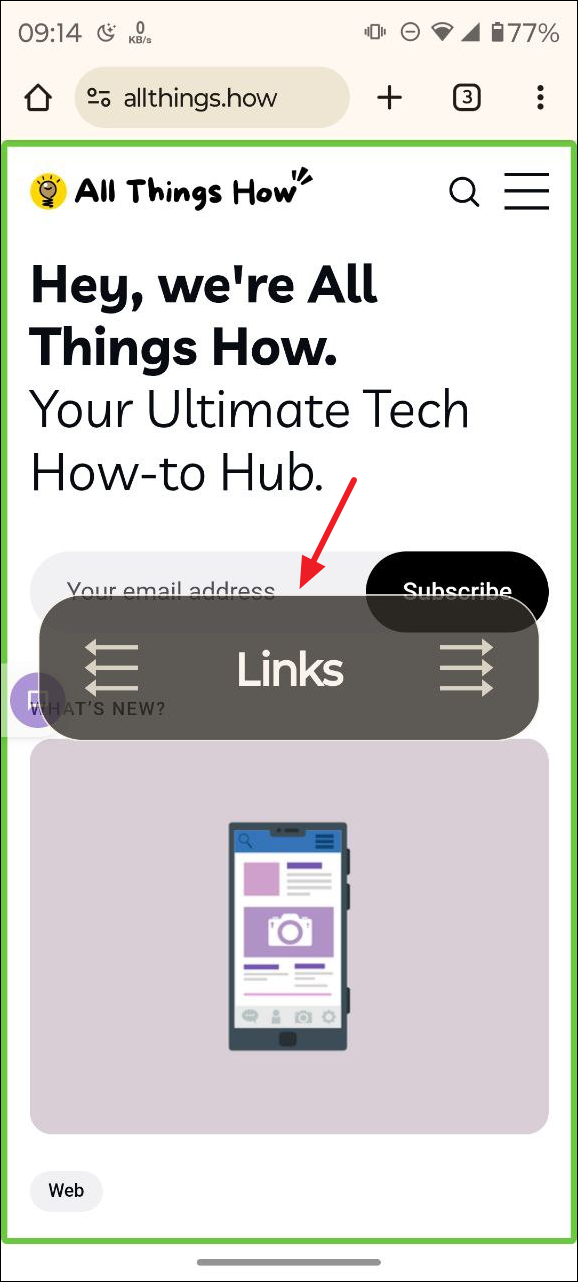
- 在聽到區域名稱後雙擊屏幕,可以快速導航到該區域。一旦進入該區域,用三根手指向左或向右滑動,直到看到「Headings」,這樣可以輕鬆瀏覽頁面。然後用一根手指向上或向下滑動,TalkBack 會朗讀頁面的內容。
- 要閱讀文章,雙擊文章,然後可以使用 TalkBack 來閱讀標題或整篇文章。它可以逐個字符、逐個單詞、逐行或逐段落地閱讀。用三根手指向左或向右滑動來選擇所需的模式,然後用一根手指向上或向下滑動。
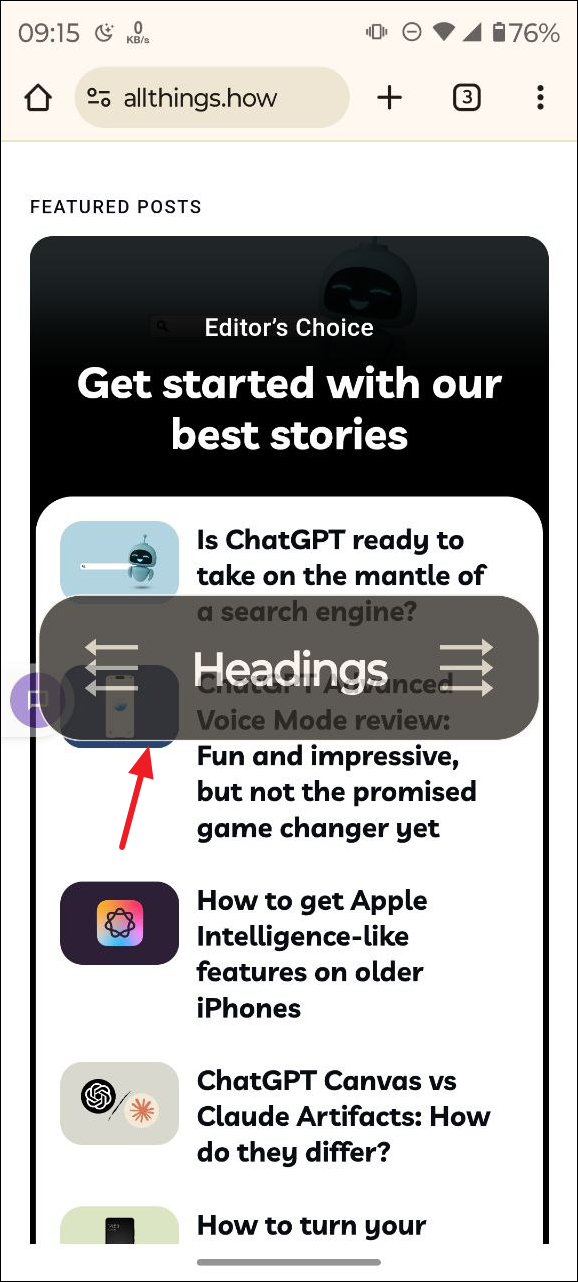
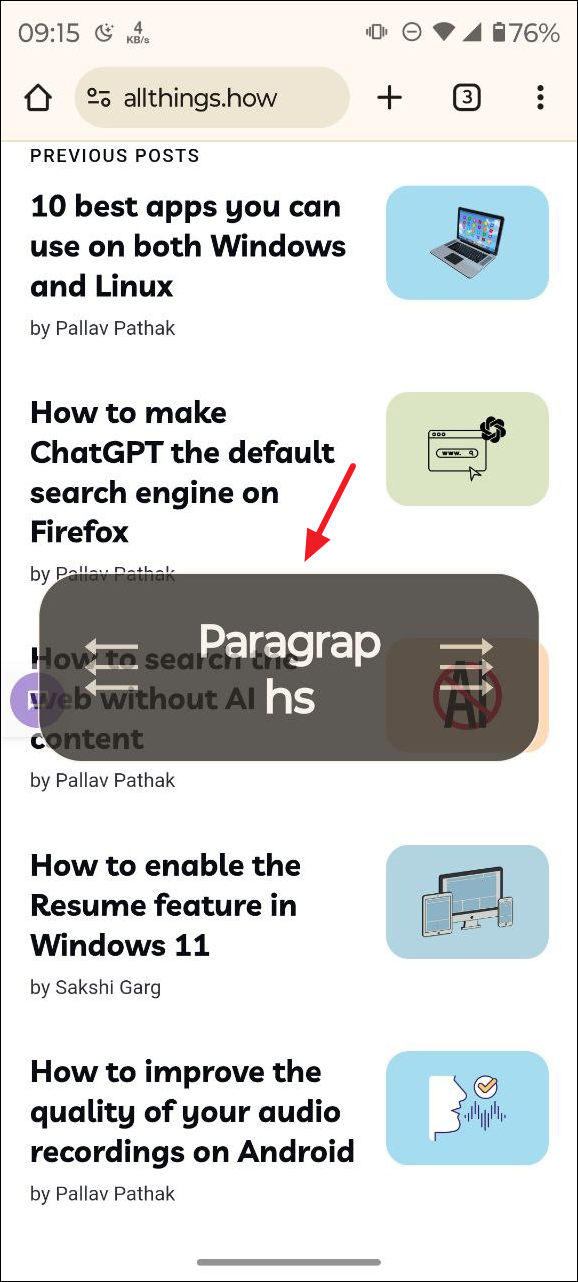
- 要移動到下一個字符、單詞、行或段落,請在屏幕上滑動,同時在需要在標題之間移動時,可以切換到「Headings」並向上或向下滑動。
使用時需要注意的事項
- 根據設備的不同,用戶可能會在無障礙套件中找到 TalkBack,如果直接找不到它。
- 由於在啟用 TalkBack 時,手機的點擊方式非常不同,因此可能需要一些時間才能習慣。
- 如果使用 TalkBack 無障礙按鈕作為快捷方式,用戶可以隨時點擊它來禁用和啟用此功能。但是,如果完全無法查看或理解屏幕上的內容,最好使用音量鍵。

