




擴展支援是使 Chrome 成為桌面作業系統上極受歡迎的瀏覽器的重要原因之一。用戶可以找到眾多擴展工具,旨在擴展和提升瀏覽器的實用性,從改善線上媒體播放體驗的擴展到只需輕擊一下即可啟用黑暗模式的功能。這些擴展的唯一缺點是,在 Chrome 的手機版本中無法使用這些擴展。
然而,這並不意味著在 Android 設備上完全無法使用這些擴展。用戶可以通過其他支援擴展的瀏覽器在 Android 上使用這些工具,以下將分享一些方法。
選項 1:透過 Kiwi 瀏覽器使用 Chrome 擴展
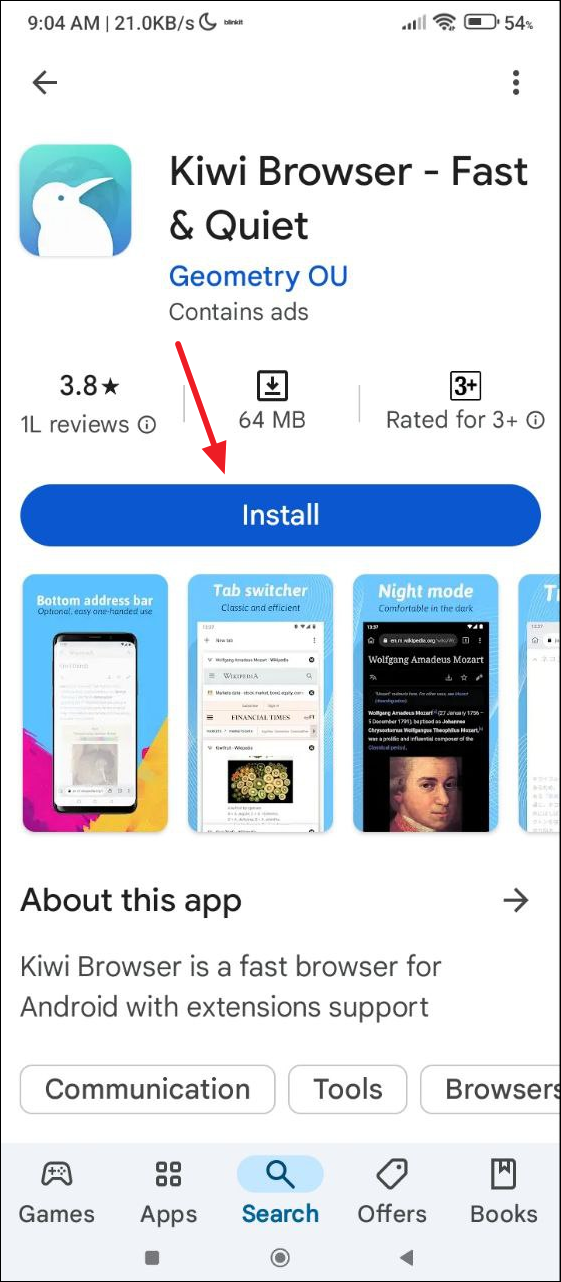
Kiwi 瀏覽器是一款基於 Chromium 的免費瀏覽器,支持在該平台上使用 Chrome 擴展。
- 從 Google Play 商店下載 Kiwi 瀏覽器。
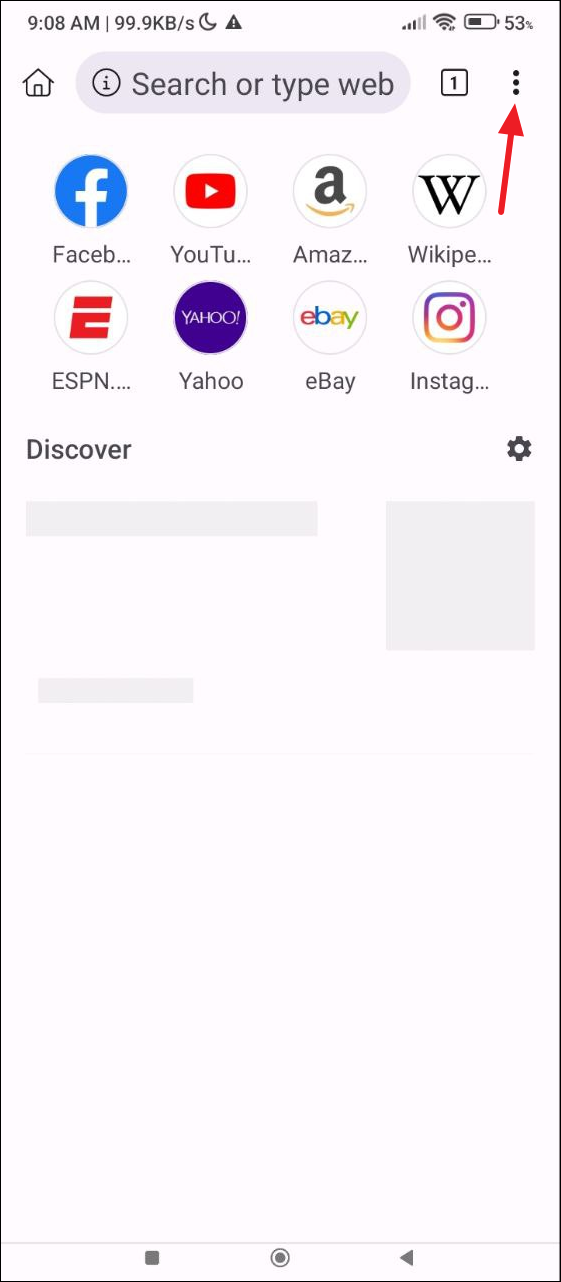
- 安裝後,打開瀏覽器並點擊右上角的三個點。
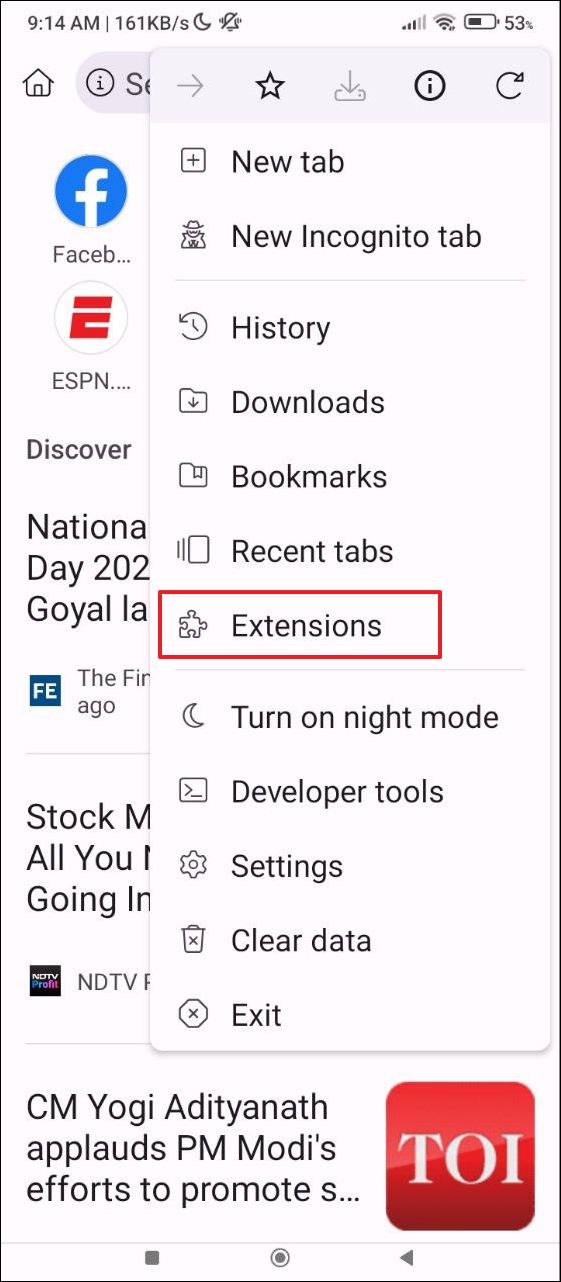
- 點擊「擴展」。
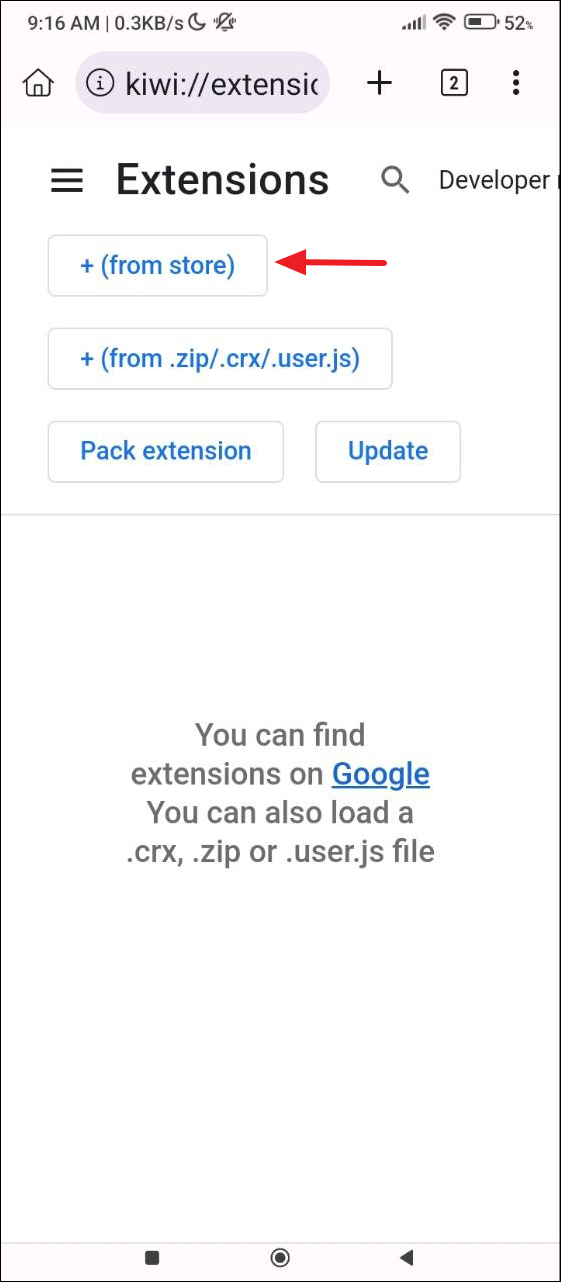
- 然後點擊「+ 從商店」按鈕,以打開 Chrome 網絡商店。
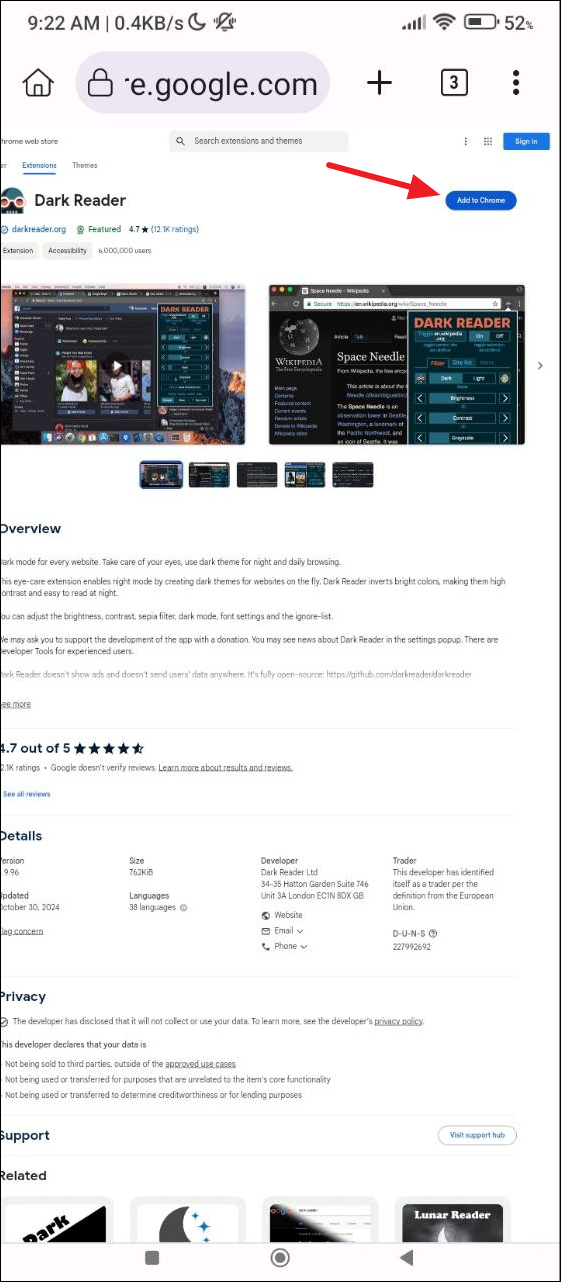
- 在 Kiwi 瀏覽器中搜索想要安裝的擴展,然後點擊「添加到 Chrome」按鈕。
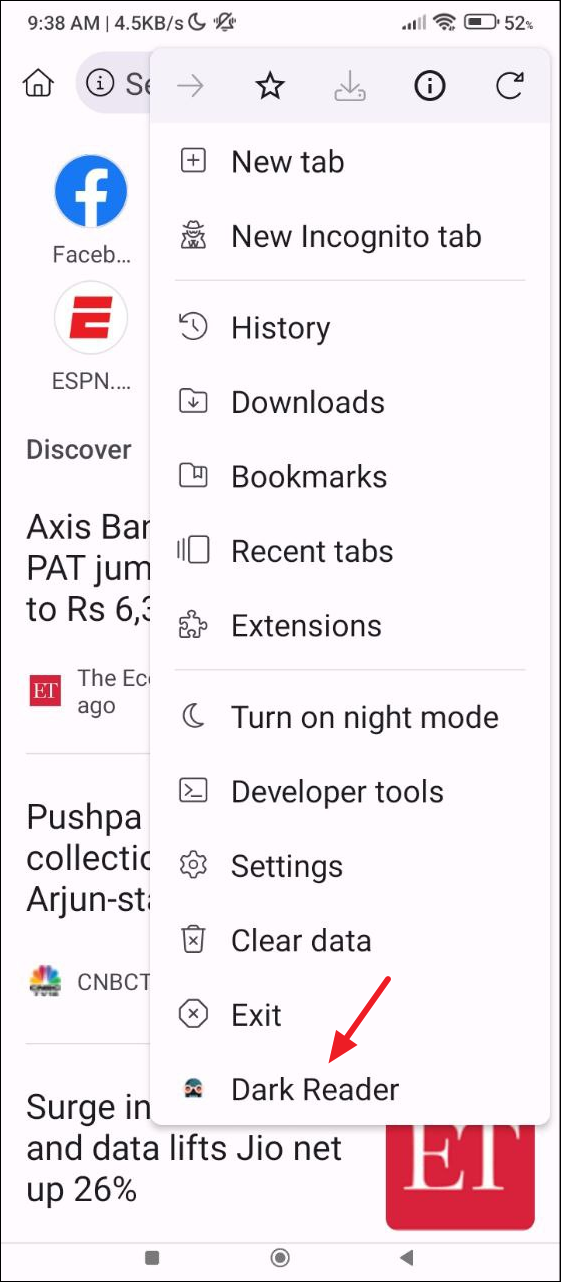
- 使用安裝的擴展時,點擊右上角的三個點,然後在下拉菜單中點擊擴展的名稱。
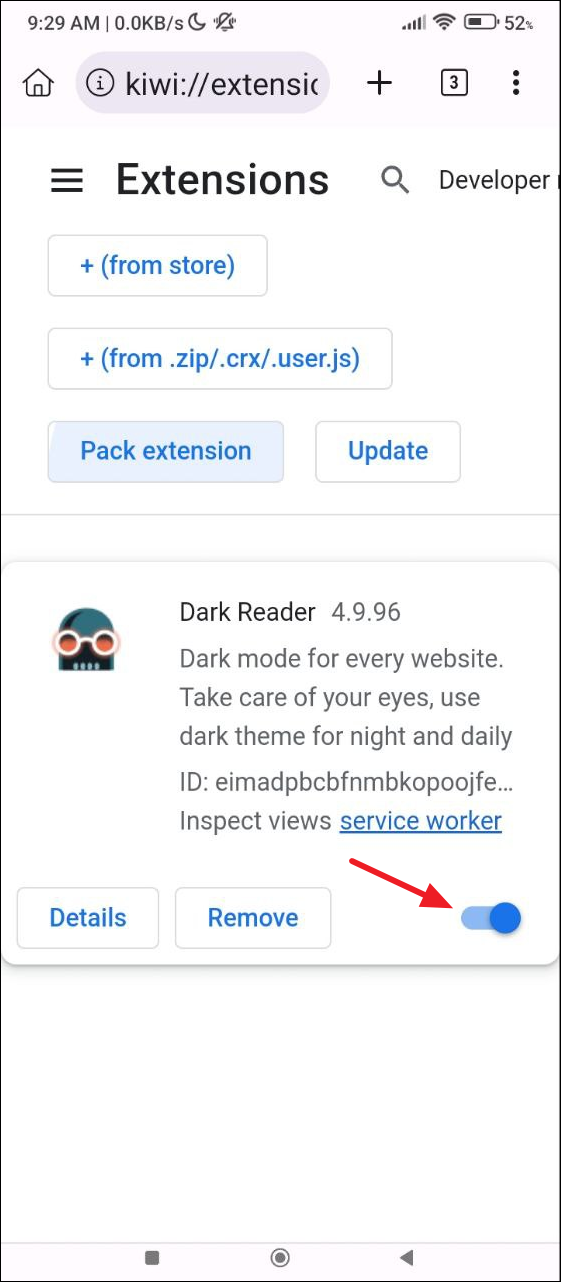
- 要查看已安裝的擴展,點擊右上角的三個點,再次點擊「擴展」。在這裡用戶可以通過點擊相應的開關來啟用和禁用已安裝的擴展。
選項 2:透過 Yandex 瀏覽器使用 Chrome 擴展
Yandex 瀏覽器是另一款基於 Chromium 的瀏覽器,支持在 Android 上使用 Chrome 擴展。
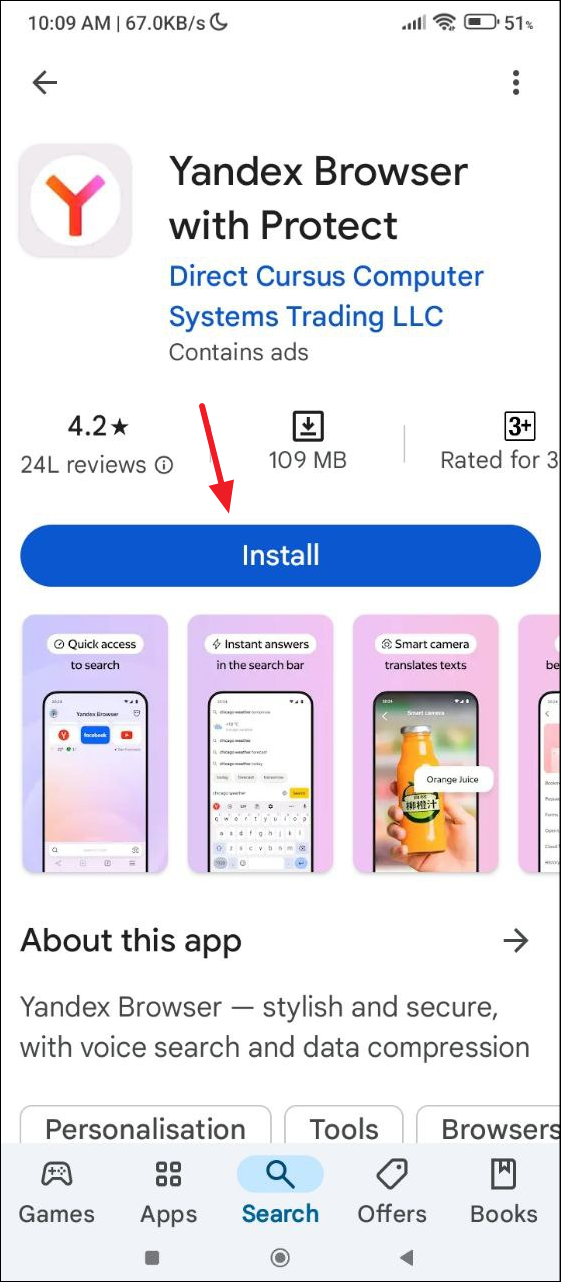
- 從 Play 商店下載並安裝 Yandex 瀏覽器。
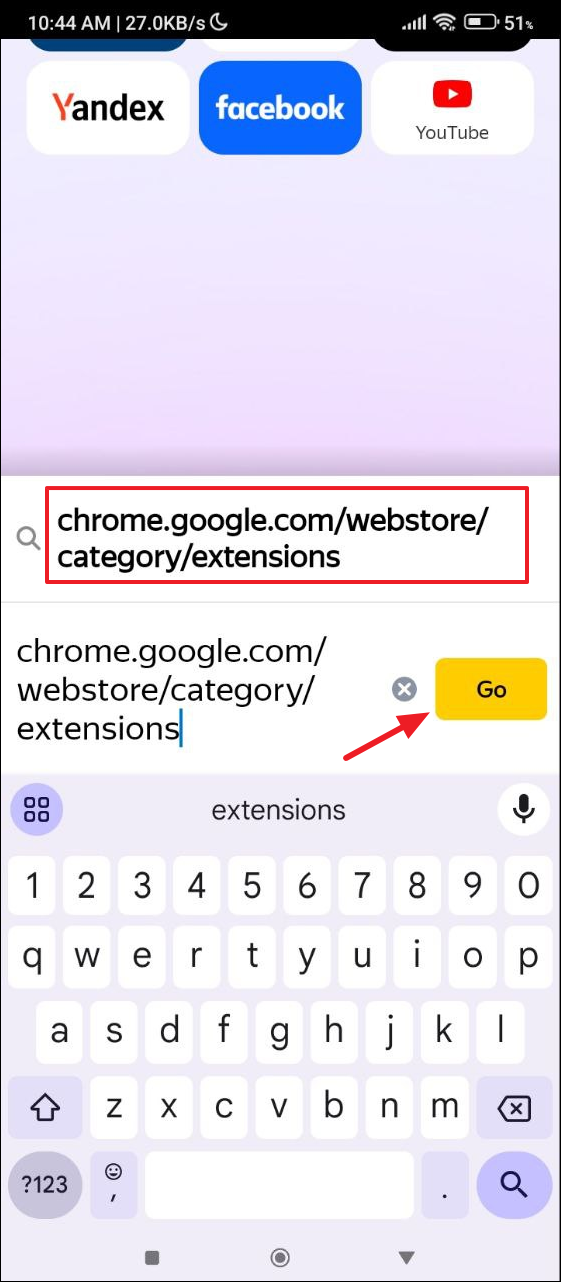
- 安裝後打開瀏覽器,在搜索欄中輸入 chrome.google.com/webstore/category/extensions,然後點擊「搜索」按鈕。這將帶用戶進入 Chrome 網絡商店。
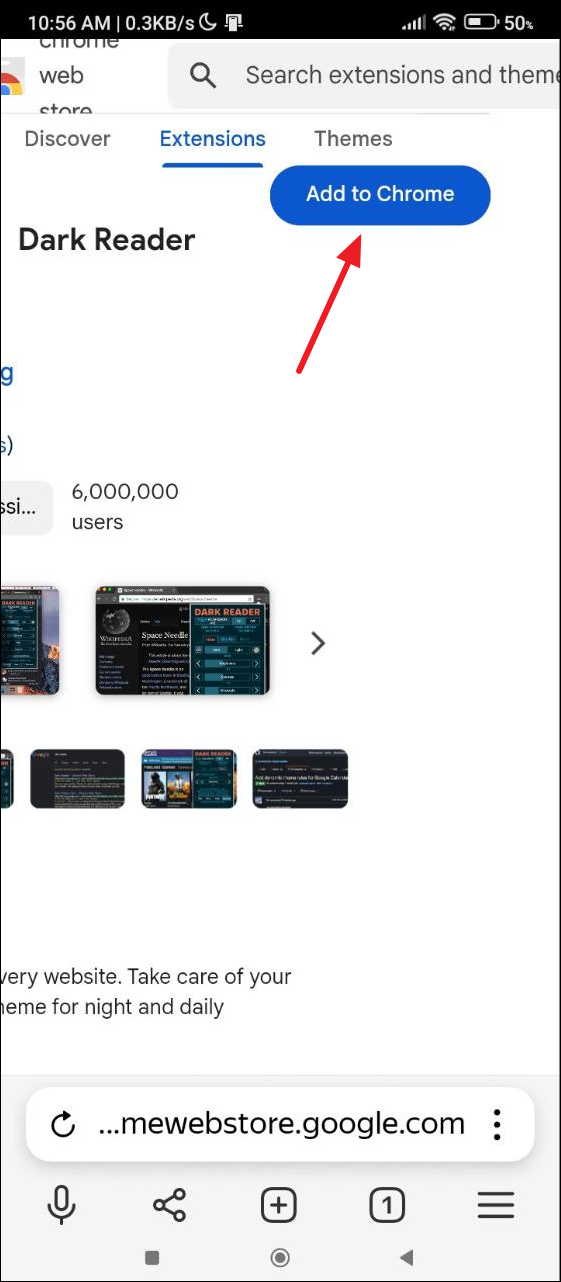
- 現在可以在網絡商店中搜索想要安裝的擴展。找到後,點擊該擴展,然後點擊「添加到 Chrome」按鈕,接著再點擊「添加擴展」按鈕。
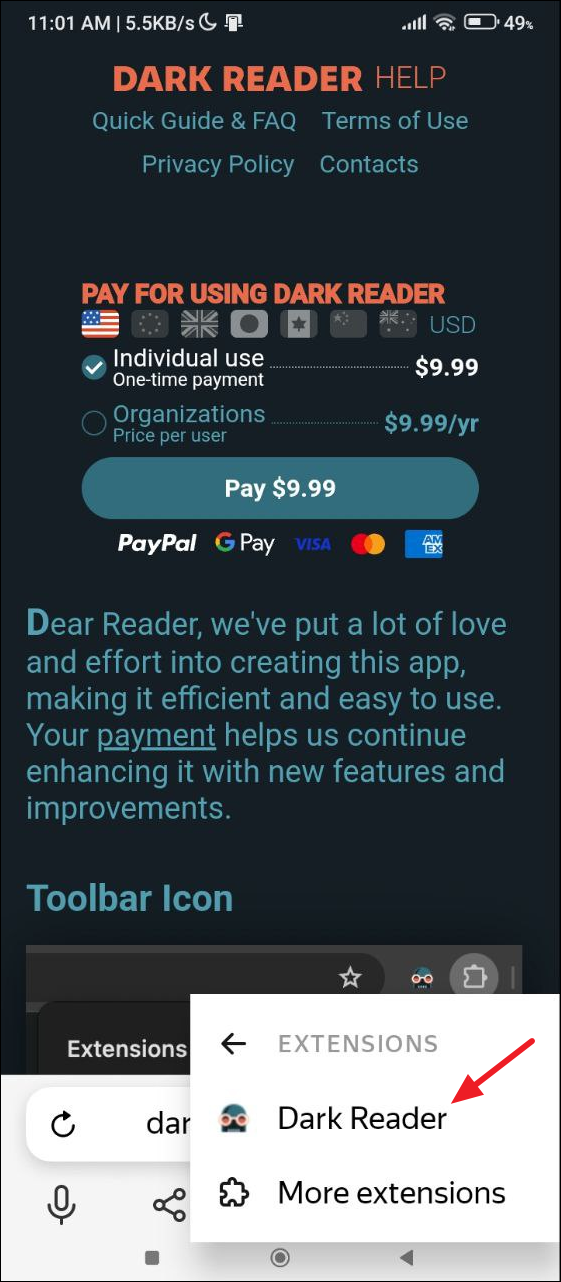
- 安裝擴展後,點擊搜索欄右側出現的三個點。
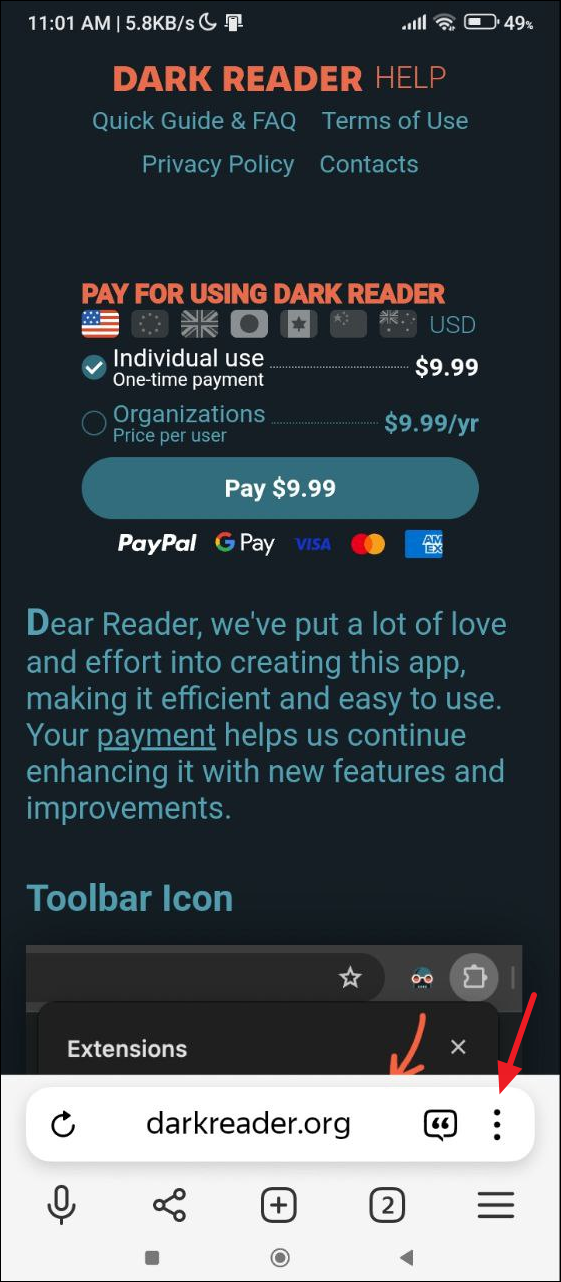
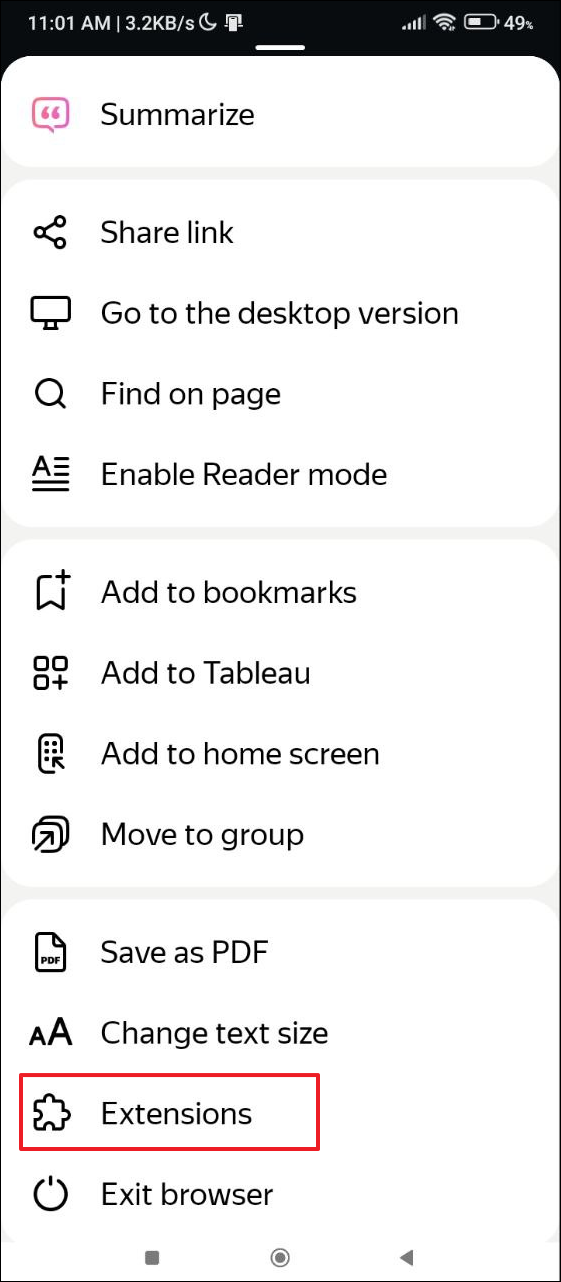
- 然後向下滾動出現的菜單,點擊「擴展」。
- 最後,點擊想要使用的擴展。某些擴展,如 Grammarly,會自動在 Yandex 和 Kiwi 等瀏覽器中運作。
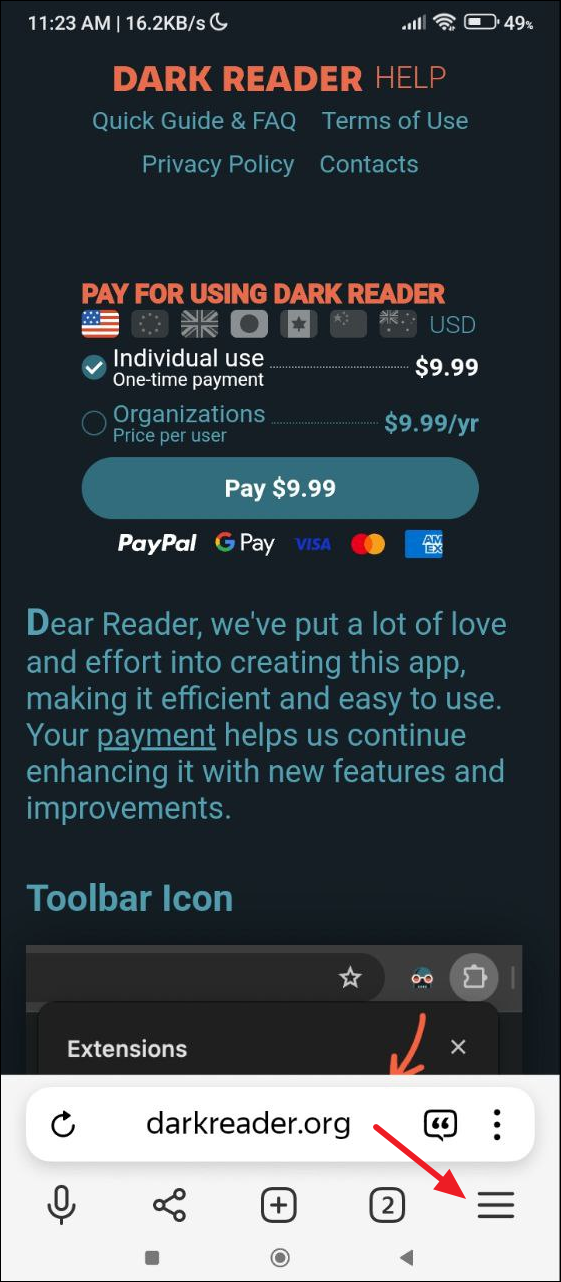
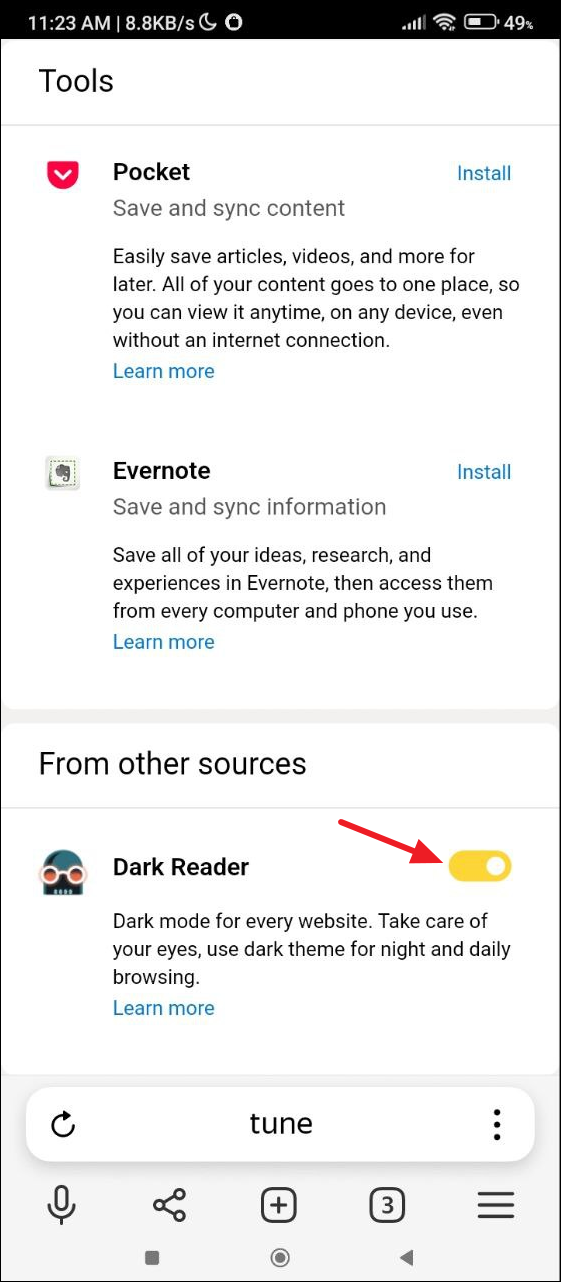
- 用戶可以通過點擊右下角出現的漢堡菜單來查看已安裝的擴展。
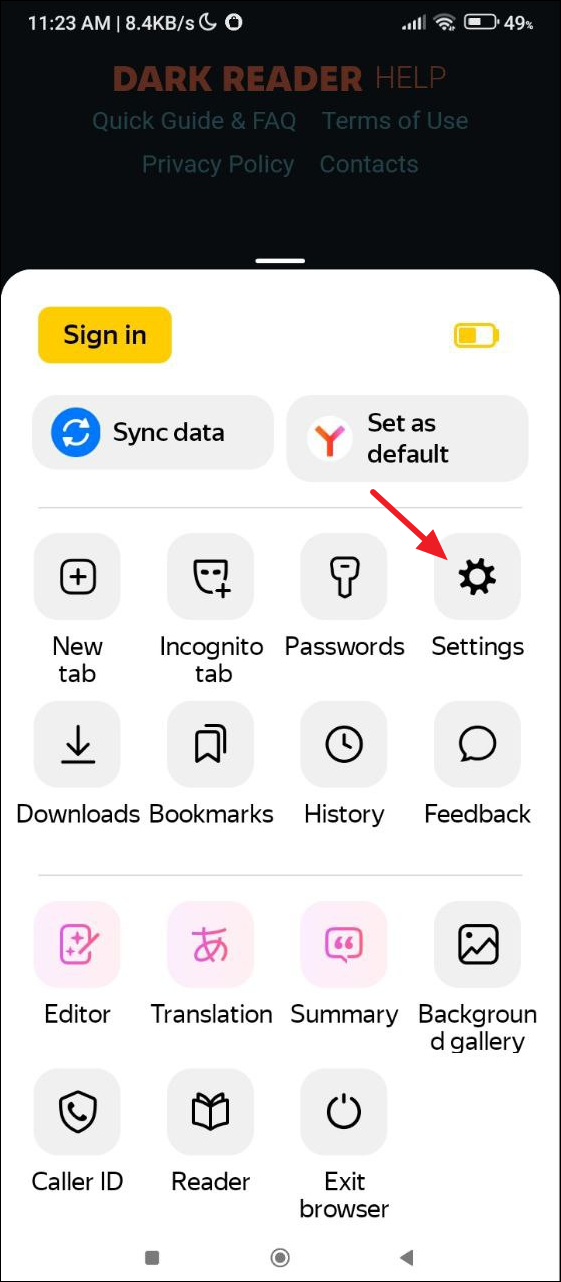
- 然後在彈出菜單中點擊「設置」選項。
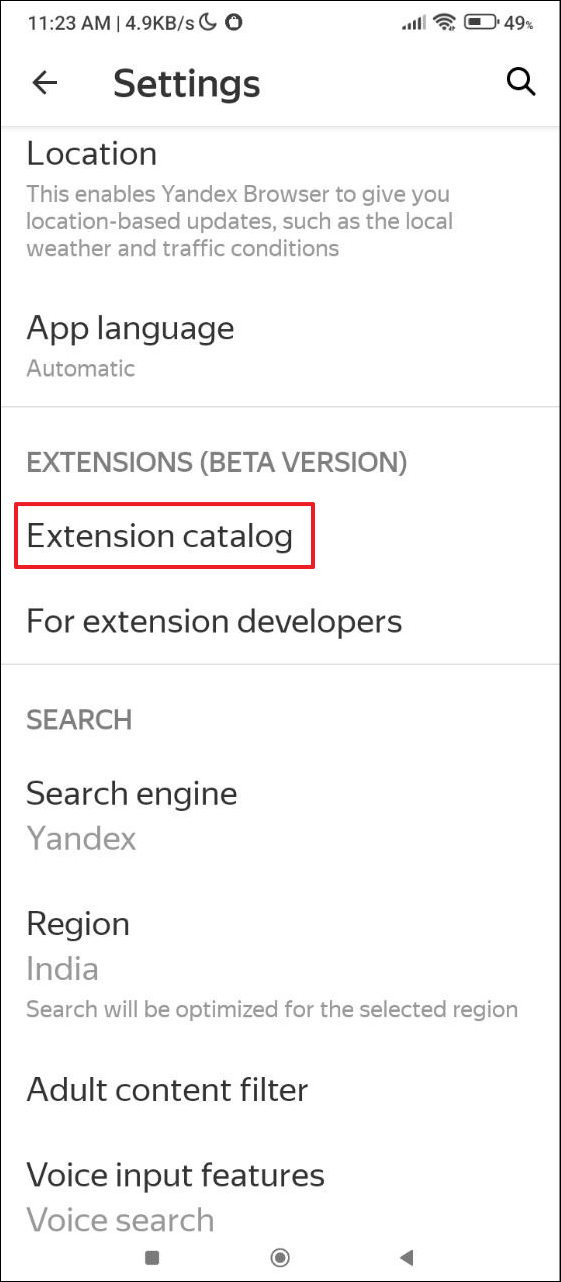
- 在設置頁面,點擊「擴展目錄」。
- 在這裡用戶將看到已安裝的擴展以及建議安裝的擴展。要啟用或禁用某個擴展,只需點擊其旁邊的開關。
選項 3:使用 Edge 瀏覽器安裝 Chrome 擴展
Microsoft Edge 不僅可以在 Android 上使用,還原生支持該平台上的所有 Chrome 擴展。
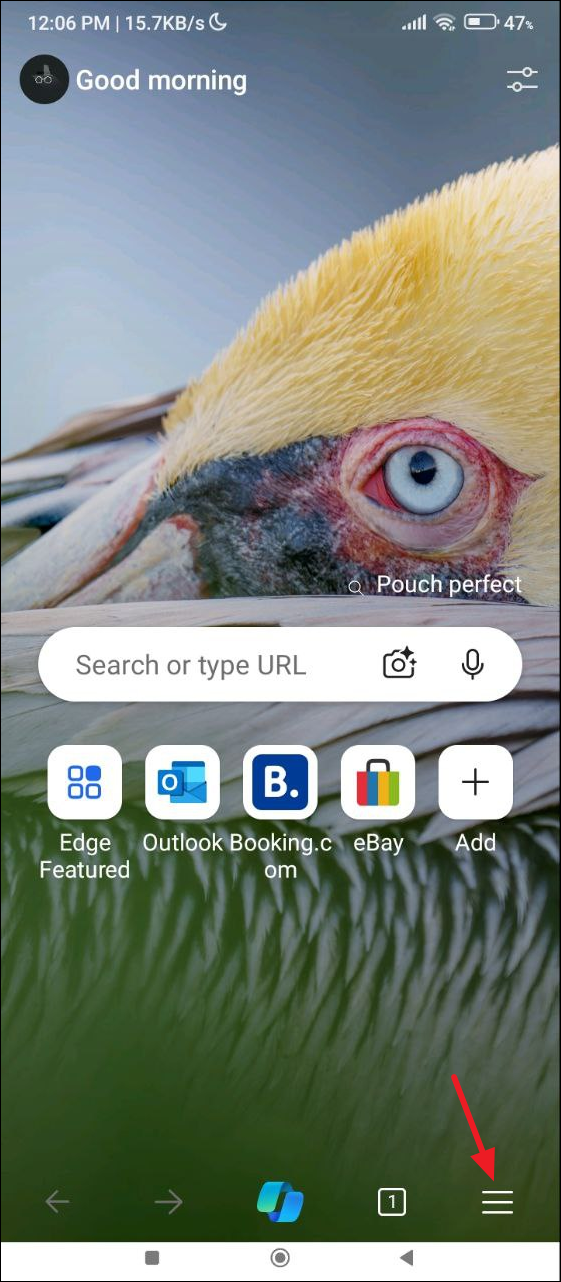
- 從 Play 商店下載並安裝 Edge 瀏覽器。安裝後打開瀏覽器,並點擊右下角的漢堡菜單。
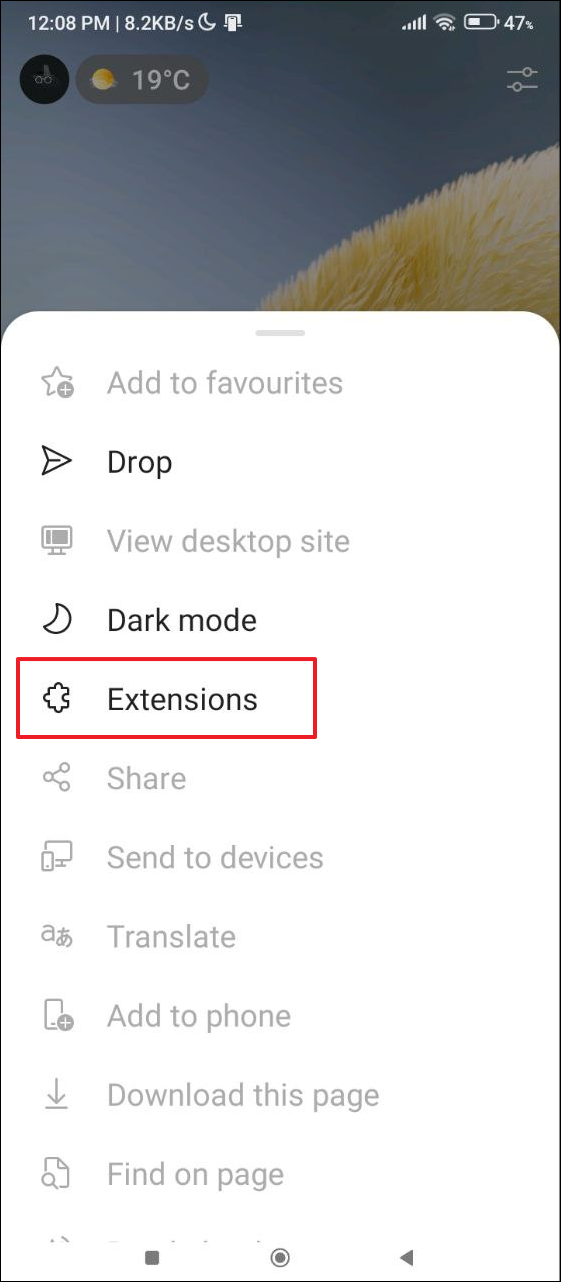
- 然後在出現的菜單中點擊「擴展」。
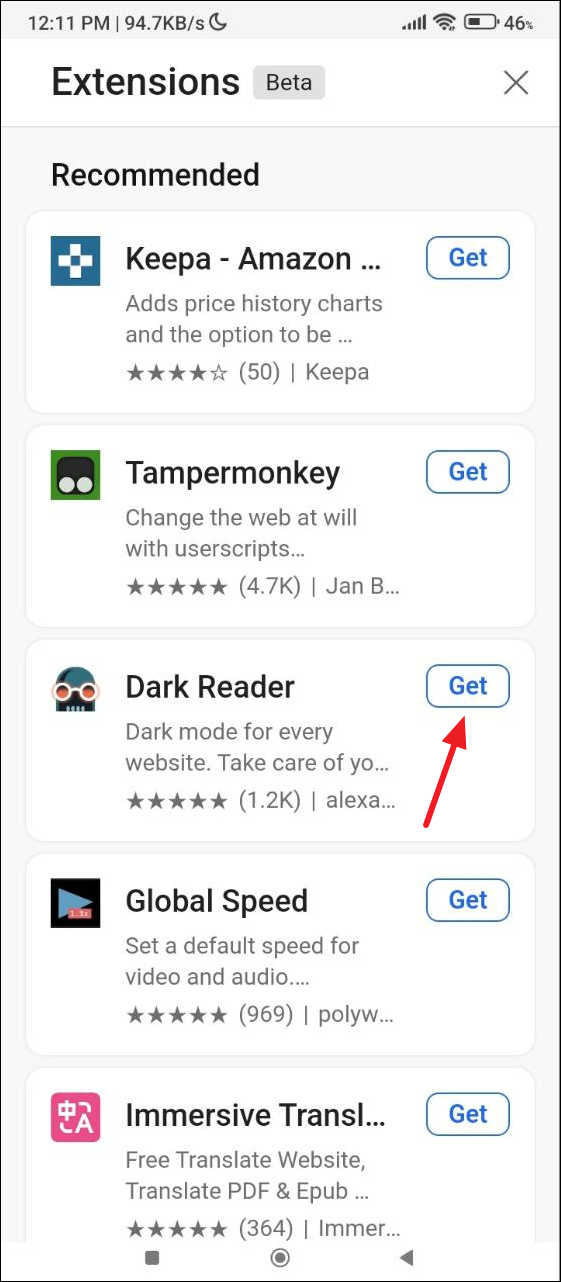
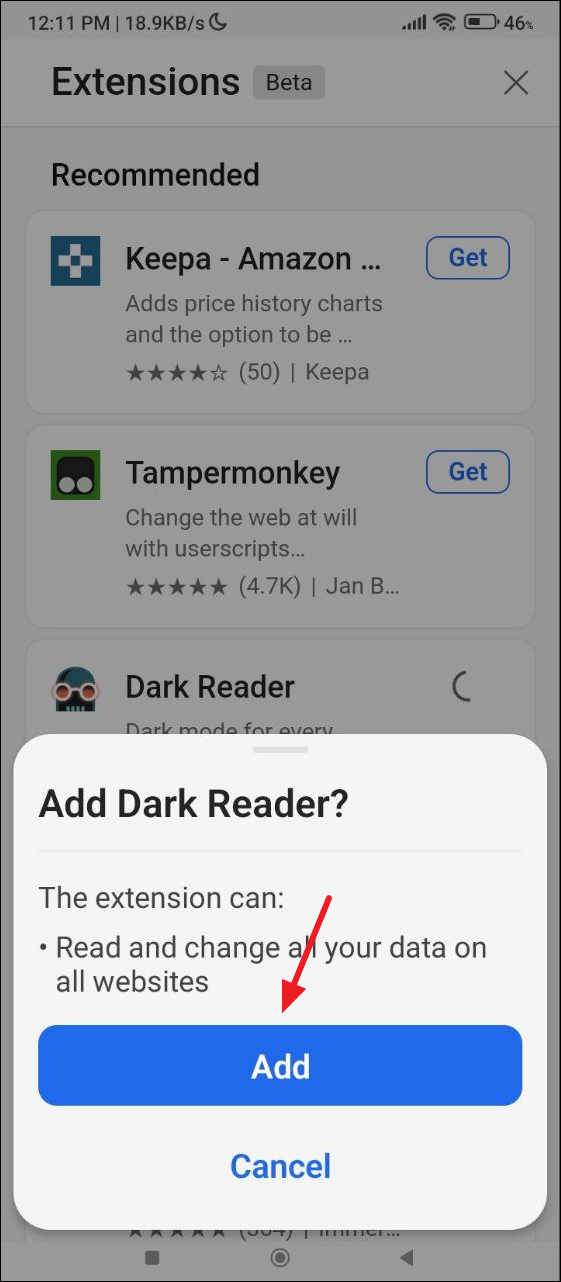
- 用戶將看到可用擴展的列表。點擊想要安裝的擴展旁邊的「獲取」按鈕。
- 然後點擊「添加」按鈕。
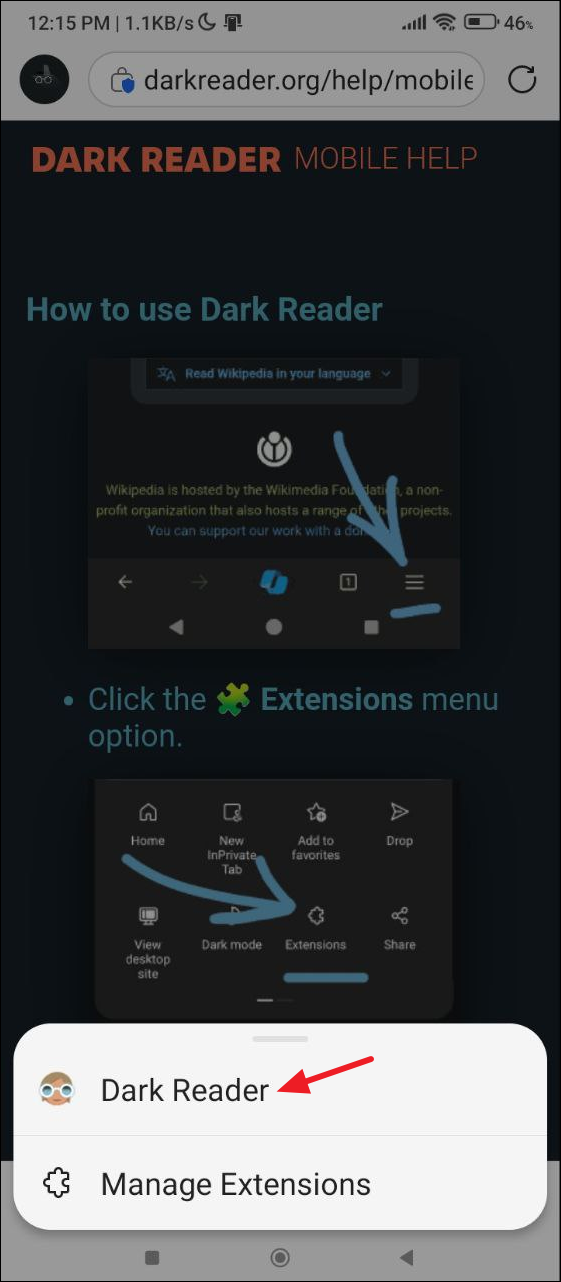
- 要啟用某個擴展,再次點擊漢堡菜單,然後進入擴展,會看到已安裝的擴展。點擊想要使用的擴展。
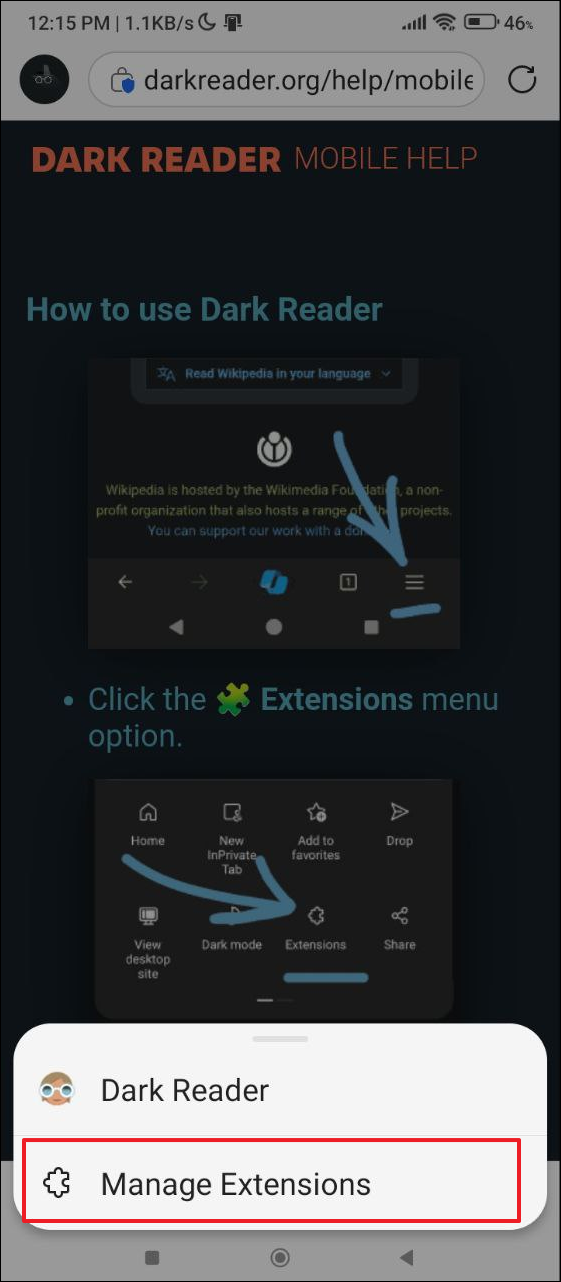
- 用戶還可以點擊「管理擴展」,以查看更多管理擴展的選項。
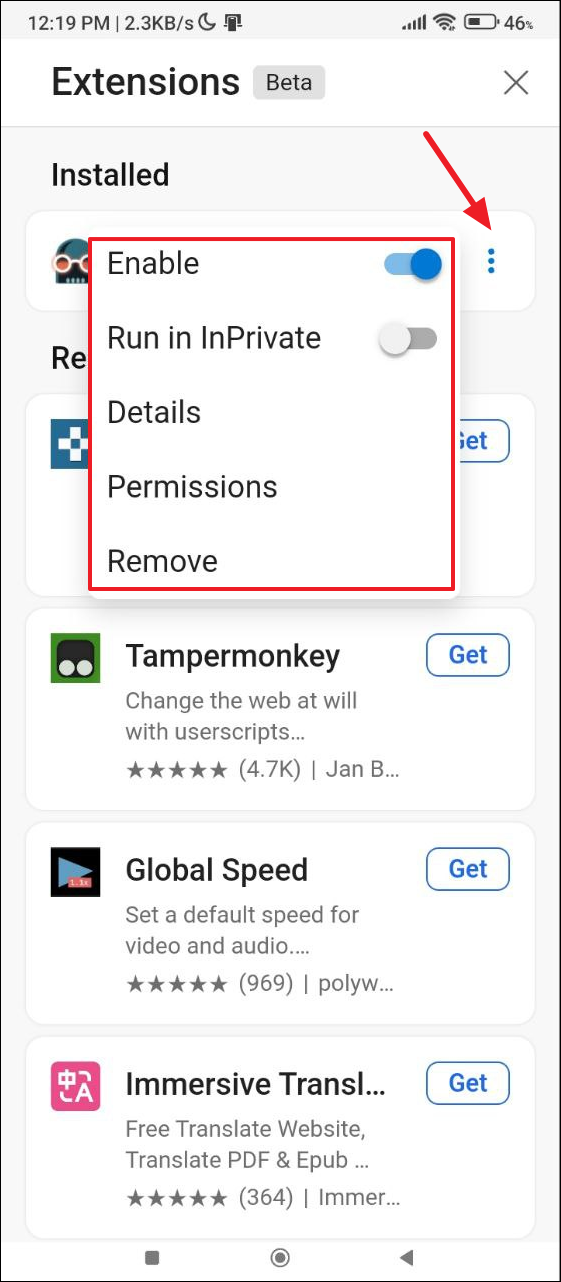
- 點擊想要管理的擴展右側的三個點,將會看到各種選項,例如啟用和禁用擴展、在 InPrivate 模式下運行、移除權限以及移除擴展。
需要知道的事項
- 雖然並非所有 Android 瀏覽器都支持 Chrome 擴展,但一些瀏覽器有自己的擴展。例如,Android 上的 Firefox 提供了自己的擴展選擇,並且對大多數 Chrome 的擴展都有替代方案。
- 用戶幾乎可以在 Android 上的所有網絡瀏覽器中找到所有 Chrome 擴展。部分最受歡迎的擴展包括 Grammarly、Google Scholar、Todoist、Dark Reader、LastPass、uBlock Origin 等等。
- 擴展通常需要用戶在 Android 設備上啟用某些權限。在允許擴展之前,請檢查並審查所需的權限。
- 在 Android 上安裝 Chrome 擴展時,建議在安裝之前查看用戶反饋和評級。確認開發者的可信度也很重要,應避免那些相對較新且反饋有限的擴展。

