




相比於早期的 Android 版本,現代的 Android 系統內建了很多功能,能夠有效提升使用者的生產力。這意味著不再需要下載大量應用程式來達至相同目的,因為這些應用程式往往需要入侵性許可、消耗大量資源,並且可能充斥著廣告軟件。因此,使用者可以更快而有效地完成工作,而無需依賴那些不可靠的第三方解決方案。
以下是一些 Android 上內建的最佳應用程式和功能,可以幫助提升生產力。
專注模式
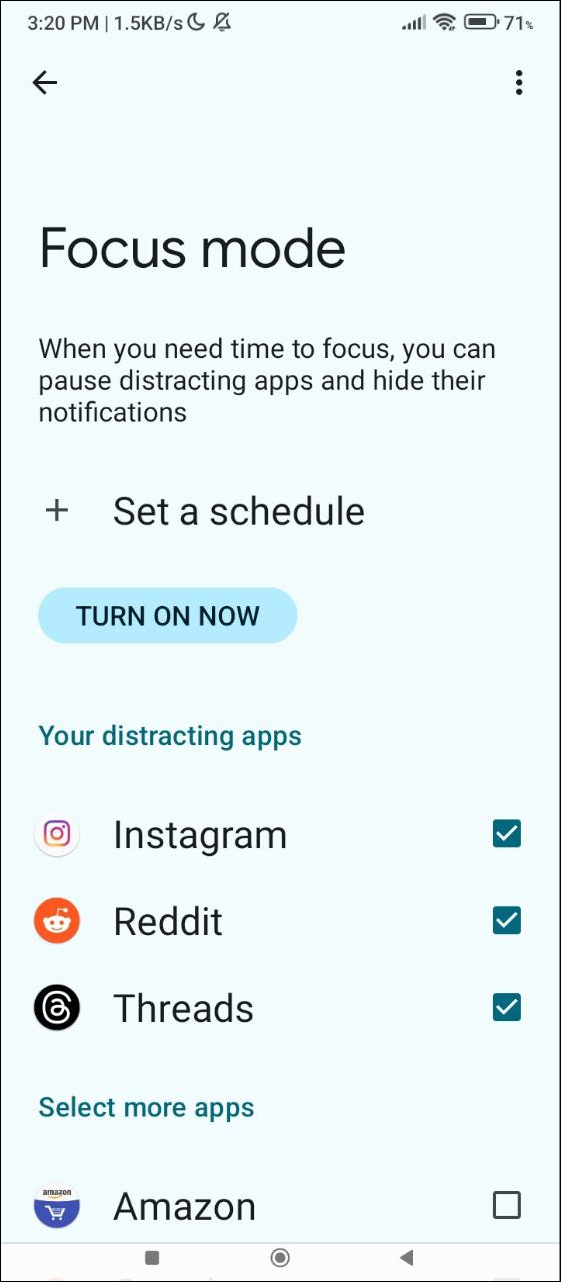
專注模式最早在 Android 9 和 10 版本中作為數位健康功能的一部分出現。它讓使用者可以靜音特定的應用程式,這樣就不會被不必要的通知打擾。這在工作時特別方便,因為使用者不想看到來自社交媒體或類似應用程式的通知。
不過,專注模式還有另一個用途——它可以在指定的時間內阻止訪問某些應用程式。因此,使用者可以將遊戲添加到專注模式列表中,這樣在應用程式抽屜中會將它們變灰,並在嘗試打開時顯示通知。
與勿擾模式不同,專注模式可以讓使用者選擇具體的應用程式,從中不想看到通知。此外,使用者還可以設置工作或學習計劃,這樣它只會在特定時間內自動開啟。這使得專注模式成為一個極佳的生產力工具,特別是在不想被打擾、需要專注於手頭任務的情況下。
根據設備的不同,使用者可以通過導航到設置 > 數位健康與家長控制 > 專注模式來訪問專注模式。在這裡,使用者可以點擊想要選擇的應用程式,並根據需要設置自動開啟和關閉的時間表。
分屏模式
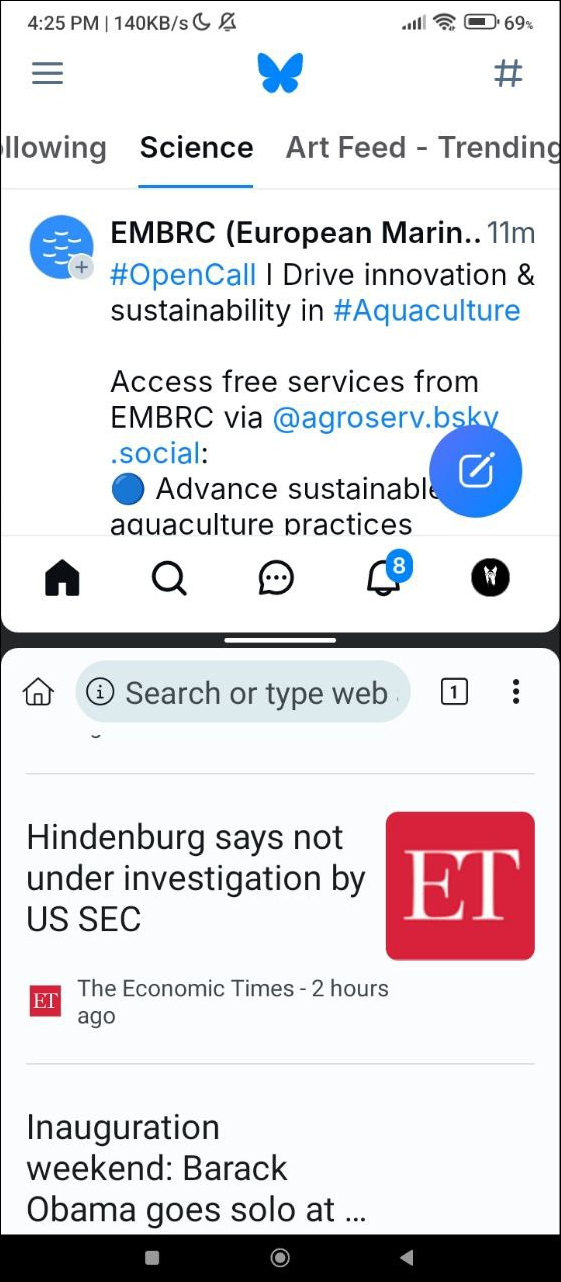
如果經常需要多任務處理,那麼分屏模式絕對是值得嘗試的功能。雖然這是 Android 上較晚出現的功能,但它可以讓同時運行多個應用程式變得極其簡單。通過允許使用者同時運行兩個不同的應用程式,分屏模式幫助使用者節省了在應用程式之間切換所浪費的時間和精力。
例如,使用者可能正在撰寫部落格文章,並需要不斷打開瀏覽器進行研究。在這種模式下,使用者可以在螢幕的一半保持瀏覽器開啟,同時在另一半保持文檔開啟。
此外,使用者可以在使用 Slack 應用程式與同事交談的同時,使用 Gmail 回覆電子郵件,或者在使用 Google 查找航班的同時檢查日曆應用程式的可用性。
分屏模式允許使用者同時運行各種應用程式,而無需將它們全屏顯示。唯一的缺點是同時只能運行兩個應用程式。
要使用分屏模式,首先打開第一個應用程式,然後從螢幕底部向上滑動以訪問「最近應用程式」菜單。然後點擊頂部的應用程式圖標,選擇「分屏」並選擇想要打開的第二個應用程式。
單手模式
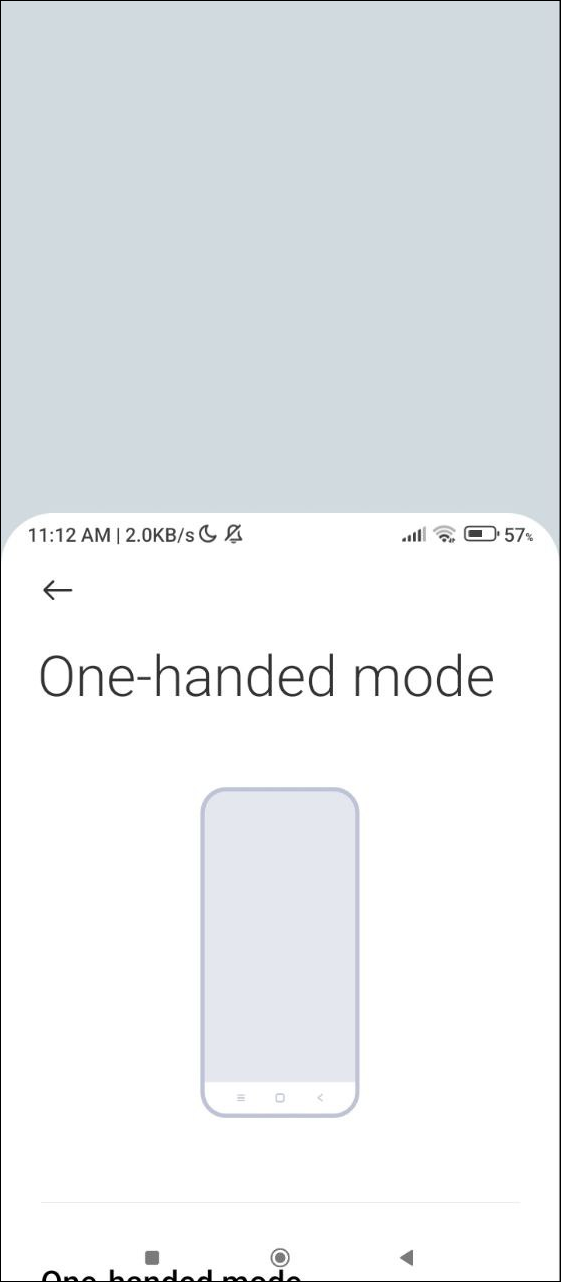
隨著手機越來越大,對於手小或喜歡單手操作的人來說,使用它們變得愈加困難。幸好,Google 意識到了這一點,並提供了單手模式來解決這個問題。單手模式的主要目的是讓使用者能夠更輕鬆地使用大螢幕手機,通過將螢幕上的各種元素調整到只用一隻手就能輕易觸及的範圍。
使用者可以通過導航到設置 > 系統 > 手勢來啟用單手模式。啟用後,無論在不同的應用程式中都可以使用。
例如,使用者可以在消息應用程式的螢幕上方訪問聊天,方法是從螢幕底部的圓形按鈕或主按鈕向下滑動。一旦完成使用單手模式,使用者可以向上滑動圓形按鈕以返回正常模式。
快速分享
Android 上的快速分享功能類似於 Apple 設備上的 AirDrop,能夠輕鬆快速地在手機、Windows 筆記本電腦、Chromebook 等設備之間傳輸檔案。
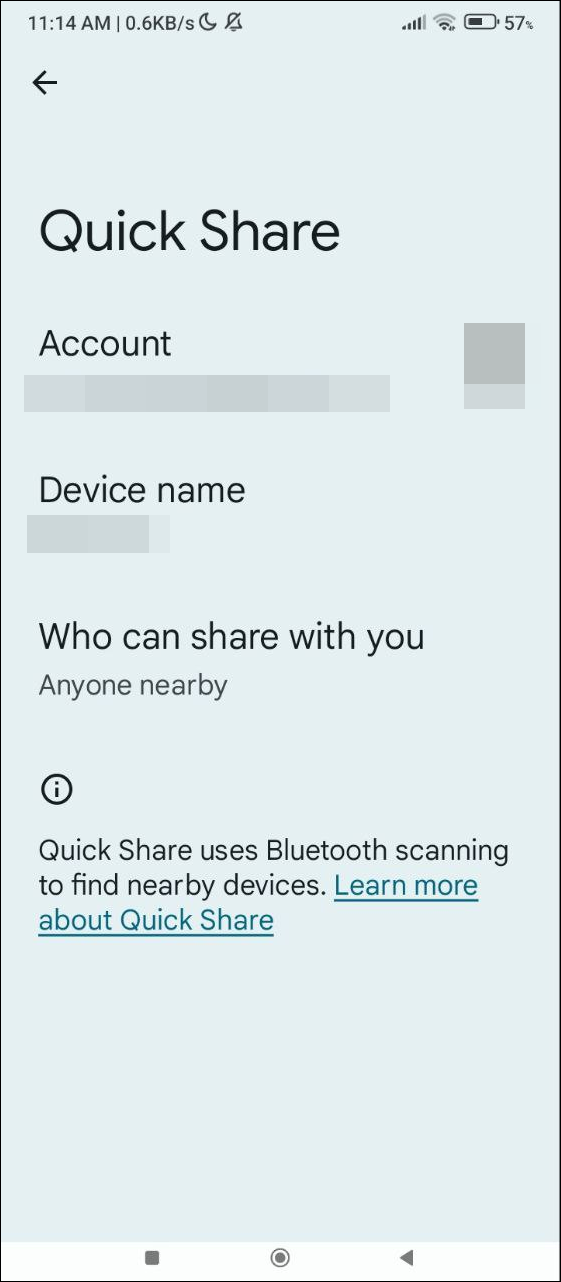
這個功能早前被稱為 Nearby Share,讓使用者可以使用 Bluetooth 或 WiFi Direct 在 Android 設備上與他人分享幾乎任何類型的檔案。快速分享在所有運行 Android 6.0 或更新版本的設備上均可用,並且高度可自定義。使用者可以選擇僅與自己的設備、聯絡人或所有人分享檔案,具體取決於其隱私偏好。
從生產力的角度來看,快速分享無疑是一個非常方便的功能,因為使用者無需通過電纜連接手機來傳輸檔案。此外,使用者還可以快速將檔案傳輸給他人,這在進行小組項目或在辦公室工作時,讓其他人能夠訪問相同檔案時特別有用。
要使用快速分享,從螢幕頂部向下滑動以訪問快速設置菜單。在菜單中尋找快速分享圖標,點擊打開它。如果在菜單的第一頁找不到,可能需要向右滑動來尋找。
語音輸入
當需要快速回覆消息和電子郵件時,沒有什麼比語音輸入更方便的了。使用者可以快速編寫所需的內容,同時可以進行其他事情,比如遛狗。
語音輸入可在整個 Android 操作系統以及支持的應用程式中使用,因此使用者可以快速完成工作,而無需打字長篇消息。使用者只需向 Google Assistant 或 Gemini 提問,即可輕鬆查找在線資訊。同樣,使用者可以記錄備忘錄或準備待辦事項列表,而無需使用鍵盤。
對於無法打字或喜歡在小螢幕上使用語音命令的人來說,語音輸入也是非常有用的。唯一需要注意的是,在口述消息或命令時需要非常清晰,否則系統可能會輸入錯誤的單詞和短語,使用者需要手動修正文本。
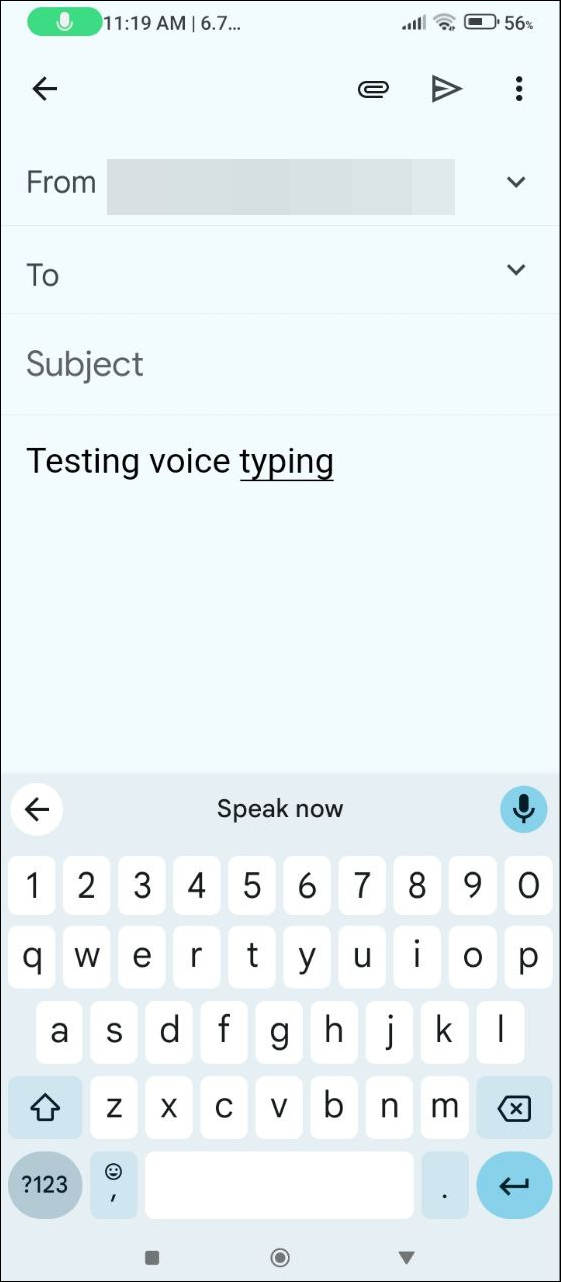
使用者可以在任何允許輸入的應用程式中使用語音輸入,例如 Gmail 或 Keep。只需打開應用程式,在可以輸入的區域點擊,然後點擊麥克風圖標。當「現在說話」的訊息出現在螢幕上時,使用者可以開始講話。
應用程式釘選
當手機上打開一個應用程式時,經常會有不想意外關閉或返回主螢幕的情況。當需要將設備交給其他人使用時,這種情況尤為常見,因為使用者不想讓他們訪問其他內容。使用者可以利用應用程式釘選功能,如其名稱所示,將應用程式固定在螢幕上,以防止他人訪問其他任何內容。這是一個很好的隱私功能,讓使用者在不必擔心他人訪問自己資料的情況下繼續工作。
應用程式釘選自 Android 5 起便已可用,並且是多年來變化不大的功能之一。使用者需要首先在設備的設置應用程式中的安全性部分啟用它,然後才能開始使用。
啟用該功能後,使用者可以設置圖案、密碼或指紋,這將在取消釘選應用程式時需要,並可以提供額外的安全性。
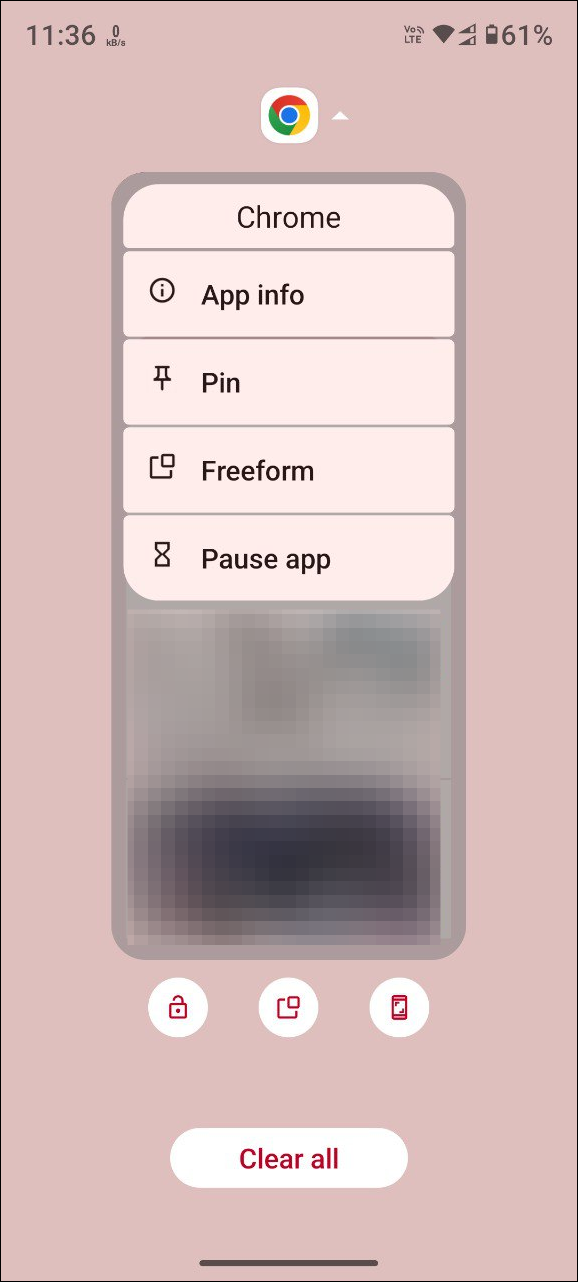
應用程式釘選在呈現時特別有用,因為它可以防止應用程式切換並幫助避免分散注意力。要釘選應用程式,首先打開它,然後長按頂部的應用程式標誌。這將顯示幾個選項,包括「釘選」選項,使用者需要點擊以釘選應用程式。如果已設置密碼、圖案或指紋,則需要使用這些來取消釘選該應用程式。
Gemini
當 Gemini 首次作為 Google Bard 推出時,它在應該做的事情上表現得並不理想,與現有的 Google Assistant 相比功能相當有限。
幸運的是,這一切都已改變,這個以 AI 為驅動的聊天機器人變得相當強大,成為一個很好的生產力工具,即使它仍然需要改進。使用者可以利用 Gemini 快速研究主題,這在撰寫部落格文章時非常有幫助,因為這可以節省搜尋資訊的時間。
同樣,當使用者訪問不同地點時,可以請求它告訴你值得一看的重要事件和景點,它會迅速提供一個清單。自己查找這些資訊並手動計劃旅行將花費很多時間。
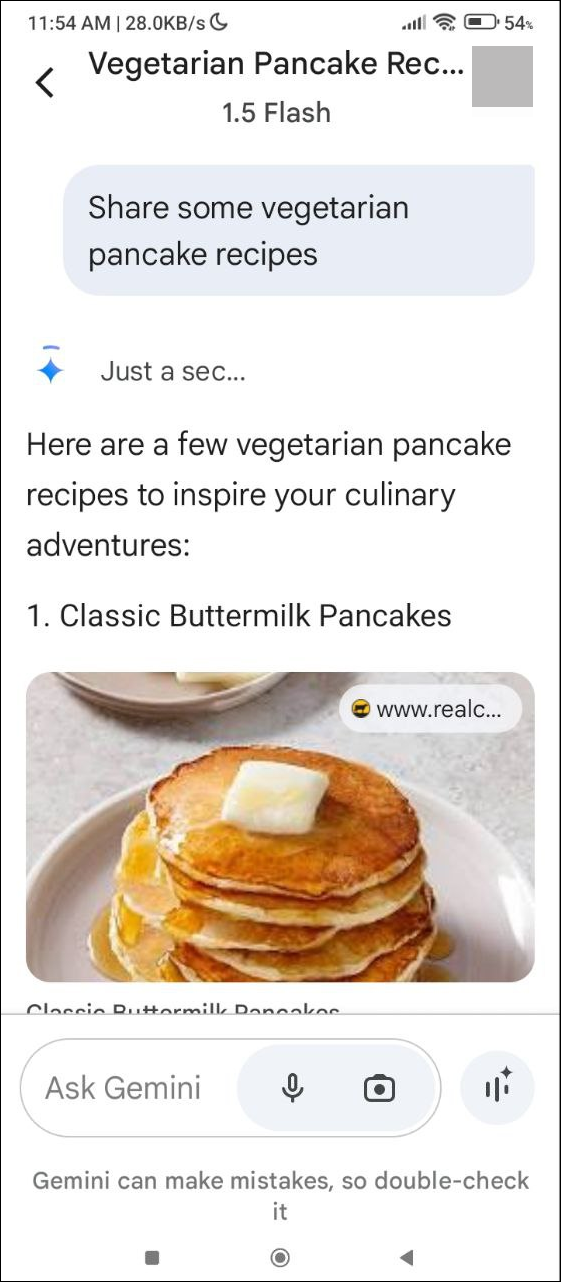
Gemini 可以幫助使用者更高效地完成許多任務,例如快速進行計算、記錄購物清單、查找食譜、檢查路線交通等。由於 Gemini 現在已經集成到 Android 中,訪問它變得比以往任何時候都容易。使用者可以使用 Gemini 應用程式或從底部滑動以啟動聊天機器人。
注意事項
- 這裡提到的應用程式和功能只是 Android 提供的眾多選項中的一部分,根據個人的使用情況,使用者可以在平台上找到更多的選項。
- 請注意,雖然大多數應用程式和功能在不同製造商的設備上可用,但這可能並不適用於所有情況。例如,像小米 Xiaomi 這類製造商通常會從其自定義的 MIUI 系統中移除某些 Android 功能,同時添加其他功能。
- 製造商還可以為 Android 添加自己的功能,以增強用戶體驗。Samsung 可能是最著名的這樣的製造商,使用者可以在 Samsung 設備上找到比其他品牌的手機更多的生產力功能。
- 使用者可能能夠找到第三方應用程式,這些應用程式可以模仿或增強內建於 Android 的生產力功能,但如前所述,這些應用程式可能會要求各種許可。因此,在安裝這些應用程式時需要小心。

