



雖然 Android 與 iOS 的辯論似乎永無止境,但 Android 在某些方面卻有一個明顯的優勢,就是它的通知系統。Android 在通知的控制方面提供了更大的靈活性,並且有多種方式來與通知互動。這讓用戶能夠根據自己的需求進行設置,提升使用體驗。
其中一個選項是「氣泡」功能,這讓用戶可以在螢幕上以小「氣泡」的形式查看通知,這些氣泡與任何應用程序是分開的。從 Android 11 開始,「氣泡」功能已經預設為啟用。
然而,並不是每個人都喜歡這個功能,因此 Android 允許用戶完全關閉所有應用的「氣泡」功能。當某個應用第一次顯示氣泡通知時,用戶可以選擇禁用它,但要完全關閉此功能的具體過程如下。
關閉某個應用的氣泡通知
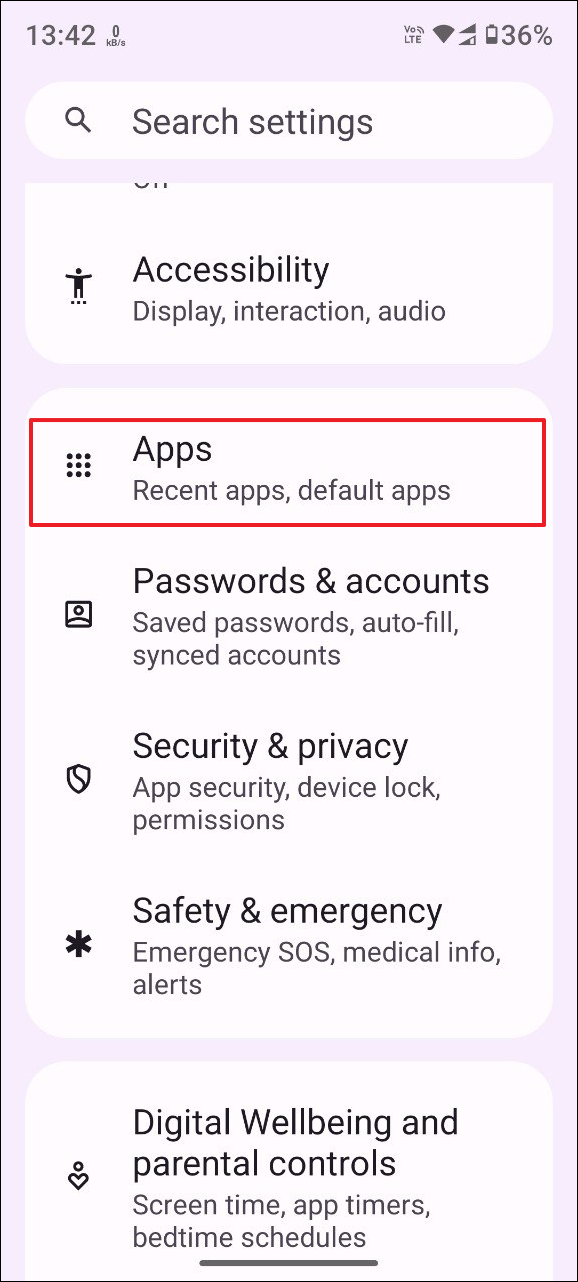
- 在手機上打開「設定」應用,然後點擊「應用程式」。
- 接著點擊「查看所有應用」以查看設備上安裝的所有應用程式。
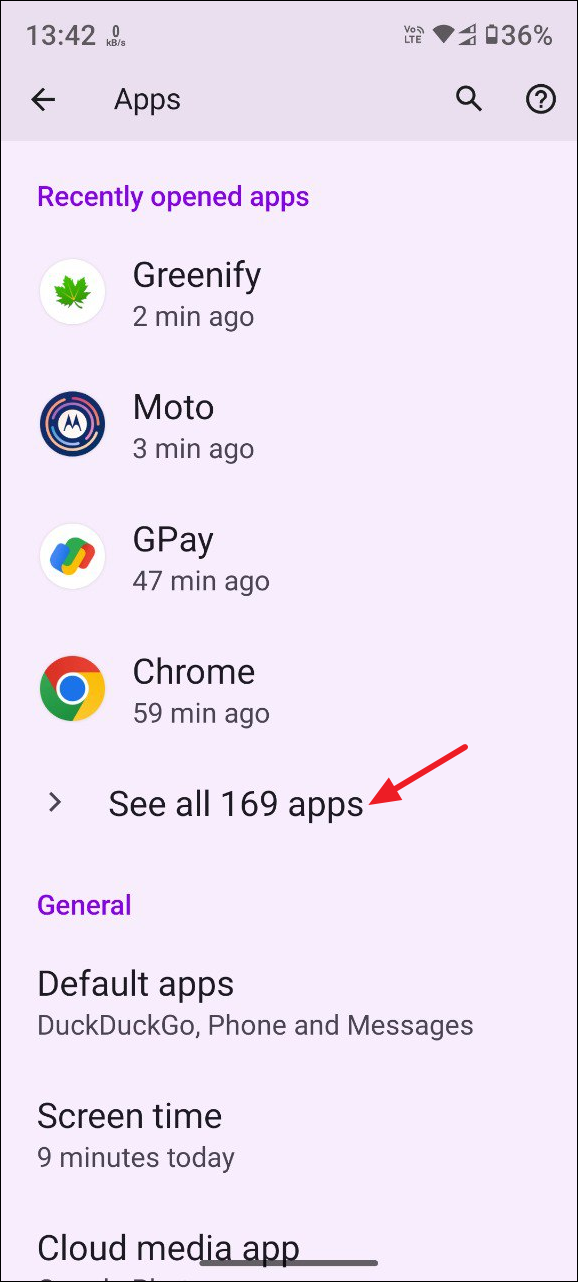
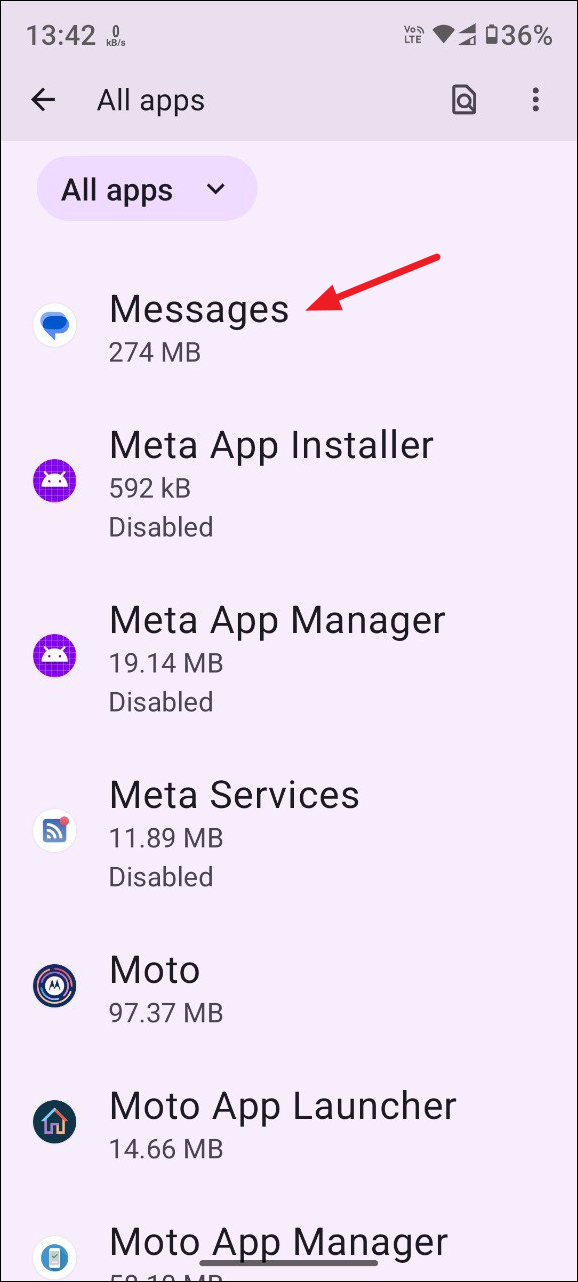
- 選擇要關閉氣泡的應用,點擊該應用。
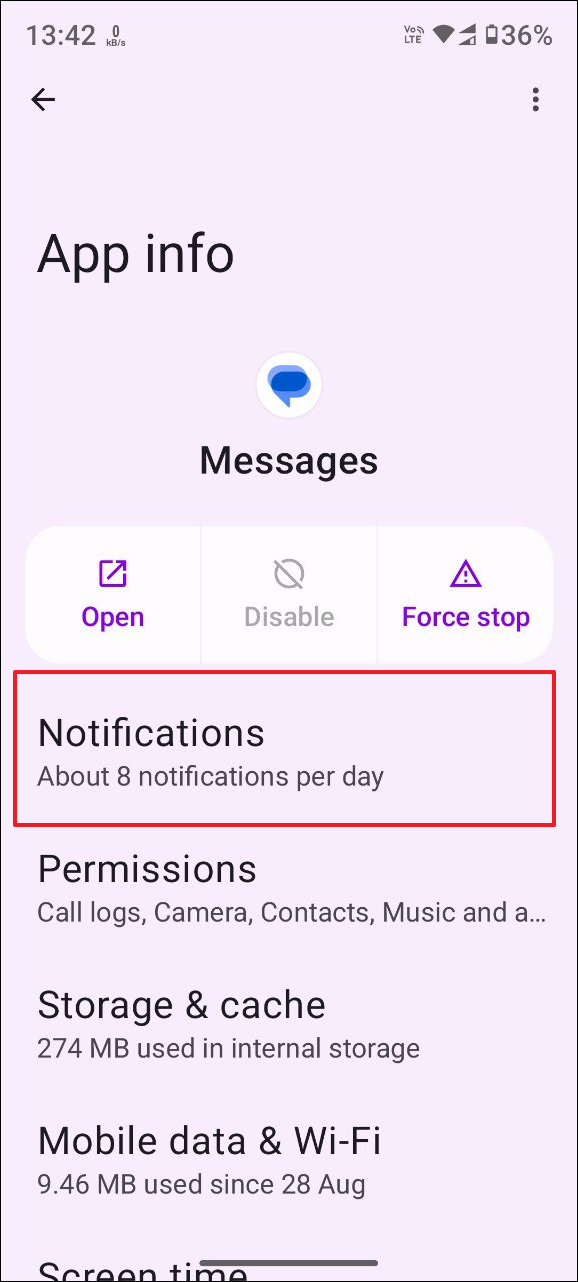
- 然後點擊「通知」。
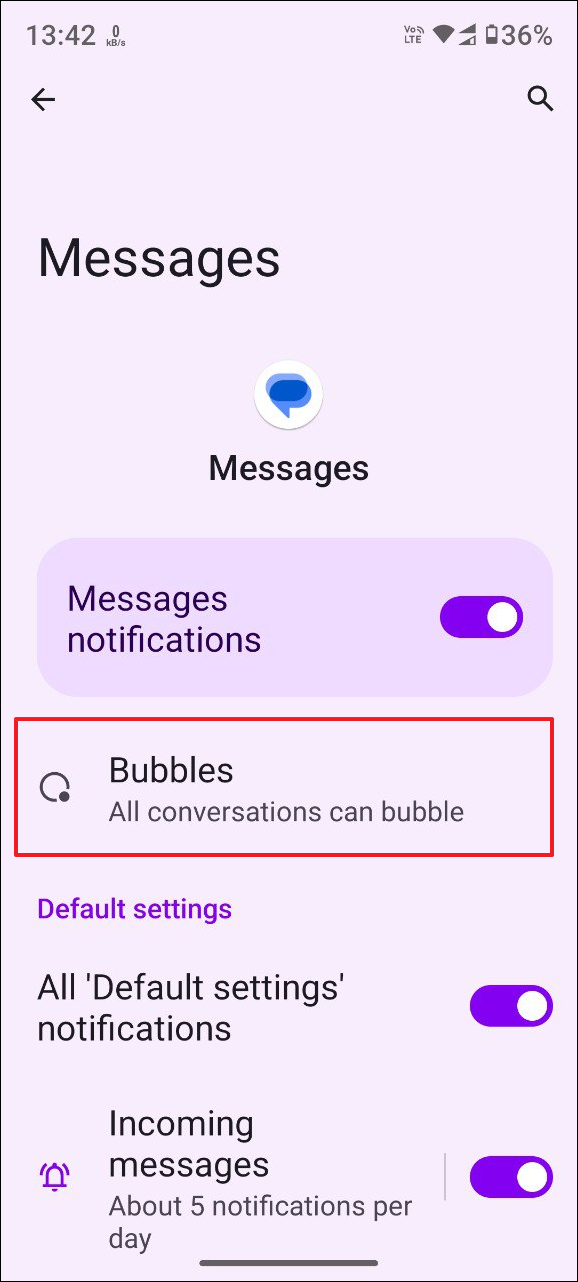
- 在下一頁,點擊「氣泡」。
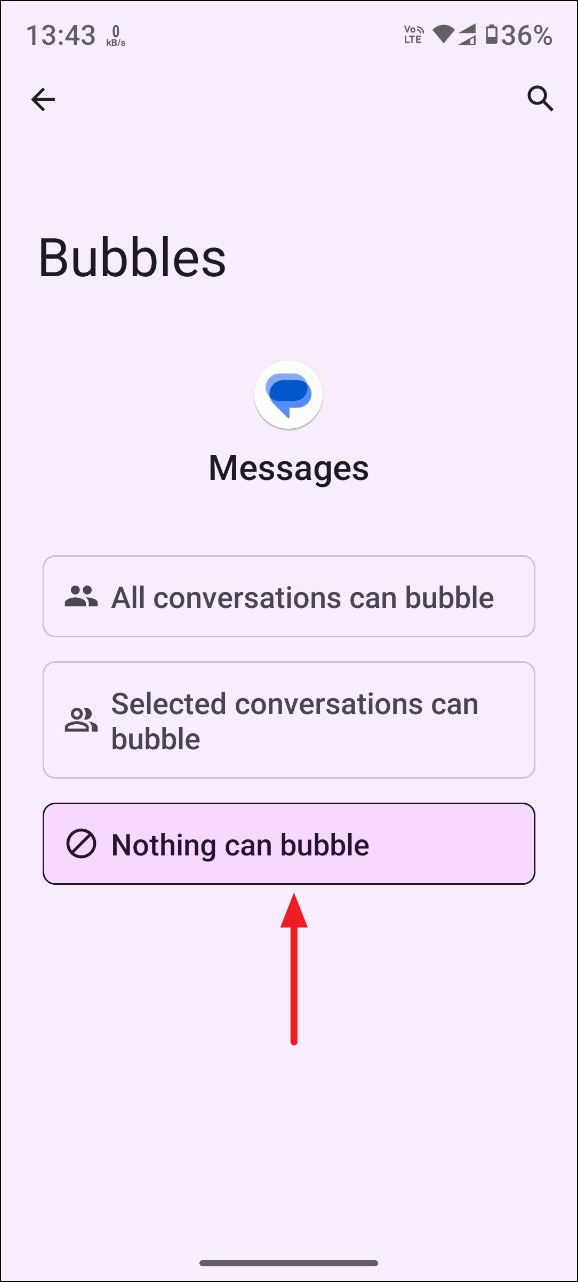
- 現在可以選擇允許所有對話以氣泡形式顯示、僅允許選定的對話以氣泡形式顯示,或完全關閉該功能,根據自己的喜好進行選擇。
關閉特定聊天的氣泡通知
用戶還可以為特定聊天關閉氣泡功能,同時允許其他聊天繼續使用。
- 要將對話移至浮動窗口,打開該對話中的消息,然後點擊右側的圖標。
- 如果想要為特定聊天關閉氣泡,則在收到消息時,點擊浮動窗口中的「管理」選項。
- 然後點擊「不使用氣泡對話」來關閉該聊天的氣泡功能。
完全關閉所有應用的氣泡通知
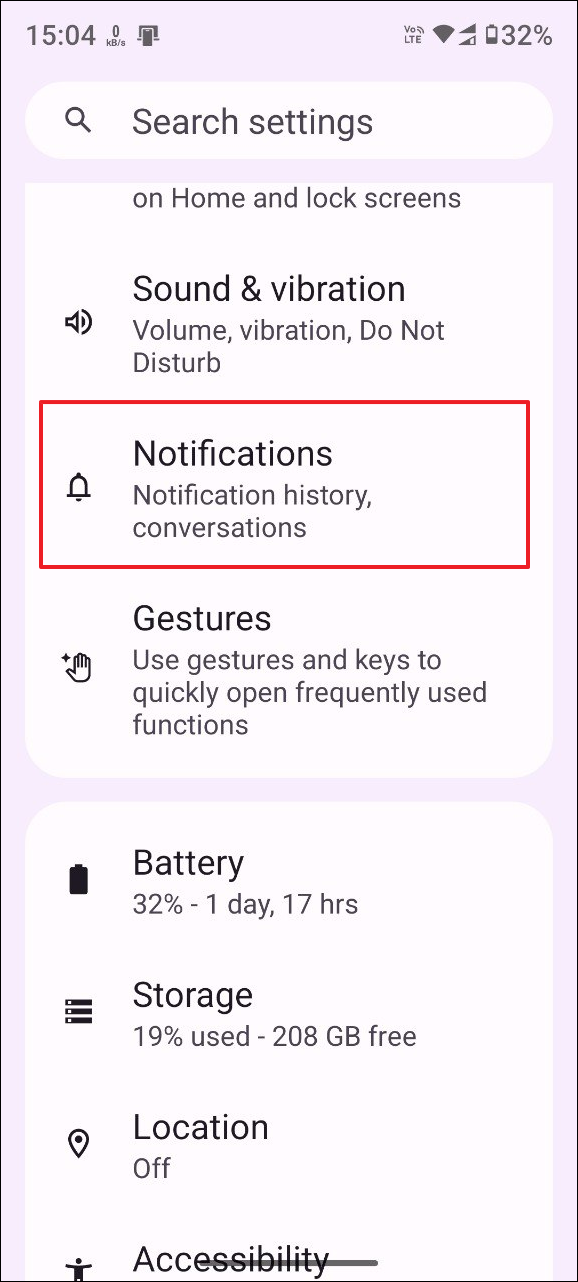
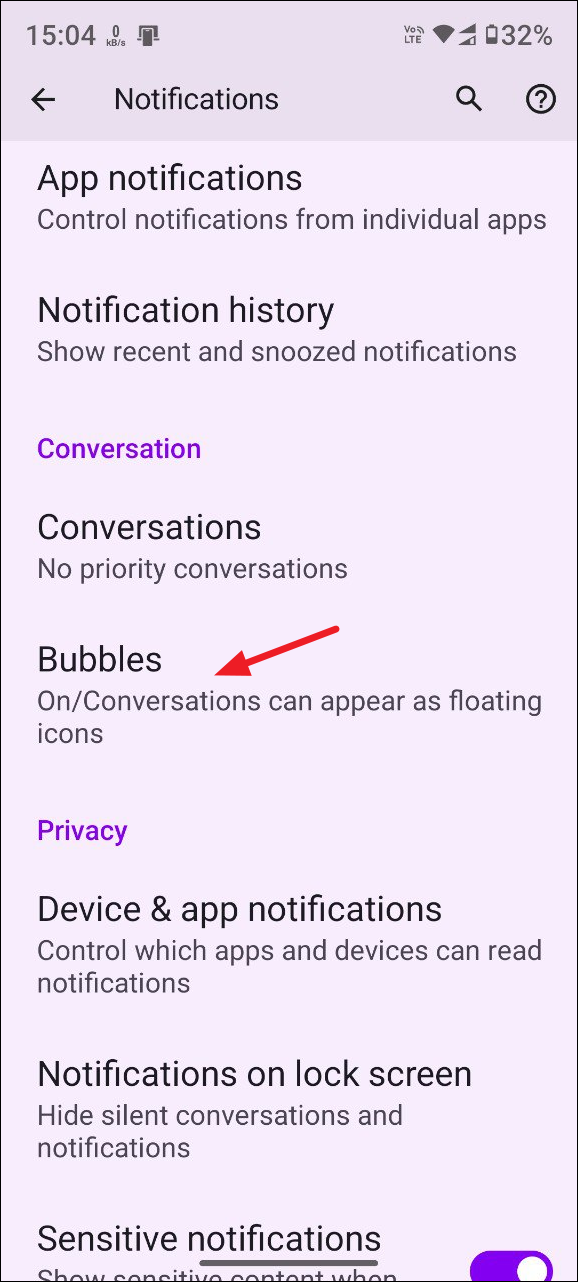
- 要關閉所有應用的氣泡通知,打開「設定」應用並點擊「通知」。
- 在通知頁面,點擊「氣泡」。
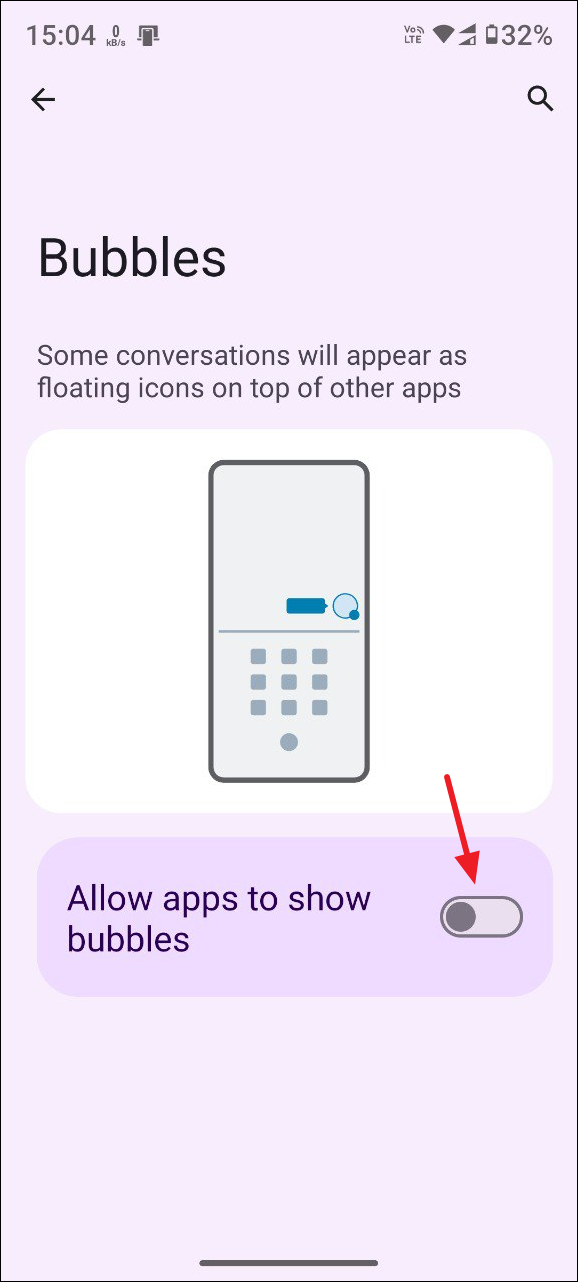
- 最後,關閉「允許應用顯示氣泡」的開關,以完全禁用通知氣泡。
需知事項
- 氣泡選項不會出現在所有應用中,僅在某些應用如 Google Messages 中顯示。
- 用戶可以隨時從「設定」應用重新啟用特定或所有應用的氣泡通知。
- 除了氣泡功能,還可以在「設定」應用的通知頁面中完全禁用應用顯示通知的功能。

