



毋庸置疑,Android 提供的自由度遠高於 iOS。儘管如此,某些應用程序仍然對用戶的操作有所限制。例如,部分應用程序會禁止截圖,通常是出於隱私或安全原因。銀行應用程序便是這方面的絕佳例子。同樣,流媒體應用程序通常會阻止截圖,以防止用戶盜版內容,而消息平台則會封鎖自毀消息的截圖。不過,在某些情況下,用戶仍然可以繞過這些限制,儘管這可能違反相關應用程序的條款和條件。因此,在截圖時,務必謹慎行事,並遵守所使用平台的規則。
方法 1:使用 Google Assistant
在某些 Android 應用程序中,無法使用標準的按鍵組合截圖,這通常是電源鍵和音量減鍵的組合。然而,用戶仍然可以嘗試其他方法,例如依賴 Google Assistant 來完成截圖。大多數 Android 手機預裝了 Google Assistant,但如果沒有,可以從 Play 商店下載。安裝完成後,用戶可以使用語音命令來要求其進行截圖。
- 打開應用程序,導航到想要截圖的頁面。
- 長按主頁鍵或說「Hey Google」來啟動 Google Assistant。
- 使用語音命令「截圖」或在應用程序中輸入命令。雖然這是一個簡單的方法,但並不適用於所有限制截圖的應用程序,例如銀行應用程序和 Chrome 的隱私模式。
方法 2:在錄屏後截圖
另一個選擇是先進行屏幕錄製,然後再截圖。現代的 Android 手機通常內置了屏幕錄製功能。
- 打開手機上的屏幕錄製應用程序。用戶也可以在快速設置菜單中找到啟用此選項。
- 開始錄製屏幕,然後打開想要截圖的應用程序。
- 導航到想要截圖的頁面,以便在視頻中捕捉到該畫面。然後停止屏幕錄製應用程序。
- 打開相冊應用程序,開始播放錄製的視頻。在想要截圖的地方暫停,然後使用按鍵組合或首選的截圖應用程序進行截圖。
選項 3:使用 Scrcpy 進行截圖
Scrcpy 是一款工具,可以讓用戶在電腦上鏡像和控制其 Android 設備。用戶可以使用它在受限應用程序中通過電腦的 Windows 截圖工具進行截圖。Scrcpy 支持多個平台,包括 Windows、macOS 和 Linux,以下是如何在 Windows 上安裝它的步驟。
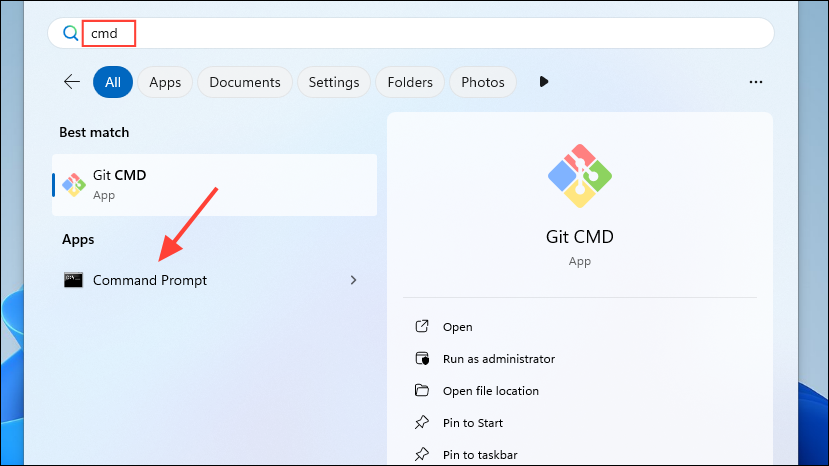
- 打開開始菜單,輸入 cmd,然後在搜索結果中點擊「命令提示符」。
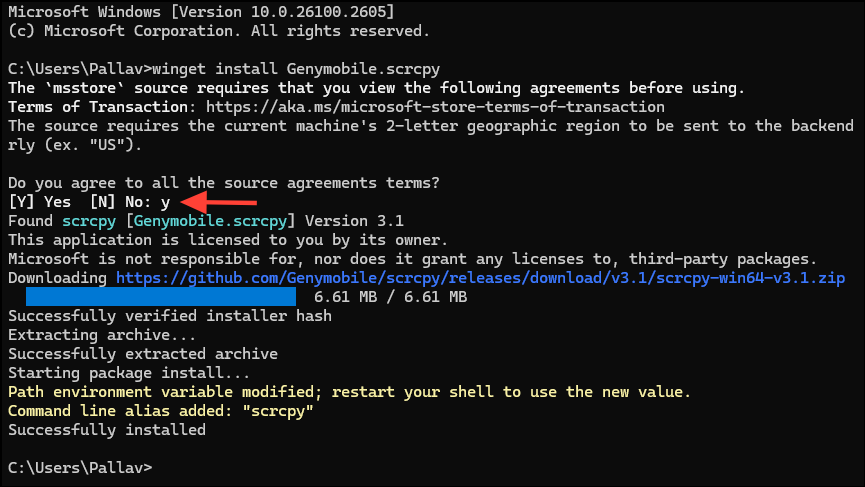
- 在命令提示符窗口中,粘貼以下命令並按 Enter 鍵:winget install Genymobile.scrcpy。

- 根據用戶的網絡連接情況,Scrcpy 的安裝可能需要一些時間。Scrcpy 還需要安裝 Android 設備橋 (ADB)。當它要求用戶授權安裝時,按 Y 鍵。
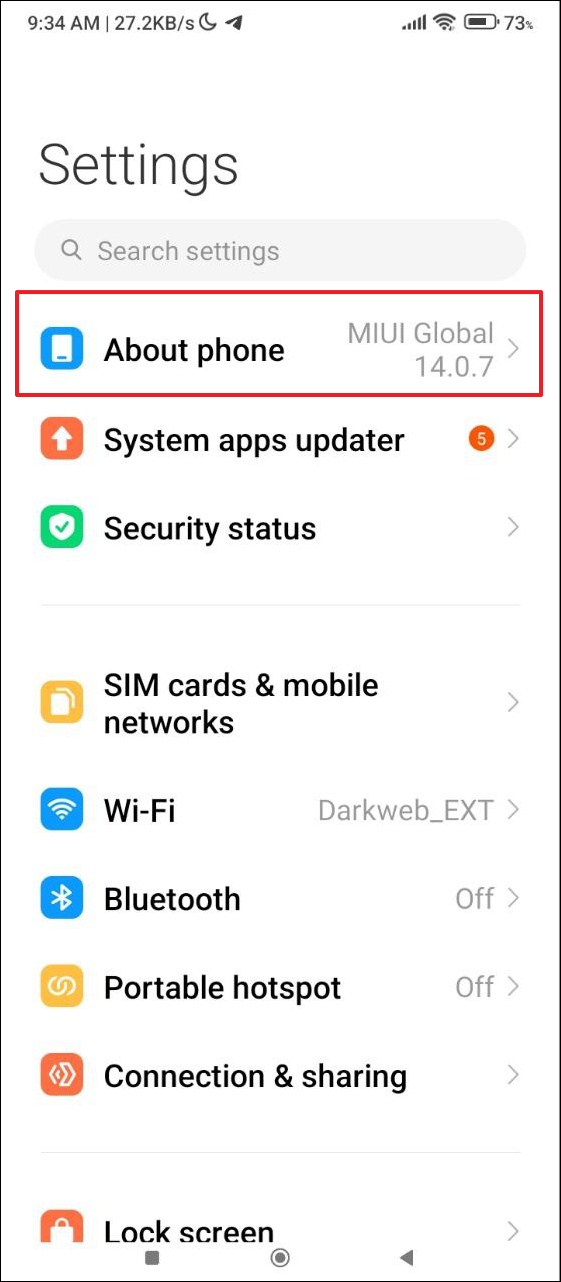
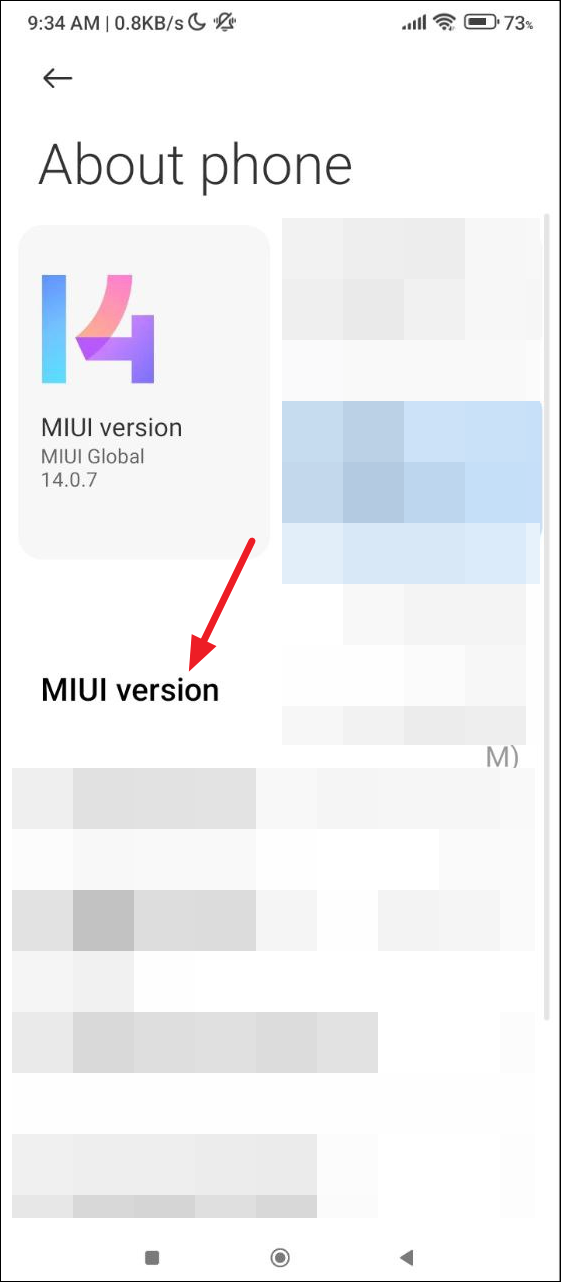
- 安裝 Scrcpy 後,需要在 Android 手機上啟用 USB 調試,然後再將其連接到電腦。打開設置應用程序,然後進入「關於手機」部分。
- 然後點擊「版本號」七次,用戶將看到開發者設置已啟用的通知。版本號選項的位置可能根據設備而異。在小米設備上,用戶需要點擊「MIUI 版本」選項以啟用開發者選項。
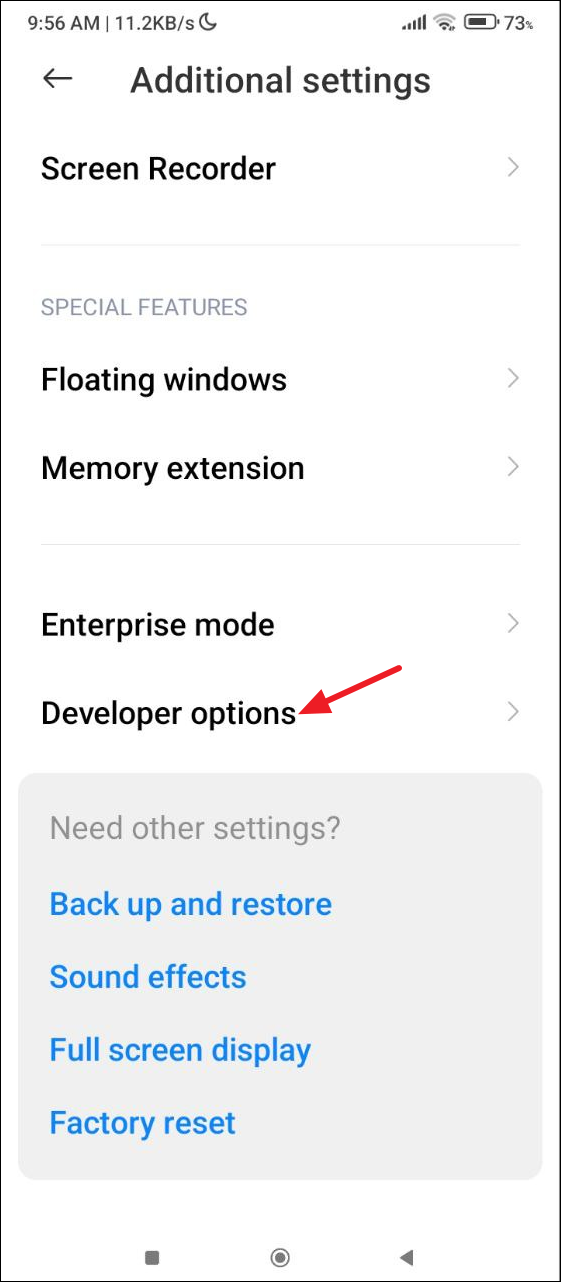
- 啟用開發者選項後,轉到主設置頁面並點擊該選項。它可能位於「系統」選項中。
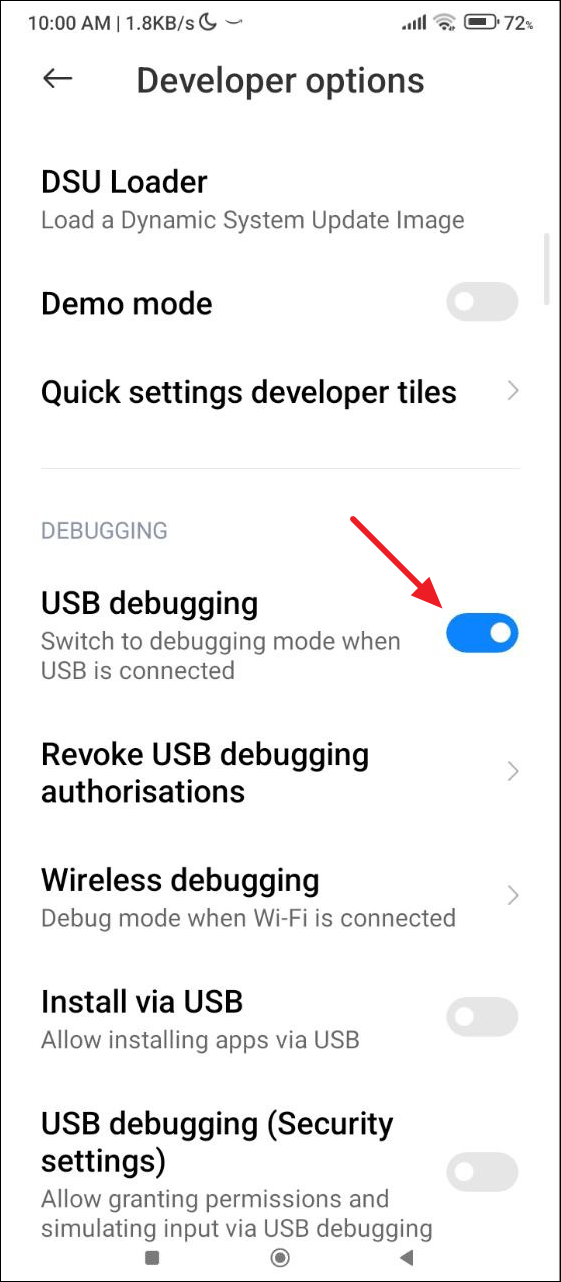
- 進入開發者選項菜單後,打開「USB 調試」。
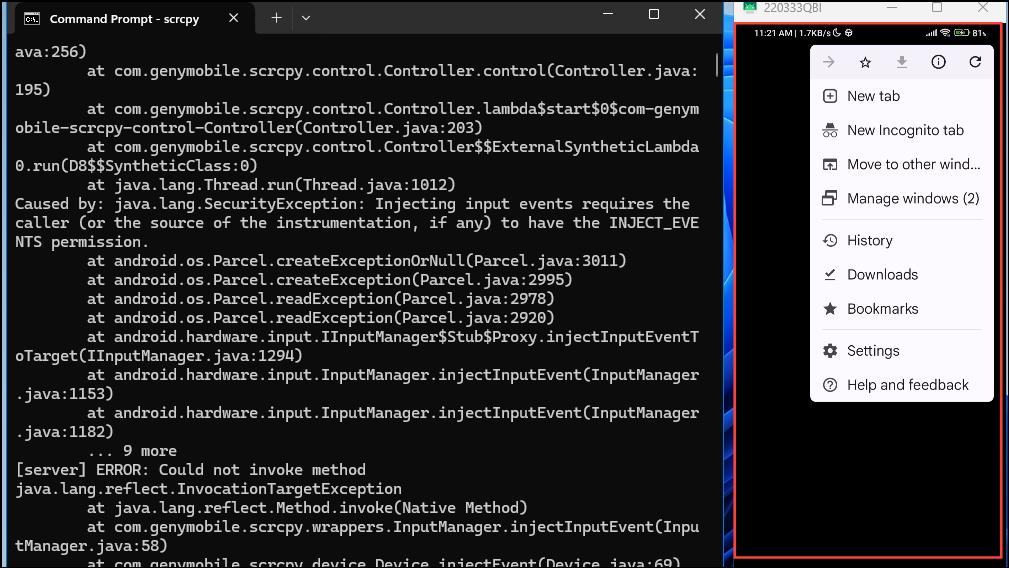
- 現在用戶可以通過 USB 線將手機和電腦連接。在完成此操作後,按照前面的方法打開命令提示符,然後在其中輸入 scrcpy 並按 Enter 鍵。
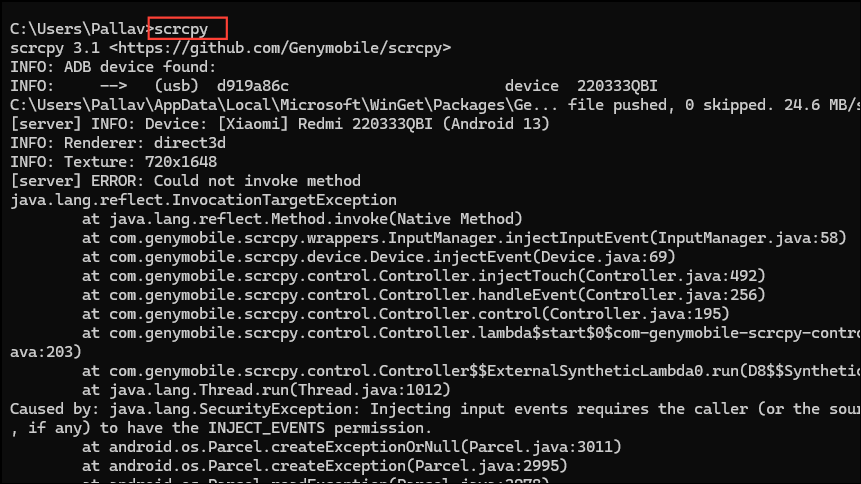
- 將出現一個顯示手機屏幕的新窗口,用戶可以使用鼠標和鍵盤進行控制。現在,用戶可以打開想要截圖的應用程序,然後按 PrntScrn 鍵或使用 Win + Shift + S 快捷鍵來打開截圖工具。
選項 4:在 Chrome 隱私模式下啟用截圖
如果用戶需要在 Chrome 的隱私模式下截圖,則有方法可以這樣做。
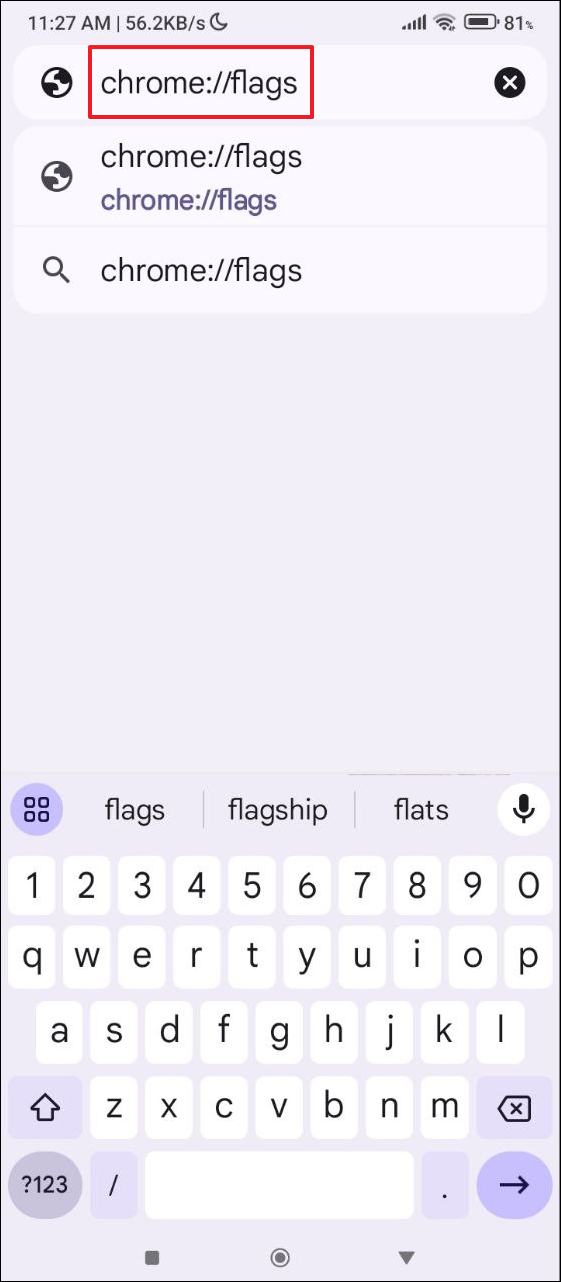
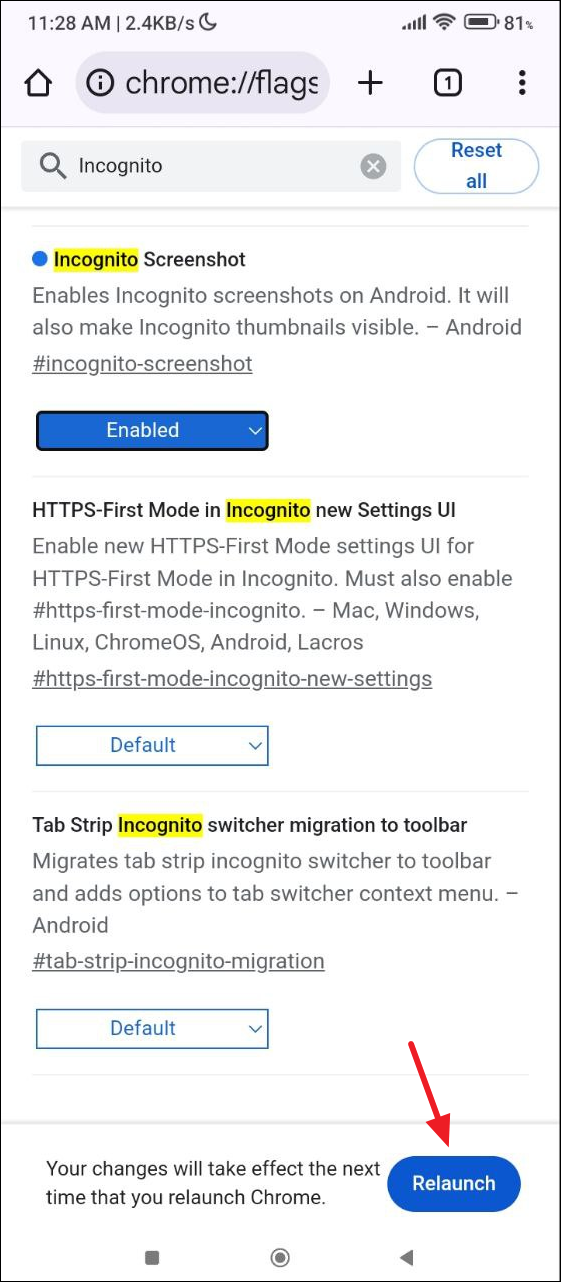
- 在 Android 上打開 Chrome,輸入 chrome://flags,然後轉到列出所有瀏覽器實驗功能的標誌頁面。
- 在搜索框中輸入 incognito,這將列出所有與隱私模式相關的實驗功能。
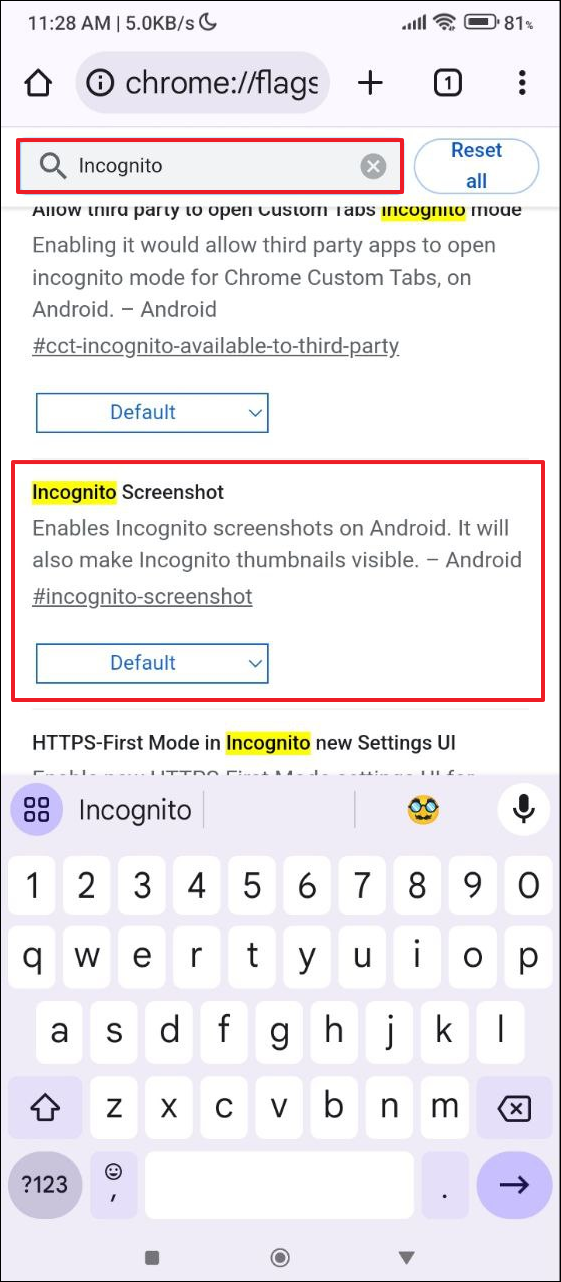
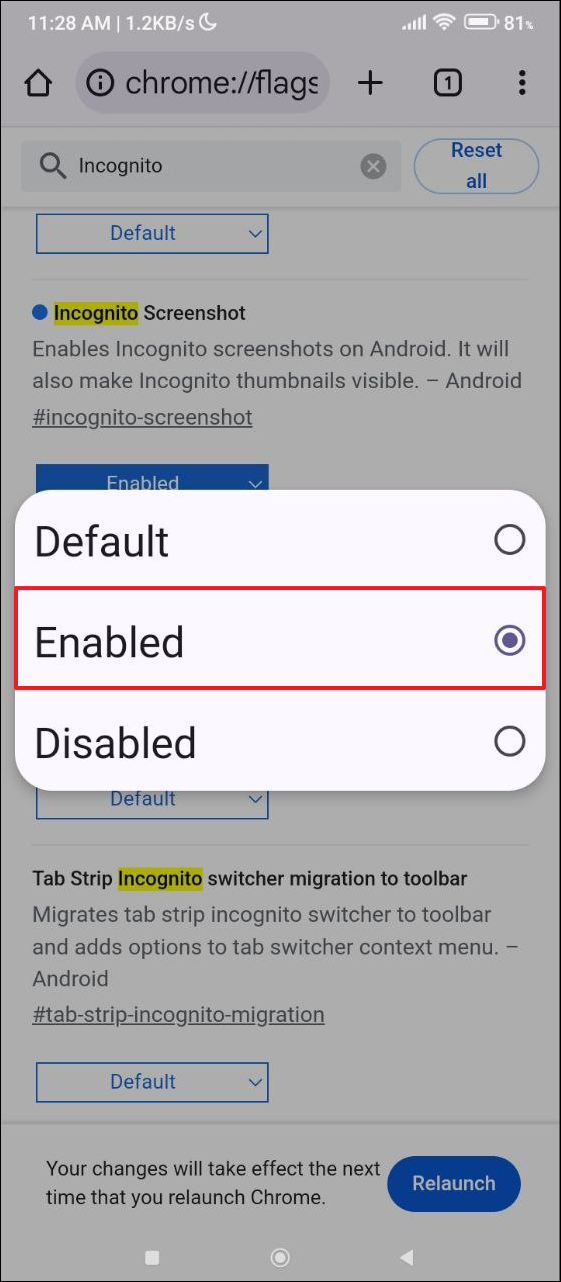
- 現在,點擊「隱私截圖」下拉菜單,將其設置為「啟用」。
- 然後點擊右下角的「重新啟動」按鈕。
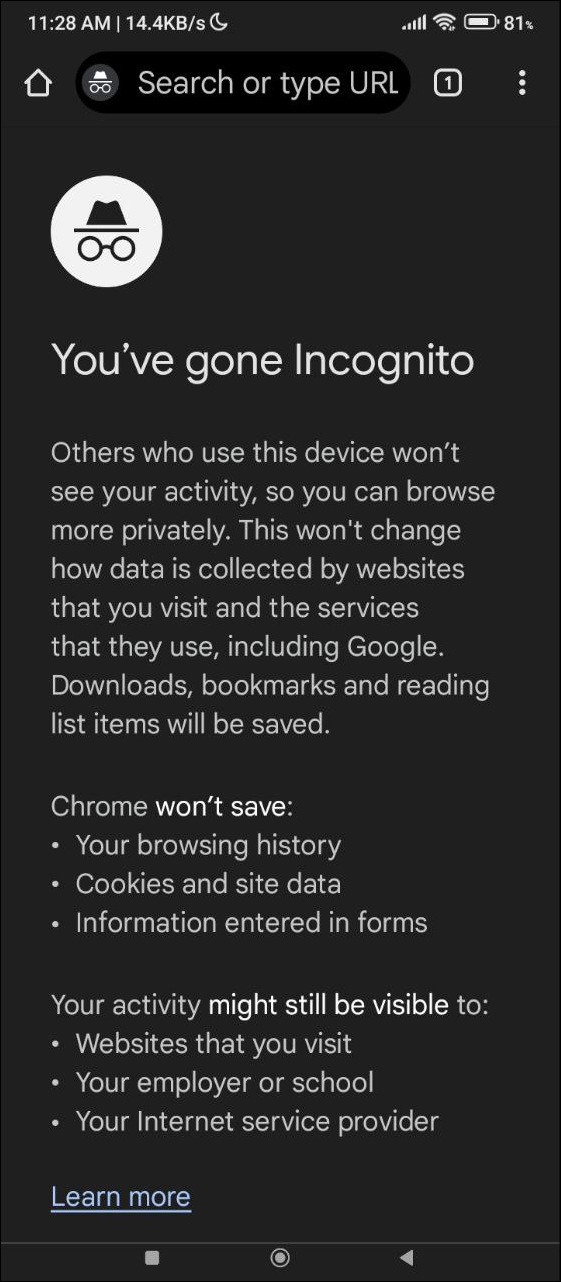
- 現在,在 Chrome 中打開隱私窗口並進行截圖。這樣便能成功截圖,該截圖將出現在手機的相冊中。
注意事項
- 在某些應用程序中,用戶可以更改設置以允許在應用內截圖和屏幕錄製。然而,啟用此選項後需謹慎,因為可能會對設備造成安全風險。
- 用戶也可以使用其他設備拍攝無法在手機上截圖的應用程序的照片,但這樣的話圖像質量可能不會很好。
- 如果沒有電腦在手且上述方法均無法使用,用戶也許可以通過 Root 手機來在受限應用程序中截圖。然而,這樣會使設備的保修失效,並可能暴露於各種威脅之中。因此,如果計劃 Root 手機,務必為可能的風險做好準備。

