



如果已經使用你的 Android 裝置一段時間,可能會感覺它變得慢了。這種情況發生的原因有很多,例如數據的累積、應用程式和作業系統的更新、硬件過時等等。雖然這是相當普遍的問題,但有各種解決方法可以嘗試,以加速你的 Android 手機。
檢查並安裝待更新的軟件
軟件更新通常包含修補程序和錯誤修正,可以改善你的裝置性能。如果覺得自己的 Android 裝置變慢,可以考慮檢查是否有更新可用,並在有更新時進行安裝。
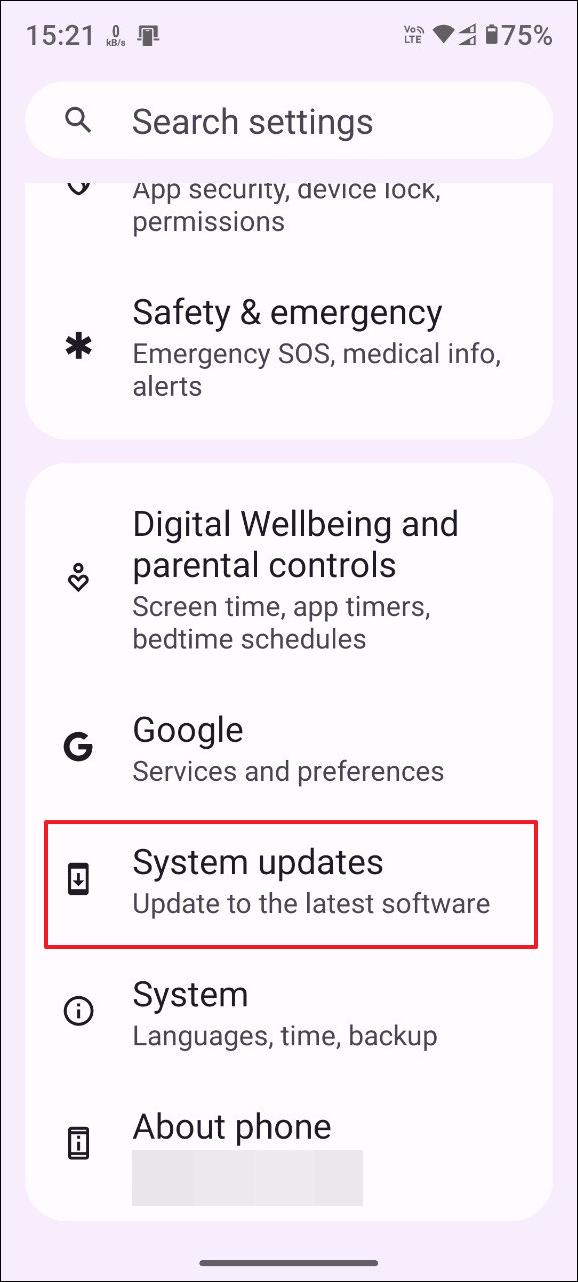
- 打開「設定」應用程式,然後點擊「系統」或「系統更新」,如果有單獨的選項。
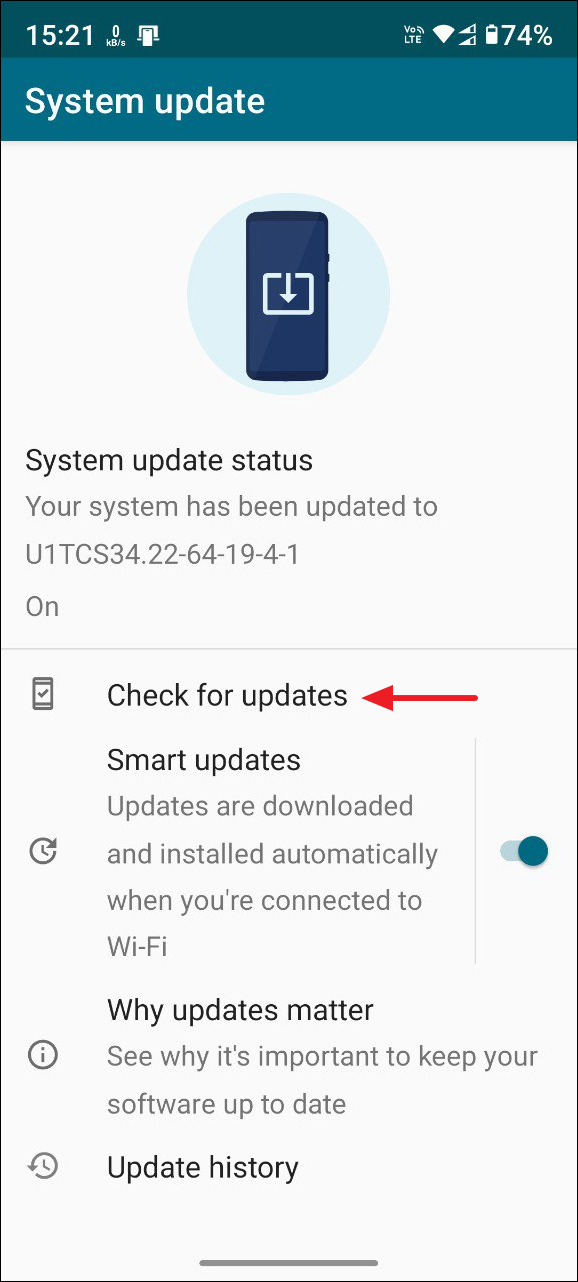
- 然後點擊「檢查更新」。如果有可用的更新,你的裝置將會下載並安裝它們。安裝完成後,重啟手機並檢查其性能。
禁用預裝應用程式
大多數廠商的智能手機都預裝了多個應用程式,這些應用程式可能你會用,也可能不會用。無論你是否使用這些應用程式,它們中的許多都會在背景中運行,消耗你需要的系統資源。這類應用程式通常包括設備掃描應用、主題商店、視頻/音樂播放器等等。在很多情況下,你可能無法完全卸載這些應用程式,但可以禁用它們,防止它們在背景中運行。
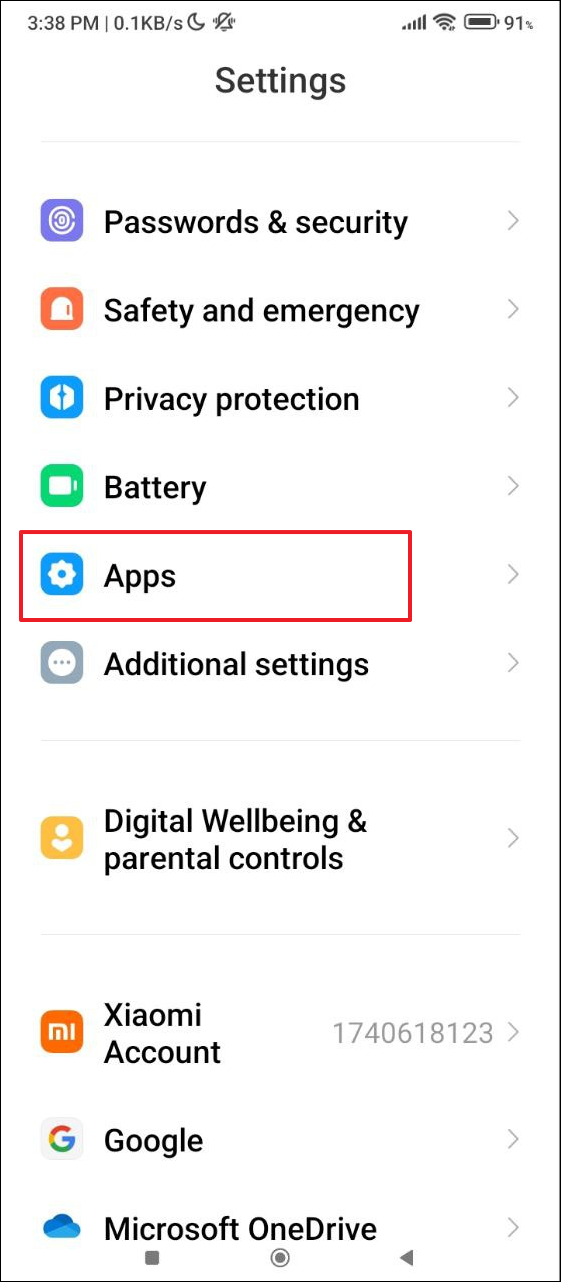
- 打開「設定」應用程式,然後點擊「應用程式」。
- 為了查看系統應用程式,點擊右上角的三個點,然後點擊「顯示系統服務」或「顯示所有應用程式」。
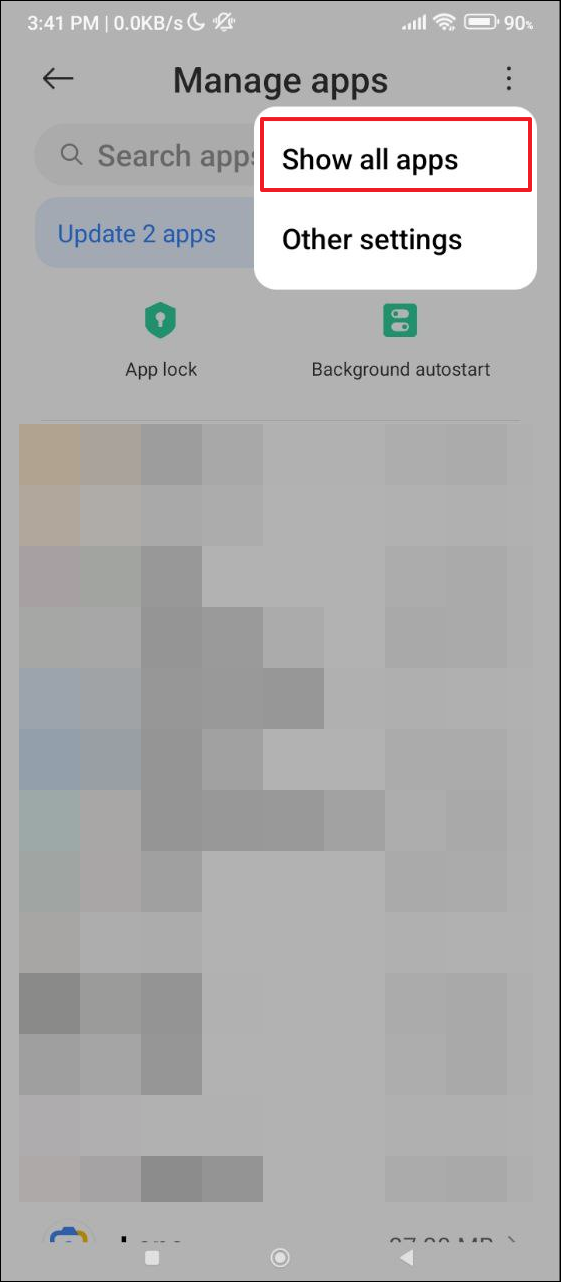
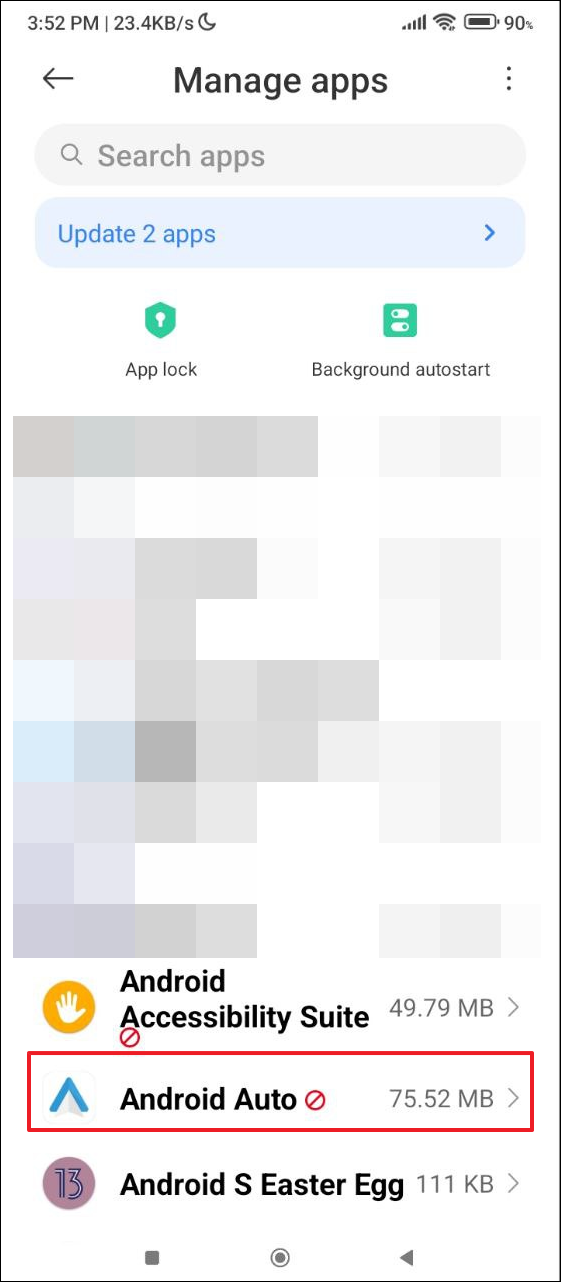
- 點擊你想禁用的應用程式。
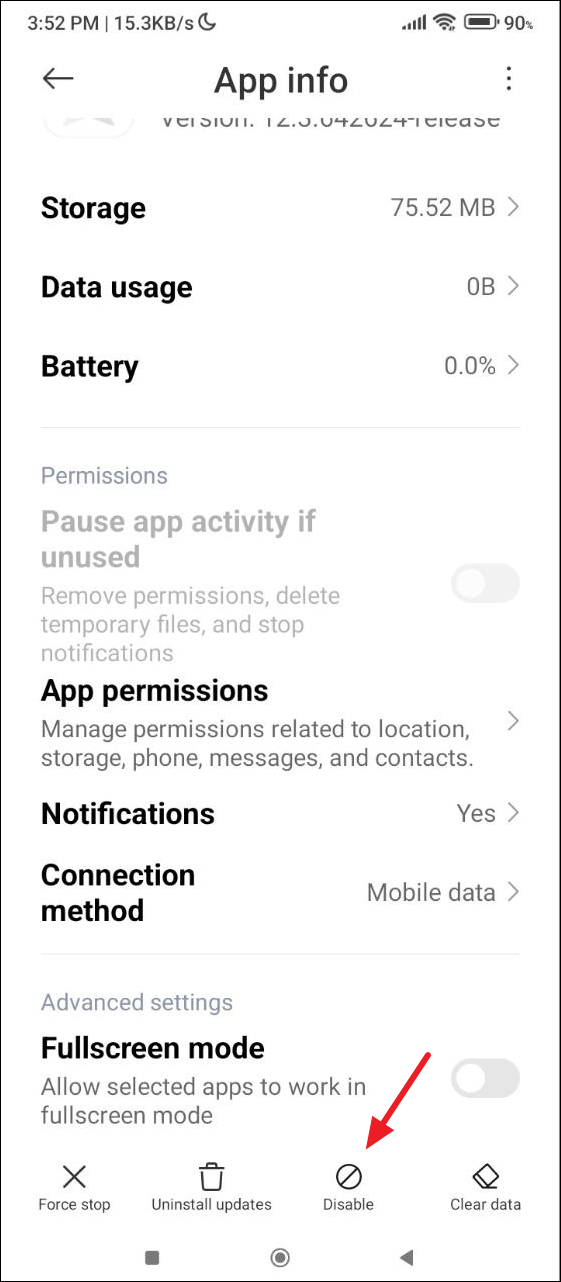
- 然後點擊「禁用」按鈕。你可能會看到一個彈出窗口,詢問你是否確認要禁用該應用程式。再次點擊「禁用」。
撤銷應用程式權限
另一種防止不需要的應用程式使用系統資源而不必刪除或禁用它們的方法是撤銷它們的權限。可以撤銷需要訪問你的身體活動、位置等的權限,防止這些應用程式自動在背景中啟動。
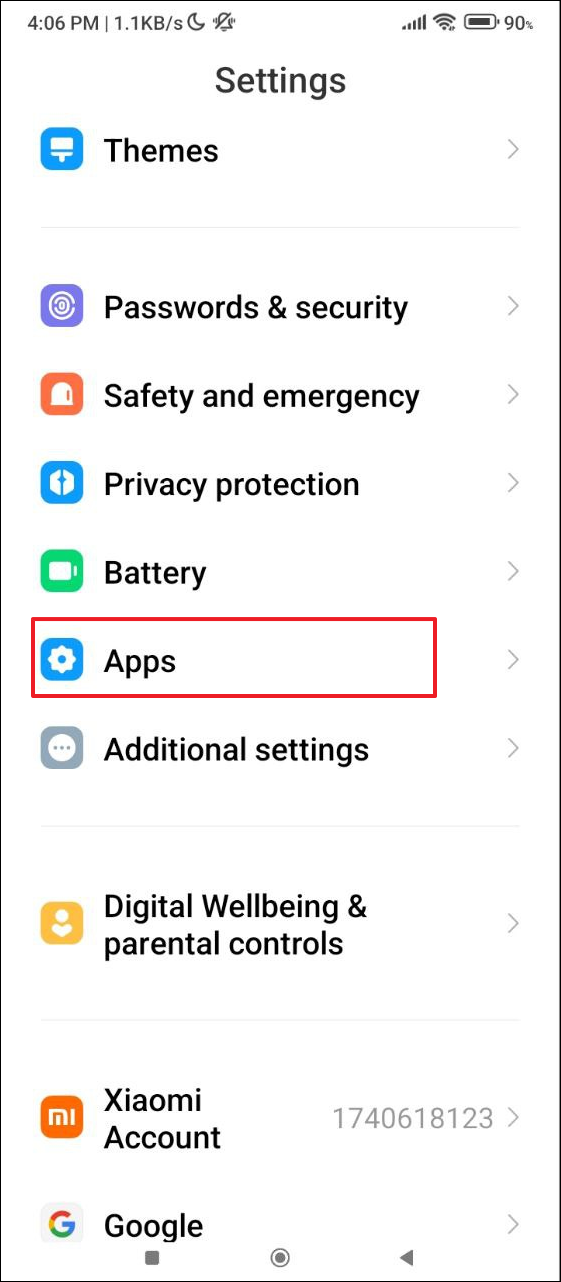
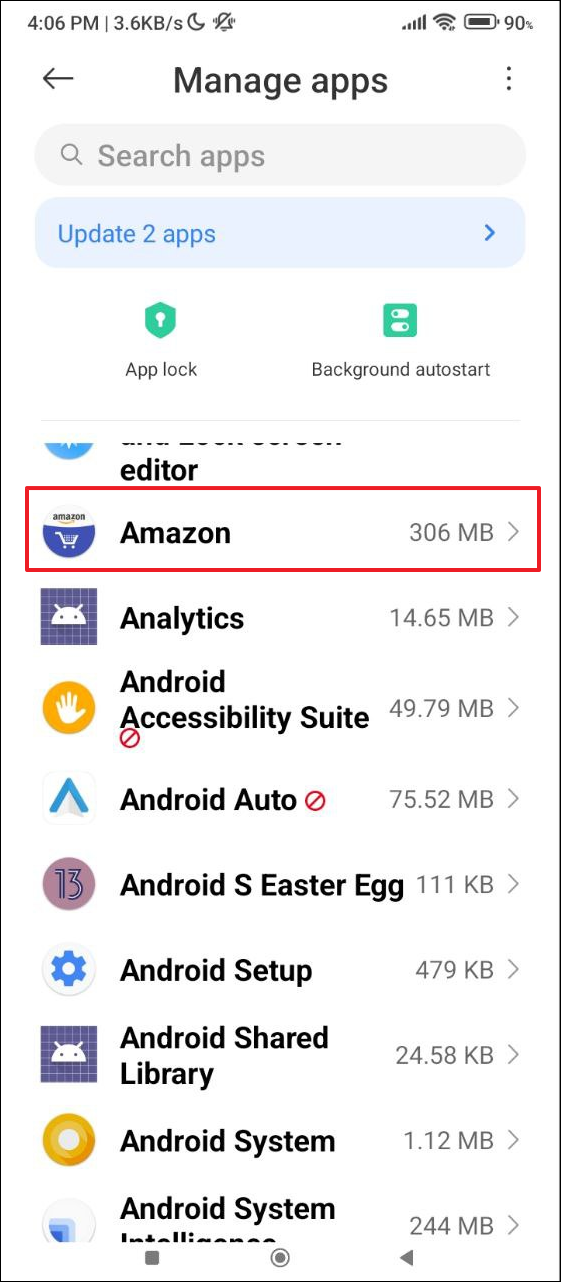
- 打開「設定」應用程式,然後點擊「應用程式」,查看所有已安裝的應用程式。
- 點擊你想撤銷權限的應用程式。
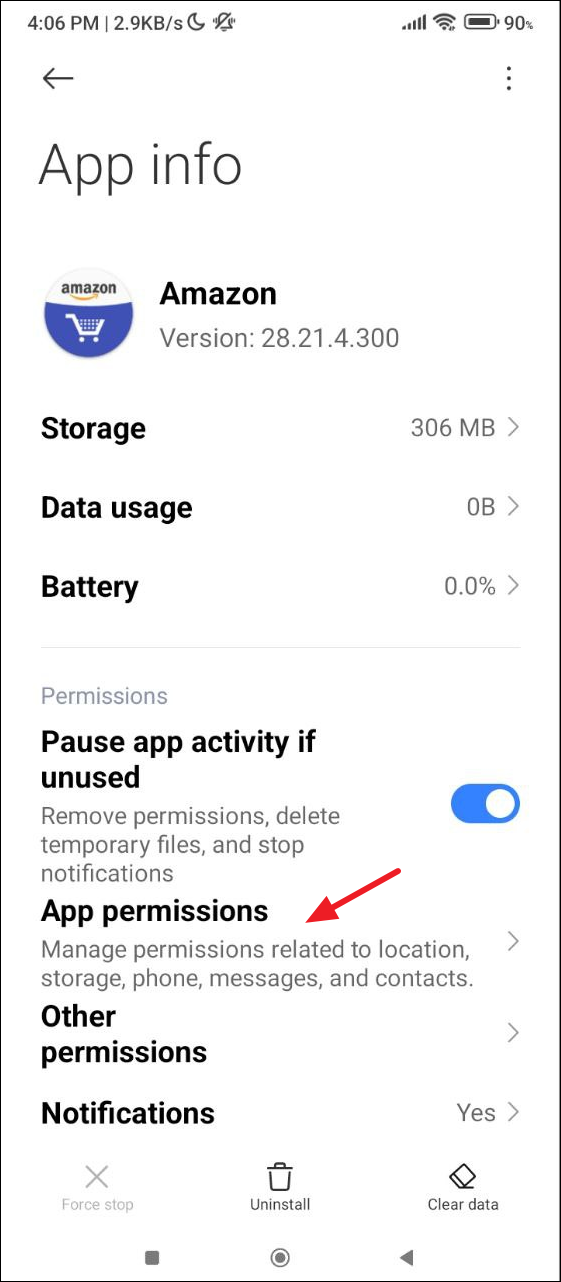
- 接著點擊「應用程式權限」。
- 點擊你想撤銷的權限,例如相機。
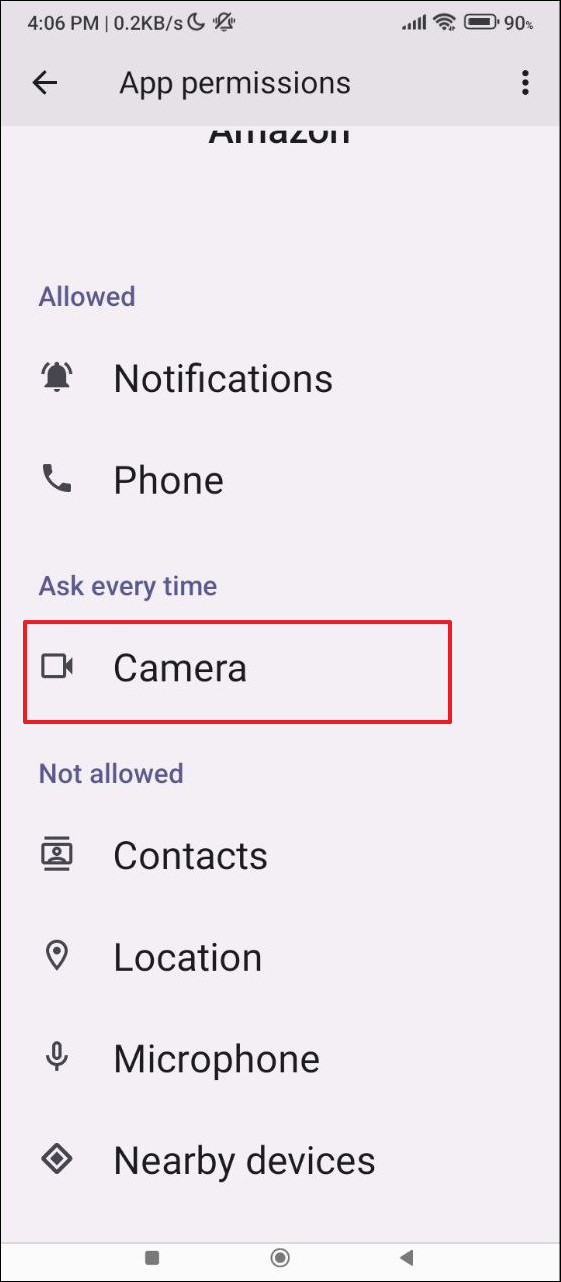
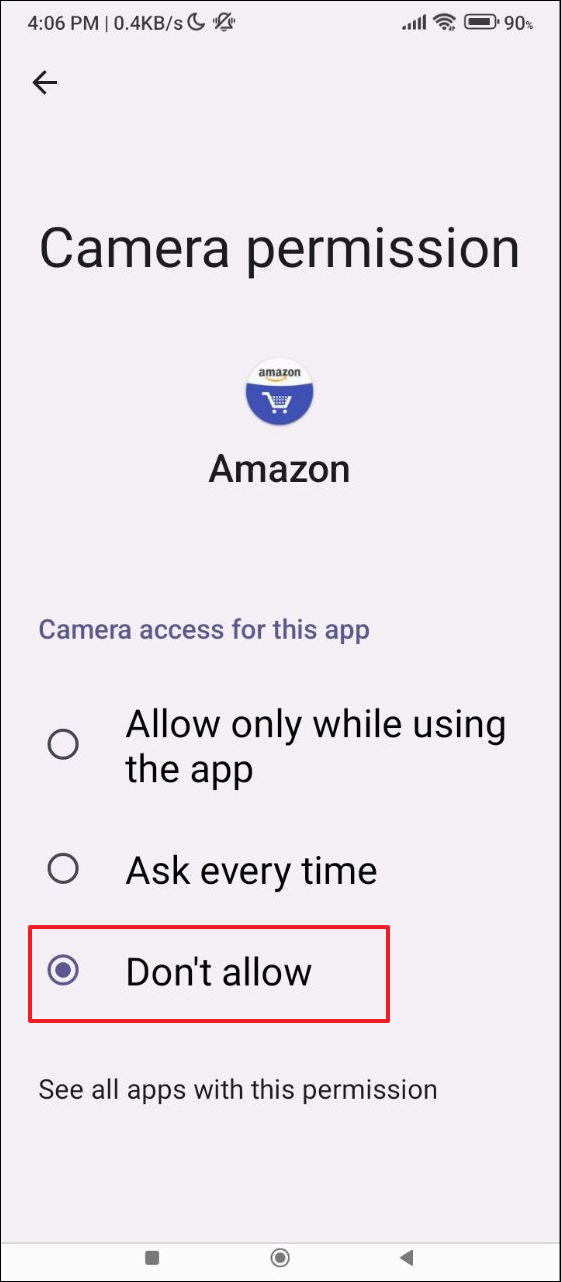
- 點擊「不允許」以防止 Amazon 在你的手機上訪問相機。同樣,你也可以撤銷其他應用程式的權限,但可能無法對所有應用程式撤銷所有權限。
偶爾重啟你的裝置
重啟你的裝置可以幫助你加速它,因為這樣可以清除所有正在運行的應用程式、服務和過程。要重啟手機,只需按住電源按鈕幾秒鐘。這將在你的螢幕上顯示電源選項。點擊「重啟」選項,然後等待裝置重啟。某些品牌的智能手機,例如 Samsung,甚至允許你在特定時間安排重啟,這在裝置再次變慢時會非常方便。
清除應用程式快取
應用程式快取包含應用程式儲存的數據,以便快速加載信息,這樣用戶在每次啟動應用程式時不需要等待很長時間。然而,隨著時間的推移,這個快取可能會被填滿,導致特定應用程式甚至整個裝置變慢。雖然可以通過刪除並重新安裝應用程式來解決這個問題,但更簡單的選擇是簡單地清除該應用程式的快取,這不會刪除你的設置、歷史記錄和登錄信息。
- 在「設定」應用程式中打開應用程式列表,然後點擊你想清除快取的應用程式。
- 點擊底部的「清除數據」選項。
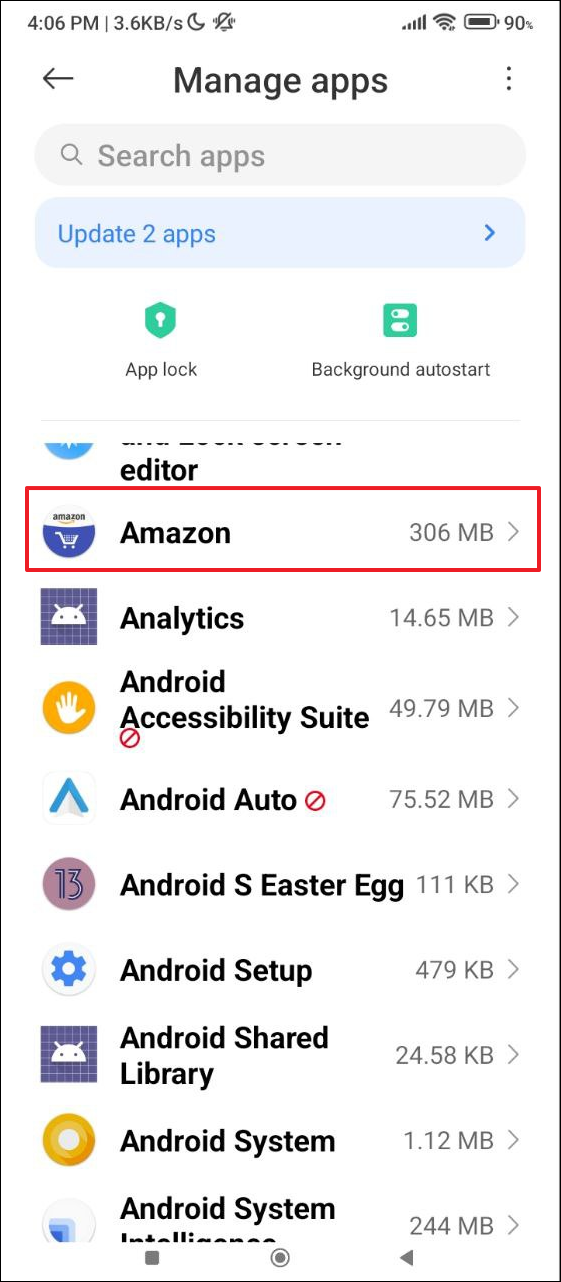
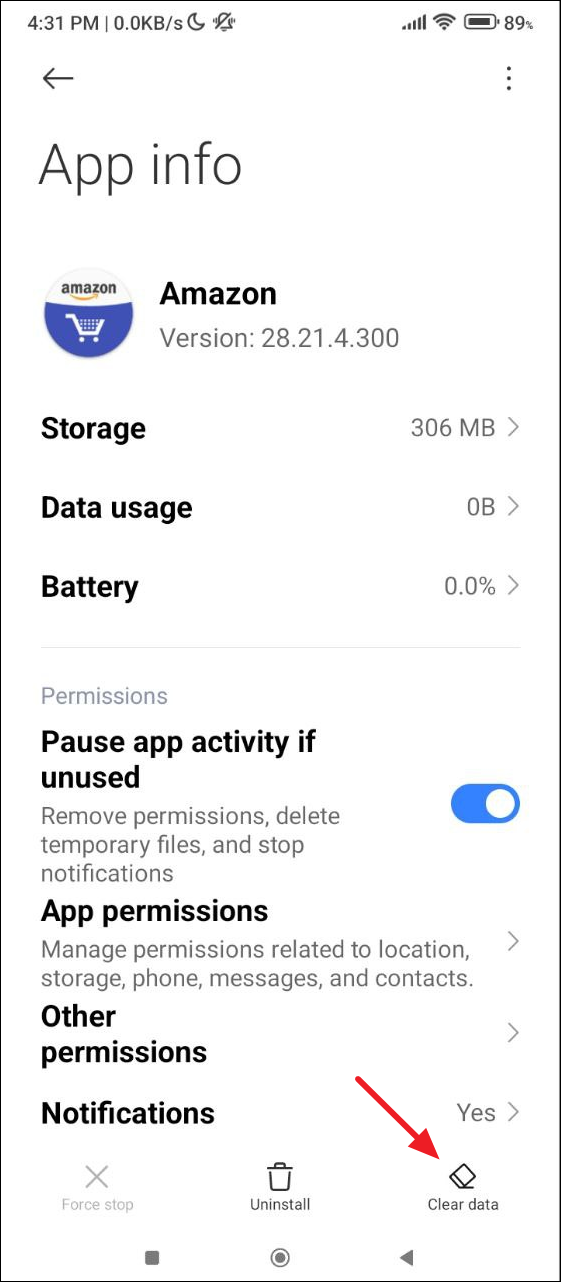
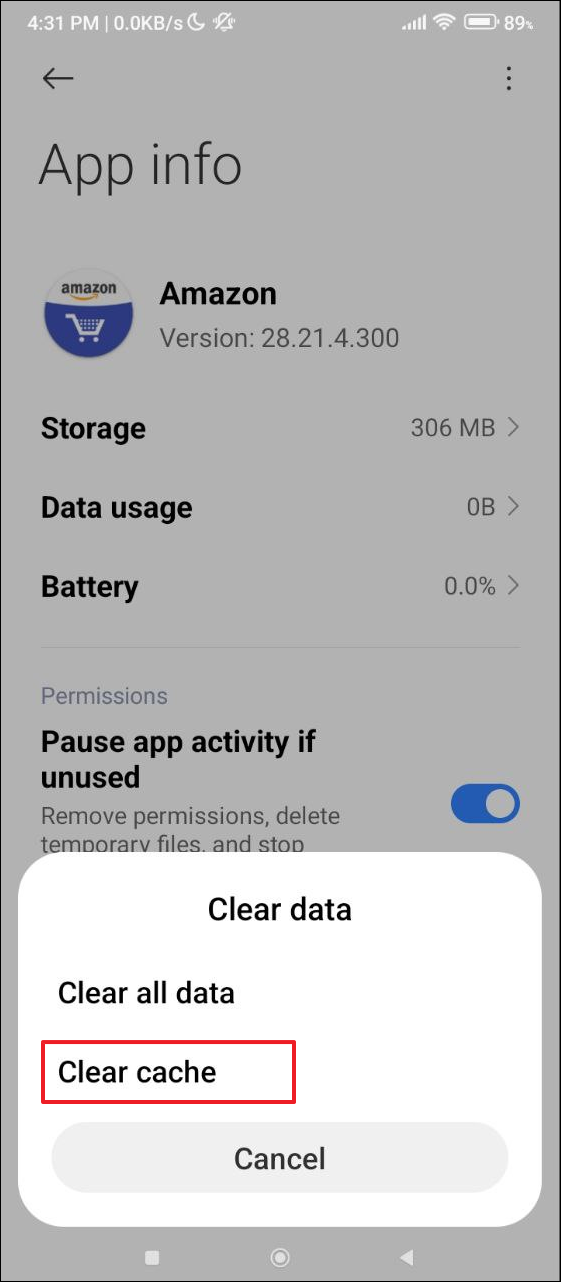
- 在彈出的窗口中,點擊「清除快取」,如果出現提示要求確認,請確認你的選擇。在清除快取時要小心,因為如果不小心點擊「清除數據」選項,所有應用程式數據,包括你的登錄和設置將會被刪除。
刪除下載的媒體和舊聊天
像 WhatsApp 和 Telegram 這類的消息應用程式隨著時間的推移也可能會變得臃腫。這些應用程式通常會在你的裝置上本地儲存下載的數據,包括聊天數據庫。這可能會影響你的裝置性能,特別是如果它不是相對較新,且儲存了數千條信息。為了解決這個問題,你需要手動通過聊天應用程式刪除不再認為重要的對話。某些應用程式還有內建的選項,讓你自動清理聊天,包括舊的媒體文件,如照片和視頻,這可以幫助加速像圖片選擇器和相簿這樣的應用程式。
使用資源密集型應用程式的輕量版本
許多資源密集型應用程式都有輕量版本可供下載,這樣可以改善你的裝置性能。例如,你可以下載 Facebook Lite 代替常規的 Facebook 應用程式,因為後者不僅非常臃腫,還需要很多權限。同樣,像 Twitter 和 Instagram 這樣的應用程式具有自動播放視頻的功能,可能會使你的裝置變慢。輕量應用程式沒有這些功能,因為它們被設計得更響應迅速和快速,因此如果感覺你的裝置變慢,它們可以是很好的解決方案。
使用網頁應用程式
PWA 或漸進式網頁應用程式是常規應用程式的替代方案,但不會在你的裝置上安裝。事實上,許多輕量版本的應用程式僅僅是 PWA,因為它們的目的是在有限或舊的硬體上運行良好。網頁應用程式基本上是被打包為應用程式的網站,你可以通過像 Chrome 這樣的瀏覽器運行它們。你可以將網頁應用程式添加到主屏幕,並從那裡輕鬆打開它們。
保持主屏幕簡潔
主屏幕上的動態項目,包括動態桌布和小部件會使用大量資源,並可能對你的裝置性能及其電池壽命產生不利影響。這對於定期刷新以顯示更新信息的小部件和其他項目尤其如此。類似地,主屏幕左側的 Google 面板也可能消耗大量資源。
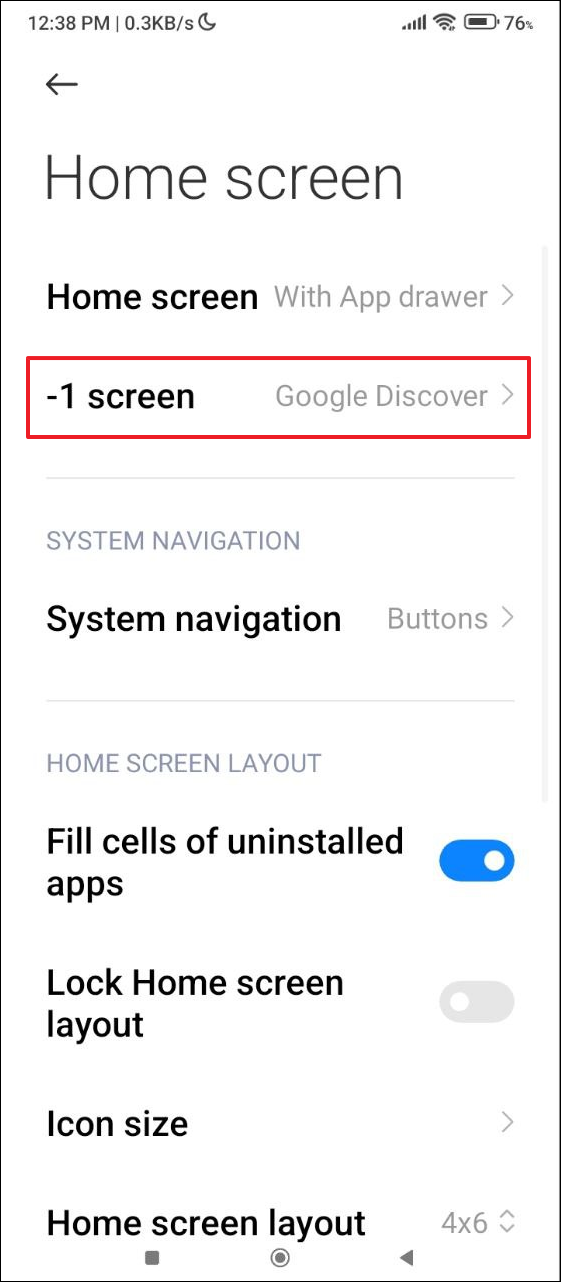
考慮刪除主屏幕上的小部件和其他動態項目,這可以幫助你節省資源並改善裝置性能。你還可以禁用 Google 面板,而是依賴 Google 應用程式獲取新聞和故事。要禁用它,
- 打開「設定」應用程式,然後點擊「主屏幕」。
- 你會看到一個選項,讓你配置 Google 面板。根據你的裝置,這可能會以不同名稱顯示。例如,在 Redmi 裝置上,它顯示為「-1 屏幕」。點擊它。
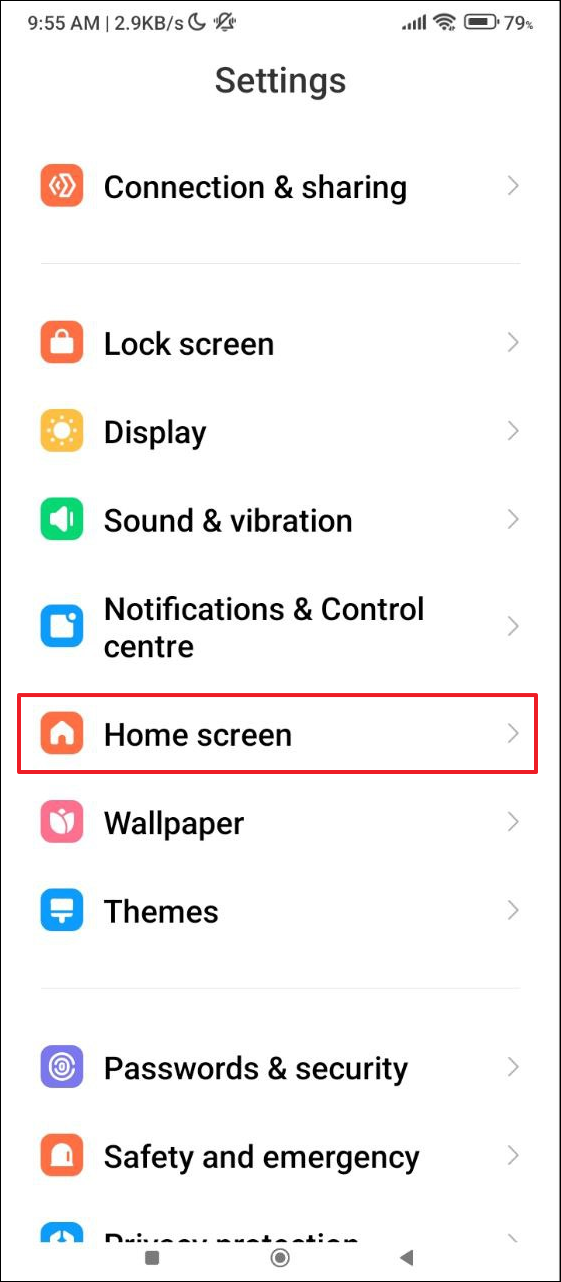
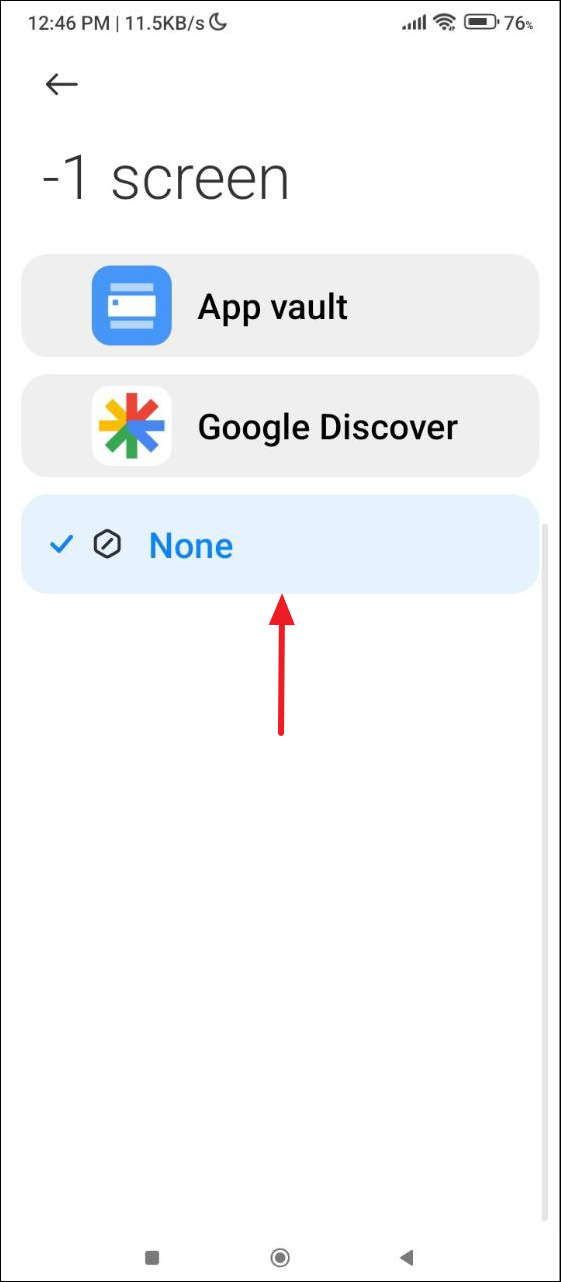
- 然後選擇「無」而不是 Google Discover。
關閉數字助理
數字助理如 Google 的 Gemini 在背景中運行時會使用資源,這可能會減慢舊裝置或硬件較弱的裝置。為了防止這種情況發生,可以停止這些助理在背景中運行。
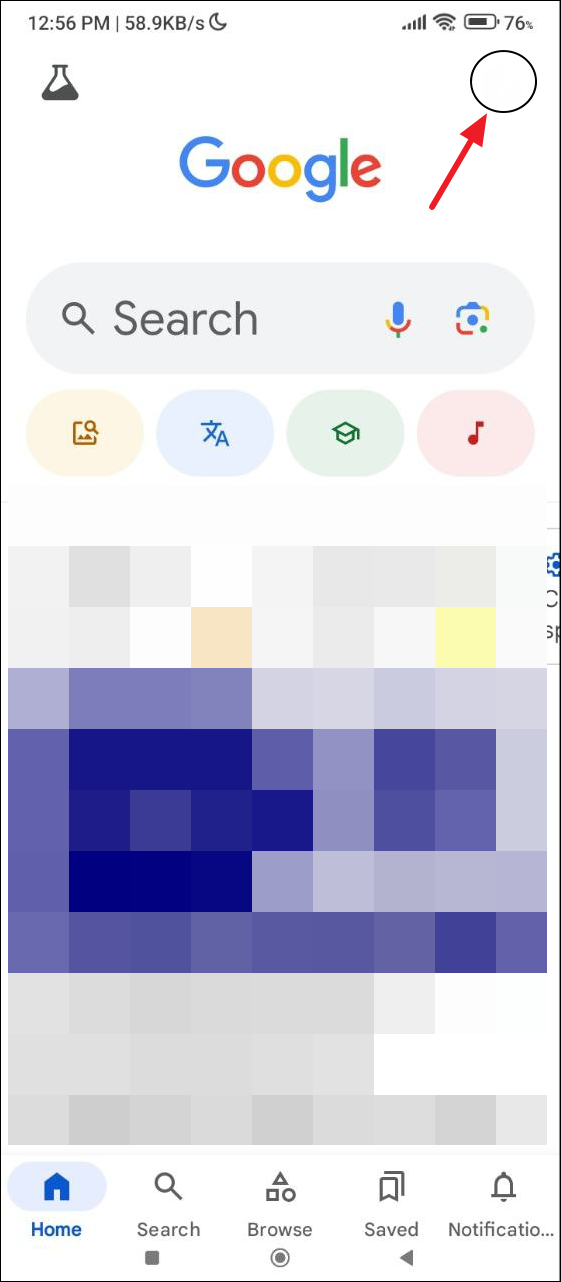
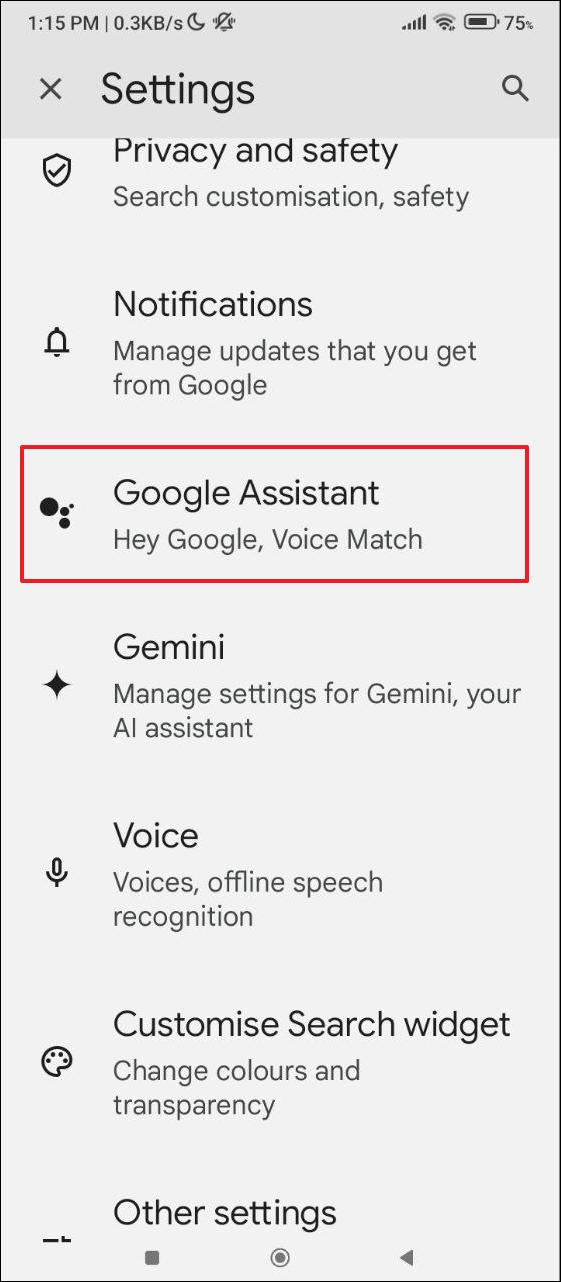
- 打開你的 Android 裝置上的 Google 應用程式,然後點擊右上角的個人資料圖片。
- 然後在彈出菜單中點擊「設定」。
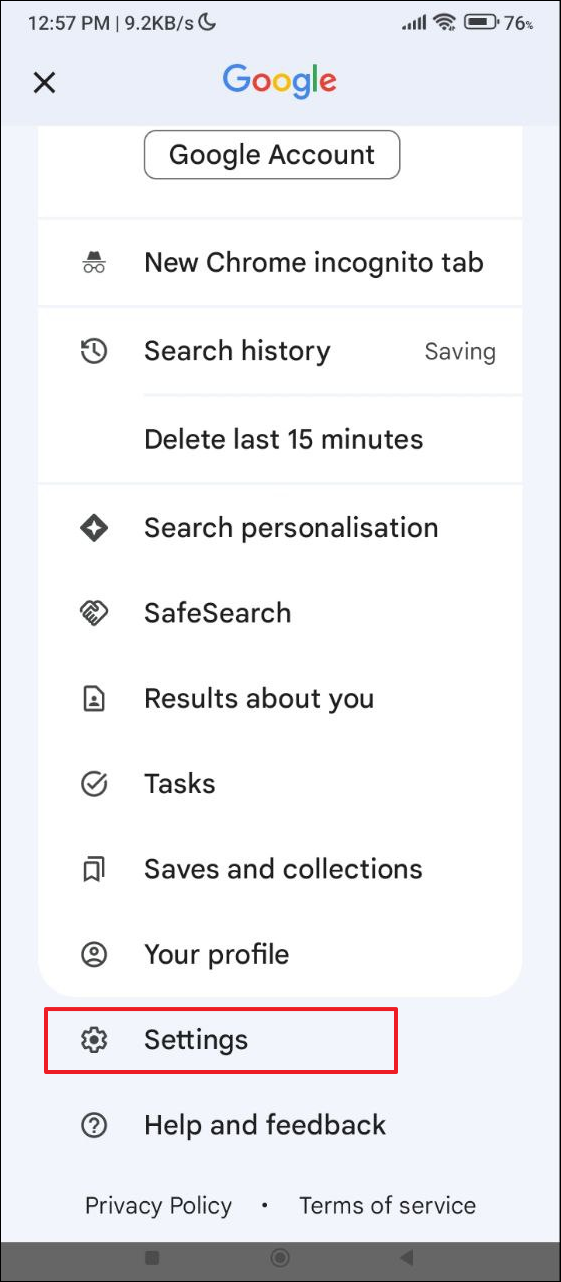
- 接下來,選擇 Google Assistant 以訪問所有助理相關的設定。
- 然後在下一頁點擊「語音匹配」。
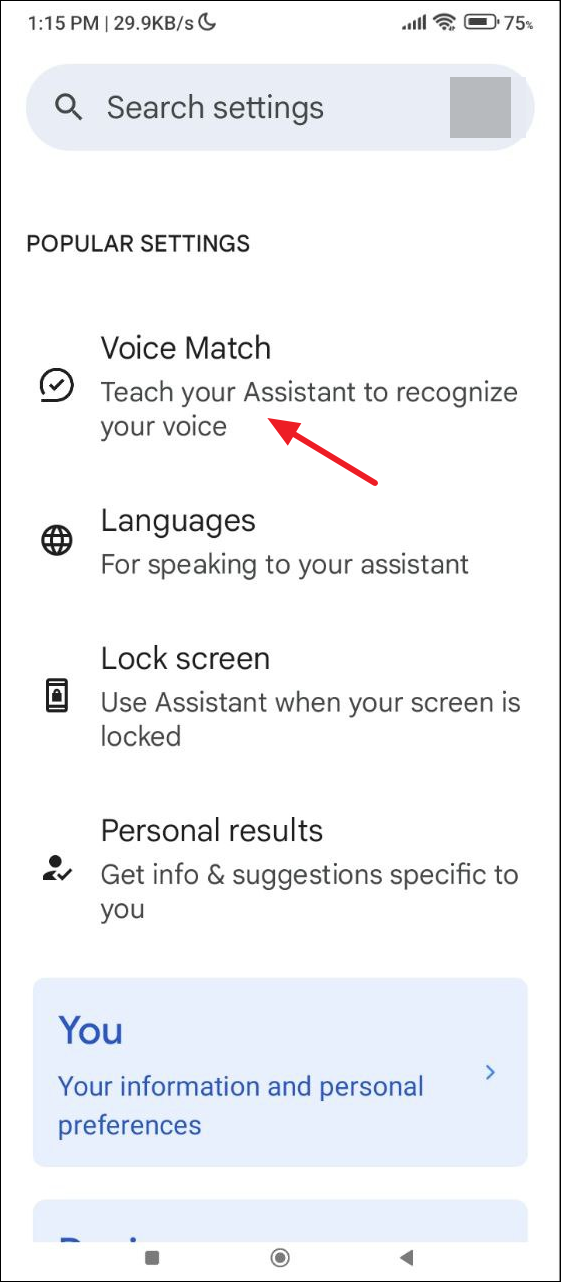
- 最後,點擊「嘿 Google」的開關將其關閉。這會防止 Google Assistant 在背景中喚醒,但仍然可以通過從螢幕的任一角斜向上滑動或長按主按鈕手動訪問它。如果

