

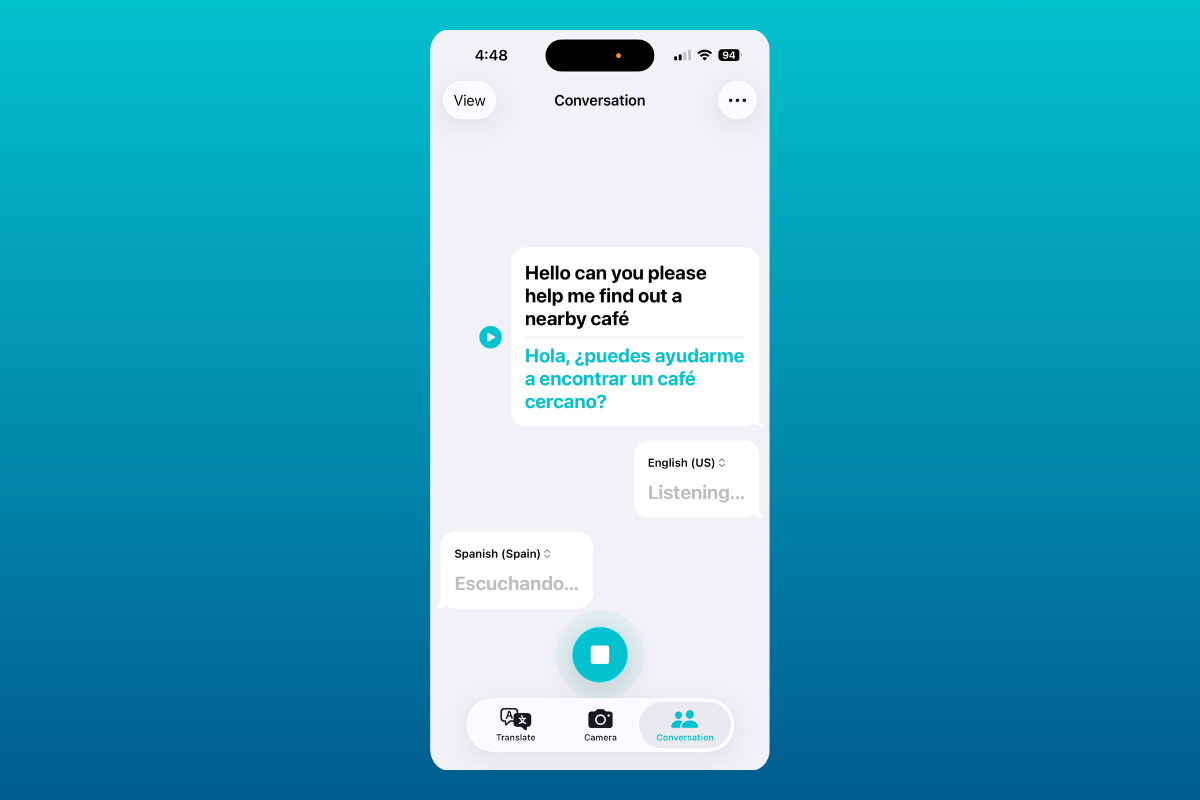


Apple Intelligence 為 iPhone 上的 iOS 26 提供即時翻譯功能,包括信息、FaceTime 字幕、電話通話音頻以及使用 AirPods 的面對面翻譯。首先需要確認設備是否支持 Apple Intelligence,並且所需的語言包已經下載;在這些依賴條件滿足之前,功能將不會顯示。
要求與快速檢查
在嘗試使用即時翻譯之前,確保這些項目已經完成:
- 具備 iOS 26 且已啟用 Apple Intelligence 的 iPhone。
- 安裝了 Apple 的翻譯應用程式(設置和語言下載所需)。
- 為您將聽到的語言和您將說的語言下載了語言包。
- 面對面翻譯所需的:AirPods Pro 2、AirPods Pro 3 或 AirPods 4(ANC),這些耳機必須與 iPhone 15 Pro 或更高版本配對,並且必須啟用最新的固件和 Apple Intelligence。
- 可用性因地區和語言而異。如果缺少選項,請檢查 Apple 的 iOS 功能可用性頁面。
下載語言(電話、FaceTime、信息及 AirPods)
即時翻譯在設備上運行。iPhone 需要本地存儲源語言和目標語言,以便可靠且快速地運行。
步驟 1:在 iPhone 上打開翻譯應用程式,進入「對話」選項卡。檢查「您的語言」和「他們的語言」,然後下載每種語言,以便顯示為離線可用。

步驟 2:如果正在設置 AirPods 的面對面翻譯,還需進入設定 > 點擊您的 AirPods > 翻譯 > 語言,下載相同的語言對,以便它們存儲在您的 AirPods 工作流程中。
步驟 3:如果某種語言顯示為排隊或卡住,請取消待下載的內容,然後重新開始下載。保持在該屏幕上,直到下載完成,以避免部分下載。
在信息中啟用即時翻譯
您會獲得:在選定對話中,新消息以您的語言顯示,而您的回覆則以對方的語言發送。
步驟 1:打開信息,進入您想翻譯的對話。點擊頂部的名稱以打開對話設置。
步驟 2:開啟自動翻譯。選擇「翻譯自」(他們的語言) 和「翻譯為」(您的語言),確保兩者都已下載。


步驟 3:返回對話。新收到的文本將顯示為翻譯後的內容;需要時可以使用屏幕上的選項顯示原始文本。
在電話通話中使用即時翻譯
您會獲得:在支持的語言中,iPhone 可以將您的翻譯內容講給對方聽,並在您屏幕上顯示翻譯文本。
步驟 1:進行或接聽一對一的電話通話。如果希望跟隨屏幕上的轉錄和翻譯,請保持通話在揚聲器模式。
步驟 2:點擊「更多」按鈕,然後從菜單中選擇「即時翻譯」。


步驟 2:正常講話,iPhone 將翻譯並講給對方,並顯示他們說的內容的翻譯文本。
在 FaceTime 中使用即時翻譯
您會獲得:在一對一的 FaceTime 視頻通話中,您將看到每個人所說的翻譯字幕在屏幕上顯示。
步驟 1:開始一個 FaceTime 視頻通話。確保 iPhone 音頻清晰且雙方均可見,以便能夠清晰捕捉語音。
步驟 2:在通話中自動出現翻譯字幕。繼續用自己的語言講話——字幕會以首選語言顯示。
使用 AirPods 開始面對面即時翻譯
您會獲得:聽到附近某人所說的內容,透過 AirPods 翻譯成您的語言。您還可以在 iPhone 上顯示翻譯的回覆或將其大聲播放。
步驟 1:佩戴已支持的 AirPods 並確認它們已連接。檢查 Apple Intelligence 是否啟用,並確保您的兩種語言已下載。
步驟 2:在 iPhone 上打開翻譯應用,點擊即時。設置「他們的語言」和「您的語言」。如果計劃顯示轉錄,請保持這個屏幕在手邊。
步驟 3:以三種方式開始翻譯:同時按住兩個 AirPods 的耳莖;說「Siri,開始即時翻譯」;或在即時選項卡中點擊開始翻譯。
步驟 4:正常講話。您將在短暫延遲後通過 AirPods 聽到翻譯。如果環境嘈雜,可以在 Apple 的指南中找到選項,將輸入切換至 iPhone 的麥克風以獲得更清晰的拾音。
步驟 5:要顯示或播放您的回覆,使用 iPhone 上的即時選項卡顯示轉錄或通過電話揚聲器播放翻譯的音頻。
來自 Apple 的說明:當即時翻譯開始時,自適應音頻會自動啟用。當雙方佩戴支持的 AirPods 並使用最新固件時,每個人都可以聽到翻譯成他們選擇語言的內容。輸出可能不準確或出乎意料;請確認任何重要內容。
故障排除 — 使即時翻譯顯示和可靠運行
1) 在 Apple 的翻譯應用中完成「對話」設置
步驟 1:打開翻譯應用並點擊即時選項卡。選擇「他們的語言」和「您的語言」,並確保兩者均顯示為已下載。
步驟 2:至少從「對話」選項卡開始一次會話。這確認了設置,通常能解決在其他地方出現的「下載語言」提示。
2) 更新或重置您的 AirPods 以獲取最新的固件
步驟 1:將兩個耳塞放入充電盒中並關閉蓋子。將充電盒接通電源,並在解鎖的 iPhone 附近保持至少 30 分鐘。
步驟 2:在 iPhone 附近打開充電盒以重新連接。如果即時翻譯仍未顯示,請解除配對,然後重置 AirPods(按住充電盒按鈕直到 LED 燈閃爍琥珀色,然後白色),再重新配對。
3) 確認 Apple Intelligence 可用並已啟用
步驟 1:打開設定並找到 Apple Intelligence 控制。如果開關缺失,請確認您的 iPhone 型號和地區支持 Apple Intelligence 的功能。
步驟 2:如果開關關閉,請打開 Apple Intelligence。確保 Siri 已啟用,因為語音觸發可以啟動翻譯。
4) 如果提示持續,重新下載語言
步驟 1:在翻譯 > 對話中,刪除任何半下載的語言包。重新下載兩者,直到顯示為離線可用。
步驟 2:如果使用 AirPods,請在設定 > 您的 AirPods > 翻譯 > 語言中也確認語言,以確保兩邊的內容均已存儲。
5) 安裝或恢復 Apple 的翻譯應用
步驟 1:如果已刪除翻譯應用,請從 App Store 重新安裝。即時翻譯的設置和語言管理依賴於此應用。
步驟 2:打開翻譯並返回即時選項卡以完成初始設置流程和語言下載。
6) 檢查語言和地區可用性
步驟 1:如果某種語言或功能未顯示,請查閱 Apple 的 iOS 功能可用性頁面,確認您的地區和選擇的語言是否受到支持。
步驟 2:切換到當前支持的語言對並重新嘗試。可用性可能因信息、電話、FaceTime 和 AirPods 工作流程而異。
7) 在困難環境中改善語音拾取
步驟 1:對於面對面會話,如果背景噪音影響識別,請在翻譯應用中將輸入切換至 iPhone 的麥克風。
步驟 2:正確佩戴耳塞,並使用 ANC 來減少干擾,這樣翻譯的音頻更易於跟隨。
支持的語言和準確性說明
Apple Intelligence(測試版)支持簡體中文、英語、法語、德語、意大利語、日語、韓語、巴西葡萄牙語和西班牙語,並且並非所有語言或地區均可使用這些功能。
保持 iOS 和 AirPods 固件為最新版本,並定期檢查已下載的語言,以便即時翻譯在需要時隨時準備就緒。

