

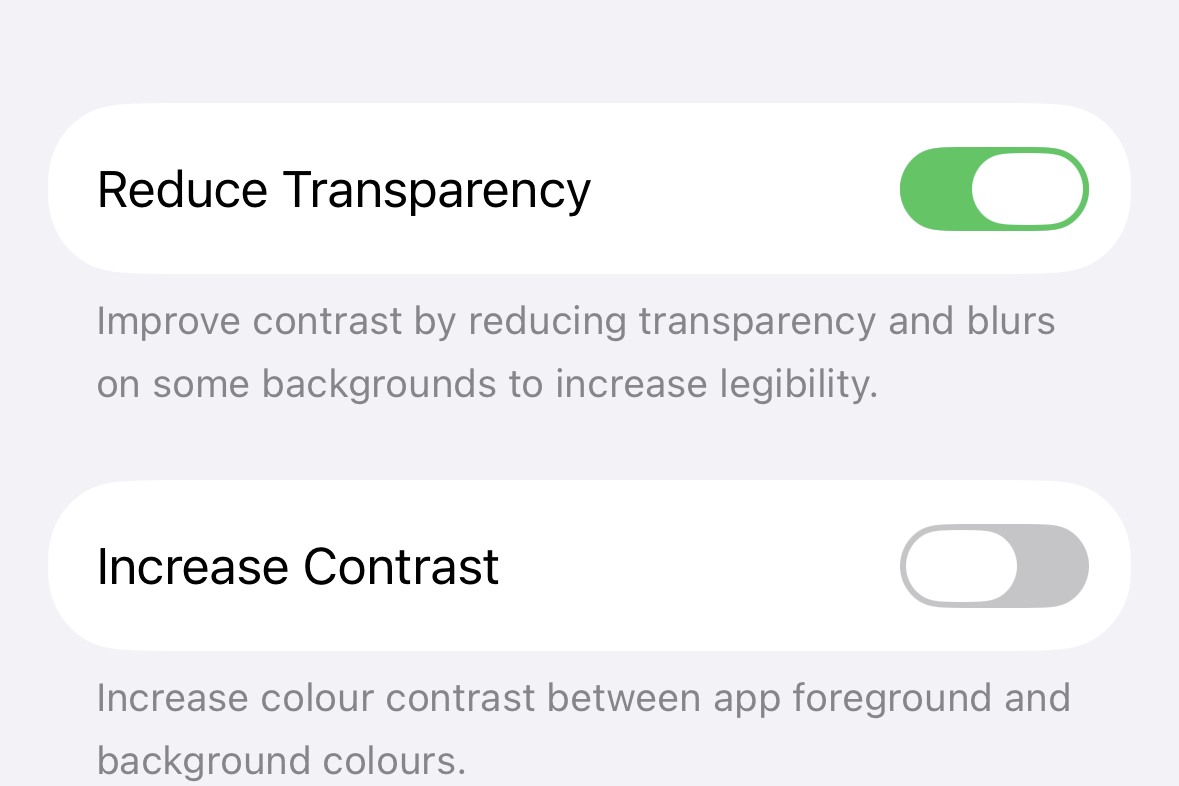


開啟設置,然後進入無障礙選項,再選擇顯示與文字大小,開啟減少透明度功能,這樣可以讓 iOS 26 的液態玻璃界面更容易閱讀。這個系統選項會將控制中心、應用文件夾和圖標背景等透明區域進行靜音處理,使文字和符號更顯眼。
使用減少透明度(建議使用)
步驟 1:打開設置應用。這裡是 Apple 集中所有與視覺相關的工具,影響新的液態玻璃外觀。
步驟 2:點擊無障礙選項。無障礙選項集中顯示設置,調整可見性而不改變應用佈局。

步驟 3:點擊顯示與文字大小。這一部分控制系統 UI 元素的對比度、動態效果和透明度。

步驟 4:開啟減少透明度。iOS 將在透明的 UI 背後應用更深色、更不透明的背景,這樣控制項和標籤在繁雜的壁紙上更容易辨認。

步驟 5:檢查高流量區域,如控制中心、應用文件夾和通知橫幅。應該能看到背景與壁紙之間的更強分隔,從而提高可讀性,而不需要完全去除液態玻璃效果。
添加減少透明度的快速切換功能
步驟 1:打開設置並點擊無障礙選項。將減少透明度功能附加到快捷方式,這樣可以根據需要隨時切換。
步驟 2:點擊無障礙快捷方式。這將決定當你三次點擊側邊按鈕時顯示什麼選項。
步驟 3:選擇減少透明度。這個功能將隨時可用,而無需深入菜單。

步驟 4:三次點擊側邊按鈕以打開無障礙快捷方式。如果你分配了多個項目,從列表中選擇減少透明度以開啟或關閉。

步驟 5:可選:將無障礙快捷方式添加到控制中心。前往設置 > 控制中心,然後添加無障礙快捷方式,這樣就可以從下拉面板快速切換減少透明度的功能。
進一步提高可讀性,使用增加對比度功能
步驟 1:打開設置 > 無障礙選項 > 顯示與文字大小。這裡有對比度的控制選項,與減少透明度功能並存。
步驟 2:開啟增加對比度。iOS 將加強浮動元素(例如某些搜索框)的邊框和邊緣,使它們在透明背景上更容易被察覺。
步驟 3:檢查經常使用的屏幕,如設置、信息和控制中心。如果希望獲得最佳清晰度,可以同時開啟減少透明度和增加對比度功能。
減少透明度後的預期效果
系統行為:開啟減少透明度後,iOS 將會使透明面板變得更暗或霧化,讓文字、圖標和滑桿更易讀。這不會改變界面形狀或佈局,也不會在所有地方去除透明度。
控制中心和文件夾:預期將會有更強的背景模糊或更暗的背景面板,以便快速切換和標籤更顯眼。這在明亮或高對比度的壁紙上最為明顯。


左:
測試版變更:在 iOS 26 測試版期間,Apple 調整了液態玻璃的水平——一些版本增加了霧化和模糊,另一些則傾向於更清晰的玻璃效果。如果在更新後可讀性下降,減少透明度功能仍然可用。
提示:為了獲得最一致的效果,建議保持減少透明度開啟,並與增加對比度搭配使用。如果在更新後某些內容看起來意外地過暗或過清晰,可以關閉再開啟減少透明度功能,或換成更簡單的壁紙以減少背景干擾。
快速參考:何時使用每個設置
- 開啟減少透明度,以便在透明 UI 元素後面獲得更暗、更不透明的背景。
- 添加無障礙快捷方式,這樣可以通過三次點擊或從控制中心快速切換效果。
- 如果仍然希望在浮動 UI(例如搜索框)上獲得更強的輪廓和分隔,則啟用增加對比度。
這些選項提供了快速控制液態玻璃的方式,讓文字和控制項保持可讀性,而不必放棄新設計。隨時保持快捷方式可用,根據需要調整每個應用或根據光線條件進行設置。

