



如果您的 iPhone 在安裝 iOS 16 後運行變得過熱,且電池消耗加快,這種情況是意料之中的。Apple 在一篇新的支援文章中指出,主要的軟件更新會啟動背景工作,包括索引您的數據、更新系統資源、更新應用程式等,這些過程可能會暫時影響電池壽命和熱性能。一旦這些任務完成,手機應該會恢復穩定。
更新後的變化
在主要版本更新後,iOS 會在背景中完成設置。這包括搜索索引、下載新資源和應用程式更新——所有這些都會消耗 CPU、存儲 I/O、網絡和 GPU。Apple 將這段時間的結果描述為對電池和熱量的暫時影響。為了減少這種影響,可以選擇在晚上充電且連接 Wi‑Fi 的情況下進行更新,並讓手機處於閒置狀態,以便能夠更快地完成更新後的工作。
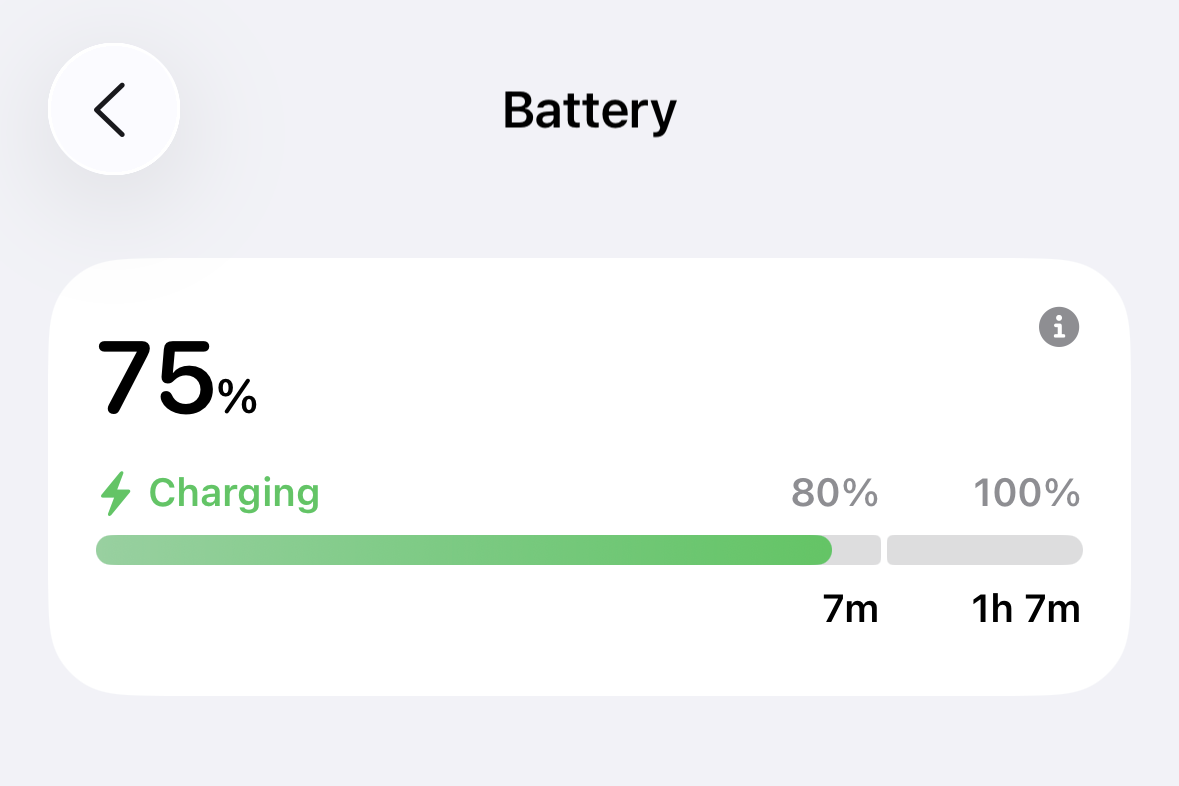
提示:如果在「設置」>「電池」的頂部看到電池或熱量的“洞察”標籤,那麼這是 iOS 確認背景設置仍在進行中。Apple 在其另一篇支援文章中記錄了這些洞察以及其他電池建議。
長期影響
除了最初的設置窗口,iOS 16 中的一些新功能可能會使用額外的系統資源。Apple 的指導有兩個要點:更新後短期內的電池消耗是正常的;根據使用新功能的方式,某些用戶 可能會注意到性能和/或電池壽命的持續小幅影響。這一警告反映了現代操作系統發佈的現實——更豐富的視覺效果、背景智能、實時小部件等功能在啟用時可能會消耗電力。
這為何重要:用戶不必接受電池壽命下降的情況。iOS 16 提供了更清晰的診斷工具,在電池設置中讓用戶控制對設備耗電更大的功能。
如何查看究竟是什麼在耗電
- 打開「設置」>「電池」。iOS 16 會顯示異常耗電的天數,突出顯示看似不正常的應用或系統活動,並提供針對性建議以減少背景使用。
- 點擊列表中的應用以查看“屏幕使用時間”與“背景使用時間”。如果有過大的“背景活動”標籤,則暗示可能有同步或定位過程值得減少。
- 注意「洞察」標籤(例如,持續更新或設備設置)。Apple 在其電池支援文章中解釋了這些提示和其他建議。
有效的實用步驟
從低摩擦的變更開始。這些變化對大多數 iPhone 具有可測量的影響:
- 給它時間:對於主要更新,預期穩定化需要幾天。Apple 在其電池指導中明確建議在更新後“等待幾天”再來評價電池。
- 在充電時進行更新:在充電器上過夜安裝 iOS 更新,並在 Wi‑Fi 下進行,避免在重啟後的第一小時使用手機,以便索引可以更快完成。
- 處理明顯的耗電者:在「設置」>「電池」中,尋找背景使用高的應用。考慮在「設置」>「通用」>「背景應用刷新」中關閉這些應用的背景應用刷新,或設置為僅在 Wi‑Fi 下使用。
- 合理調整位置訪問權限:在「設置」>「隱私與安全」>「位置服務」中,將少用的應用設置為「使用應用期間」或「從不」。Apple 的支援文章指出,背景定位是一個常見的耗電來源。
- 減少對 GPU 的視覺影響:在「設置」>「無障礙」>「顯示與文字大小」中啟用「減少透明度」,以及在「設置」>「無障礙」>「運動」中啟用「減少動態效果」。
- 需要時使用低電量模式:切換到「設置」>「電池」>「低電量模式」。Apple 在同一篇支援文章中詳細說明了它所限制的內容(郵件提取、背景刷新、某些視覺效果)。
- 控制屏幕使用:通過控制中心降低亮度,並在「設置」>「顯示與亮度」>「自動鎖定」中設置更短的自動鎖定時間。
- 連接選擇:在可能的情況下,使用 Wi‑Fi(比行動網絡耗電少)。在支援的型號中,通過「設置」>「行動網絡」>「行動數據選項」>「語音與數據」>「5G 自動」,可以在不犧牲體驗的情況下減少 5G 的能耗,這一點由 Apple 記錄。
當情況不正常時
如果您的 iPhone 在幾天後仍然過熱或異常耗電:
- 安裝最新的 iOS 小版本;Apple 通常會迅速發佈優化更新。
- 檢查電池設置,查看是否有單一應用持續耗電;如有需要,更新或重新安裝該應用。
- 檢查「設置」>「電池」>「電池健康」以了解容量或服務指標(Apple 在其指導中詳述了電池健康和“服務”的含義)。
- 如果問題依然存在,考慮「重置所有設置」(「設置」>「通用」>「轉移或重置 iPhone」>「重置」)以清除錯誤配置,且不會刪除數據,或者備份並通過 Mac/PC 恢復 iOS,以排除損壞因素。
重要提示
iOS 16 更新後的電池短期影響是預期之內的,且持續時間不長。從長遠來看,某些功能可能根據使用方式消耗更多電力。結合短暫的穩定化窗口、在設置中的針對性調整以及改進的電池顯示界面,將能解決絕大多數的耗電問題——Apple 自身的軟件更新指導和電池文檔也清楚地說明了預期的情況及查找方法。

