



在 ChatGPT Atlas 的代理模式中,常規的網頁操作交由一個助手來執行,該助手可以在您已經打開的頁面內進行瀏覽、點擊和輸入。您始終保持控制,並可以隨時查看頁面內容,選擇使用可選的瀏覽器記憶,還可以在登錄的會話和乾淨的登出模式之間進行選擇。
安裝 ChatGPT Atlas (macOS)
步驟 1:從 https://chatgpt.com/atlas 下載適用於 macOS 的應用程式。這會安裝一個內建 ChatGPT 的瀏覽器。

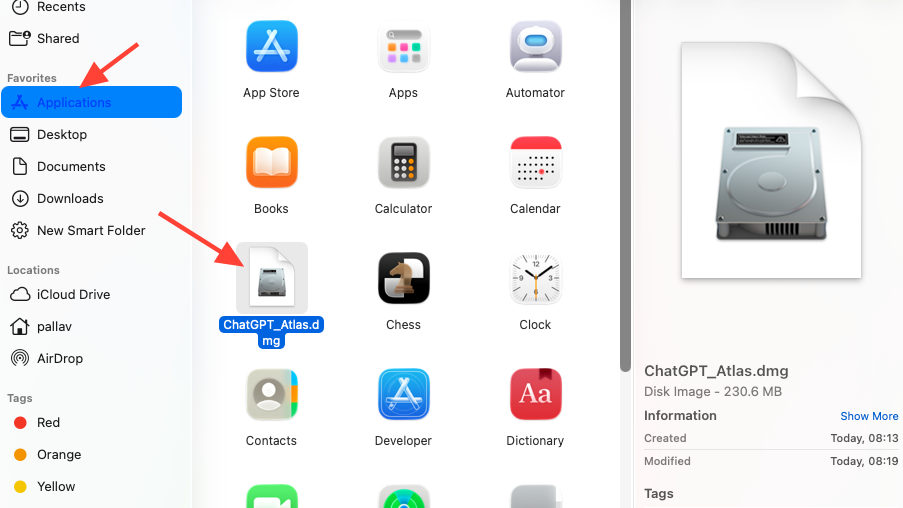
步驟 2:打開 .dmg 檔案並將 Atlas 拖入應用程式文件夾。這完成了標準的 macOS 安裝。
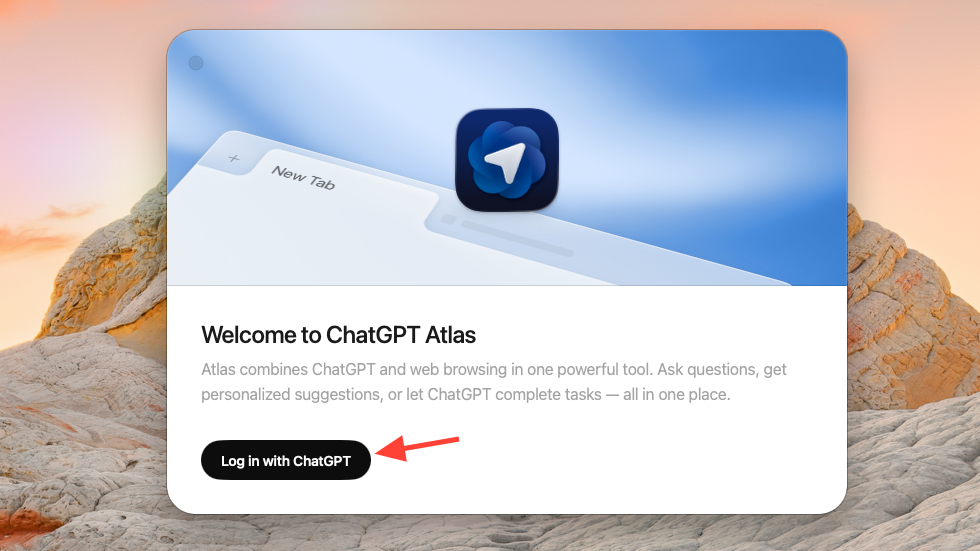
步驟 3:啟動 Atlas 並使用您的 ChatGPT 帳戶登錄。登錄後,您的現有聊天記錄和設置將與瀏覽器連結。
步驟 4:如果希望無縫切換,可以導入書籤、密碼和歷史記錄。也可以選擇跳過,稍後再進行導入。

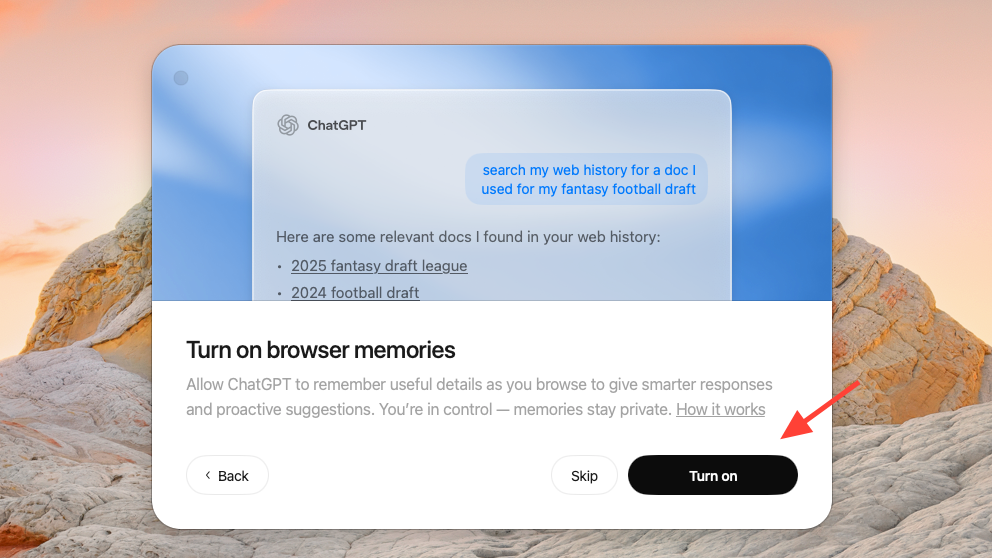
步驟 5:還可以啟用「瀏覽器記憶」,這將允許 ChatGPT 記住您的瀏覽歷史中的詳細信息,並能快速提供適合的回應。所有數據將完全安全和私密。
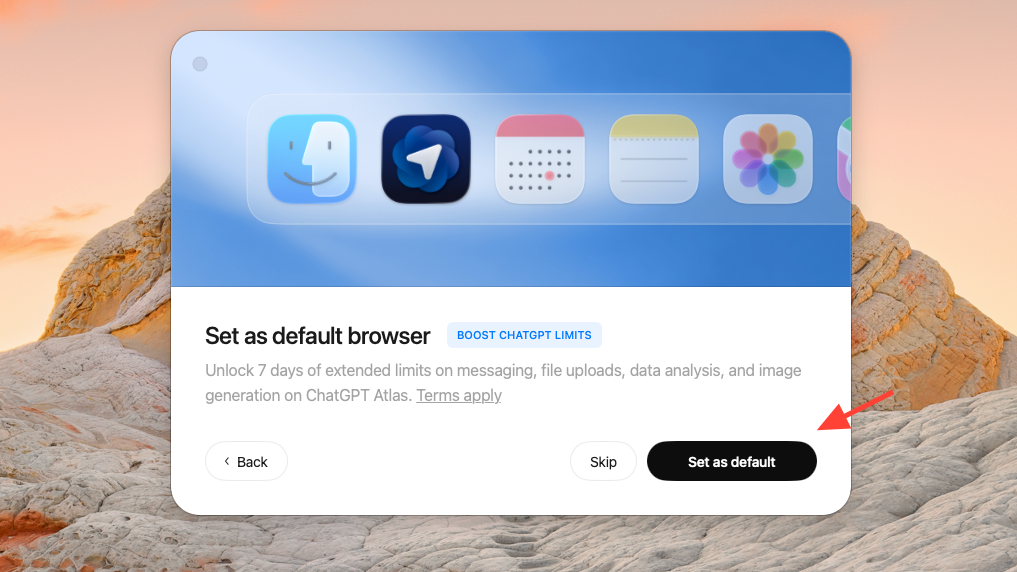
步驟 6:點擊「繼續」,您將獲得將 Atlas 瀏覽器設為默認選項的選擇。如果不想更改默認瀏覽器,也可以跳過這一步。
步驟 7:一旦設置完成,Atlas 瀏覽器將自動啟動,您可以立即開始使用它。
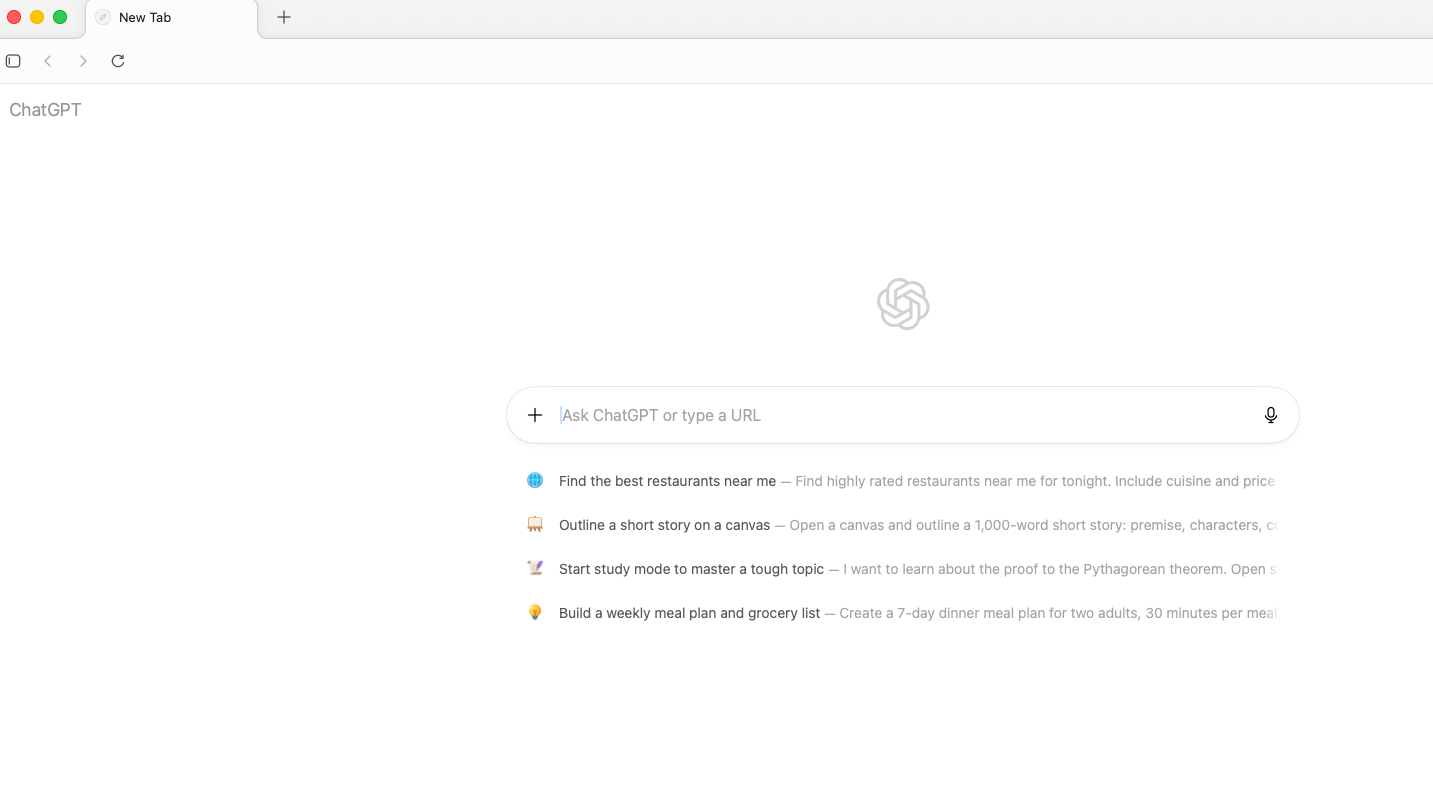
使用 Ask ChatGPT 側邊欄和內聯光標
步驟 1:在 Atlas 瀏覽器中,可以在任何網站上使用 ChatGPT。只需訪問所需網站,然後選擇「Ask ChatGPT」或使用 CMD + .. 打開側邊聊天。側邊欄會讀取您正在查看的頁面並保持上下文。
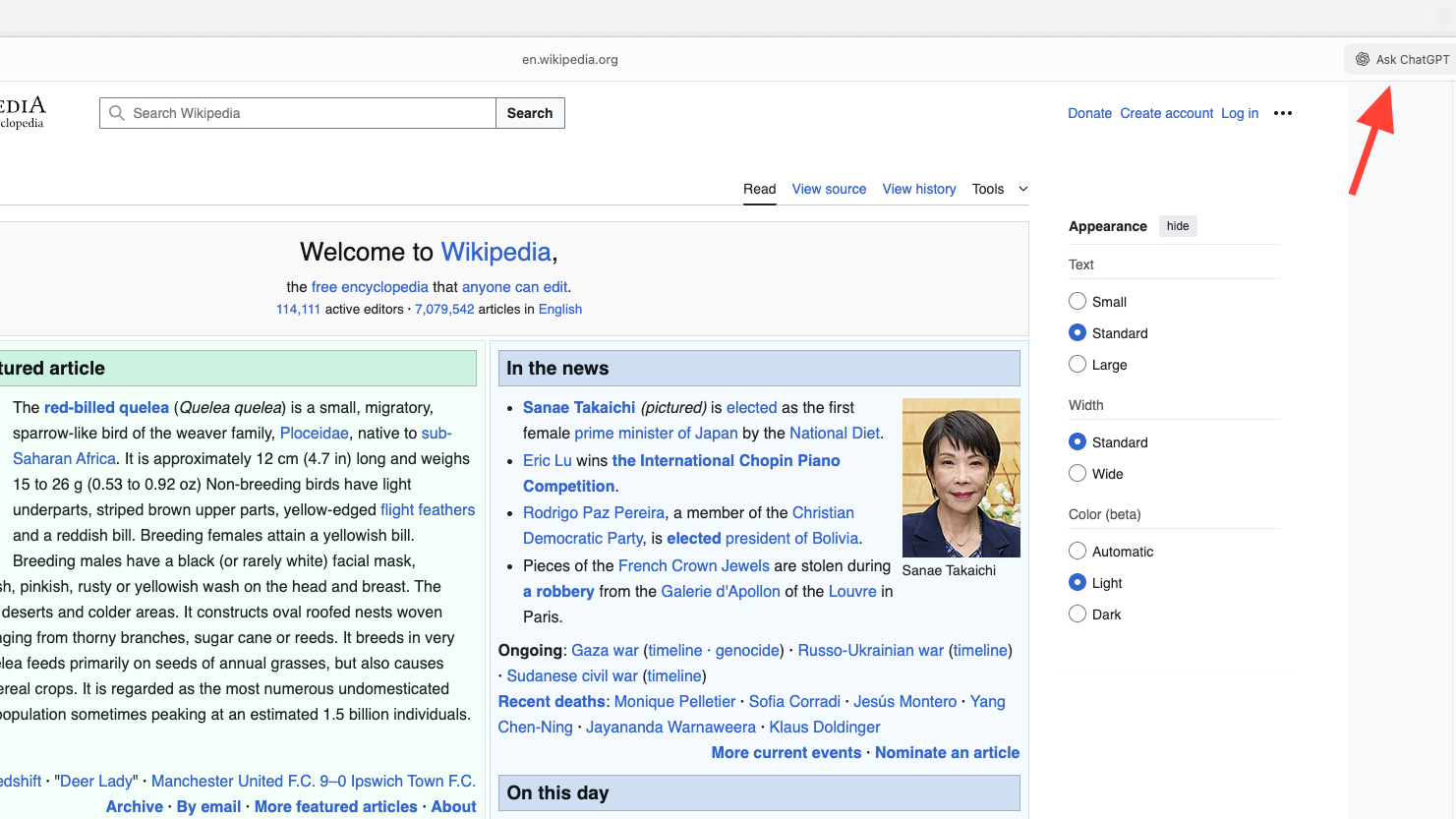
步驟 2:輸入問題或選擇麥克風進行語音提問。語音功能可用於在側邊欄中提問。

步驟 3:通過高亮選定文本,右鍵點擊並選擇「Ask ChatGPT about…」將所選文本發送到側邊欄。這樣可以在不改變頁面的情況下將選擇內容作為上下文。

步驟 4:使用內聯光標直接在任何網頁字段中編輯文本。按 CMD + E 或從文件菜單中選擇「Edit with ChatGPT」來打開光標。
步驟 5:描述更改並提交。選擇「更新」以應用更改,或選擇「取消」以恢復。您可以直接在網頁文本字段中使用麥克風進行語音輸入;語音輸入僅用於輸入文本,而不是描述編輯指令。
從您正在查看的頁面啟動代理模式
Pro、Plus 和 Team 用戶可以在使用 Atlas 瀏覽器時依賴代理模式,以更快更有效地查找信息和完成任務。
步驟 1:在需要幫助的頁面上打開側邊欄。代理模式在您當前的瀏覽會話中運作。
步驟 2:從側邊欄菜單中選擇代理模式。這將控制權交給代理以進行頁面內的操作。
步驟 3:描述任務並設置明確的範圍(例如,「起草但不提交」)。代理會計劃步驟並在面板中確認操作。
步驟 4:發送消息以開始。您將看到代理在標籤中導航、點擊和輸入,同時在側邊欄中報告進度。
步驟 5:注意敏感頁面上的提示。代理會在敏感內容上暫停以待您的批准,這樣您可以在其繼續之前進行檢查。

從新標籤頁啟動代理模式
步驟 1:打開新標籤並開始聊天。這將為您提供一個乾淨的空間來描述多步驟的任務。
步驟 2:在聊天創建器中點擊 + 並選擇代理模式。這將切換聊天至執行操作的模式。
步驟 3:用簡單的語言描述目標。代理將打開標籤並在瀏覽器中執行以完成任務。
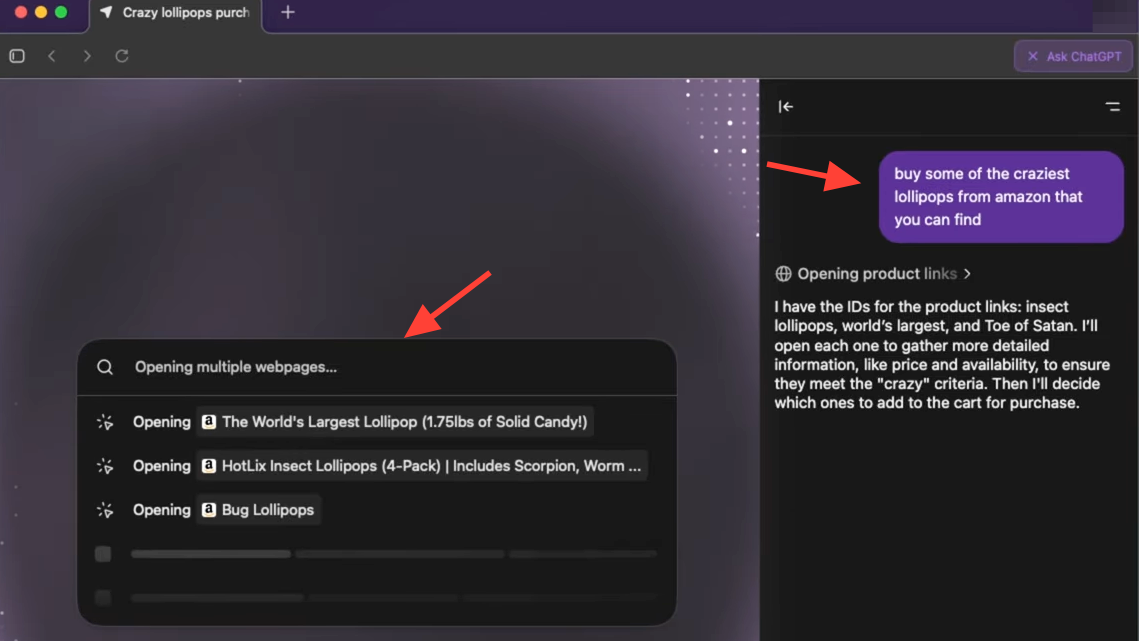
選擇代理模式範圍(已登錄 vs 未登錄)
步驟 1:對於需要您現有網站登錄的任務,使用已登錄的代理會話。代理可以在您已經登錄的網站上執行任務。
步驟 2:對於不需要您帳戶的任務,使用未登錄模式。在未登錄模式下,代理不會使用您現有的 cookies,並且不會在未經您的明確批准的情況下登錄帳戶。
步驟 3:如果不確定,優先考慮未登錄模式。這樣可以減少風險,特別是在頁面中可能包含隱藏的、惡意的指令時。
設置代理模式的自定義指令
步驟 1:從瀏覽器右上角的個人資料圖標打開設置。設置控制代理在各網站上的行為。
步驟 2:在設置菜單中選擇代理模式。這將打開指導導航規則的地方。
步驟 3:輸入自定義指令:首選來源、所需步驟、批准檢查點以及任何不允許觸及的規則。明確的規則可以使操作更快、更可預測。
步驟 4:保存並在簡單任務上進行測試。根據代理的行為進行調整,確保未來的運行符合您的期望。
控制頁面可見性和瀏覽器記憶
步驟 1:在地址欄中使用頁面可見性切換來決定 ChatGPT 是否可以查看當前頁面。當可見性關閉時,代理無法讀取頁面內容。
步驟 2:僅在希望跨會話保留上下文時啟用瀏覽器記憶。記憶存儲過濾的事實,而不是完整的頁面副本,並幫助代理選擇合理的下一步操作。
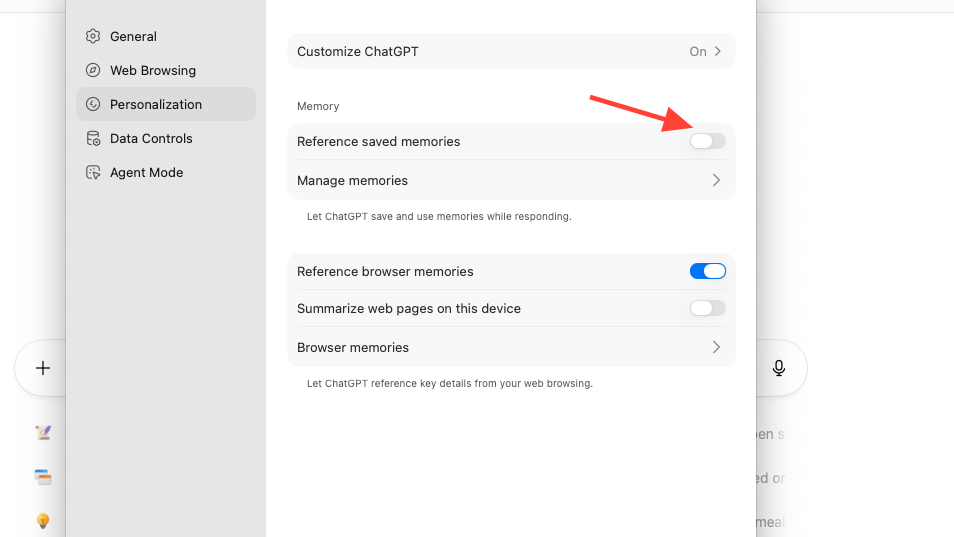
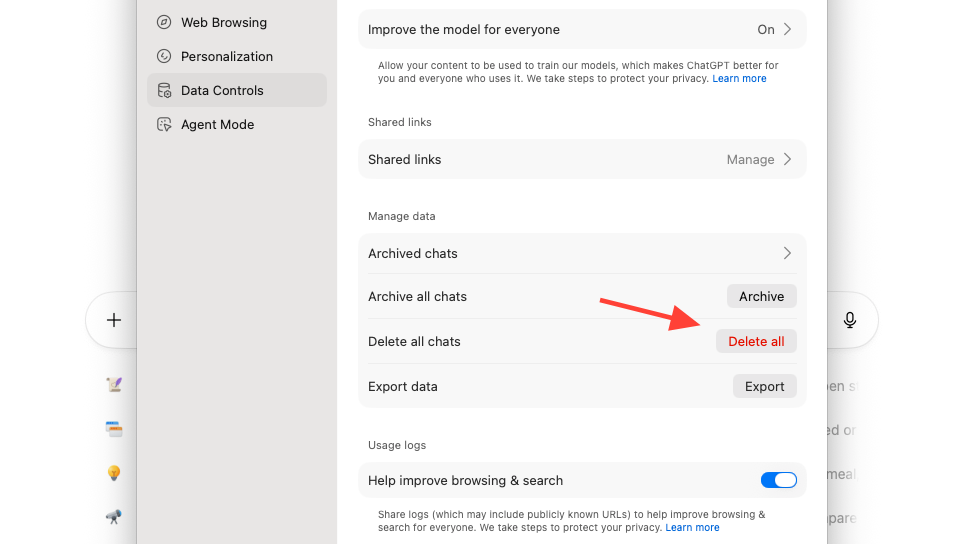
步驟 3:在設置中查看記憶,以查看、歸檔或刪除條目。清除瀏覽歷史將刪除相關的記憶。
步驟 4:當希望聊天、瀏覽和帳戶活動與已登錄會話分開時,打開隱身窗口。
代理可以和不能做的事情(安全性)
示例工作流程:使用代理模式分析長頁面
步驟 1:在 Atlas 中打開一篇冗長的文章或論文。這為代理提供了一個明確的、單一的來源來進行操作。
步驟 2:在側邊欄中請求問題、方法和主要主張的簡要摘要。這為行動框架設置了任務。
步驟 3:切換到代理模式,要求它通過標題查找特定部分(例如,「方法」或「結果」),並將要點提取為項目符號。代理將滾動並選擇正確的區域。
步驟 4:要求代理打開頁面上的一兩個相關參考,並總結它們如何支持主要主張。這樣可以在同一會話中保持上下文。
步驟 5:請求一個 150–200 字的備註,您可以將其粘貼到您的文檔中(什麼更改、什麼保持不變、下一步)。檢查後,然後將輸出複製到所需位置。

