




在你的設備上,有幾種方法可以訪問 ChatGPT。用戶可以通過瀏覽器前往官方網頁,或在智能手機或電腦上安裝 ChatGPT 應用程式,甚至可以在 WhatsApp 等即時通訊應用中訪問它。現在,又有一種新的方法可以使用 ChatGPT,那就是將其設置為瀏覽器的默認搜索引擎。以下是如何在 Firefox 中進行設置的步驟。
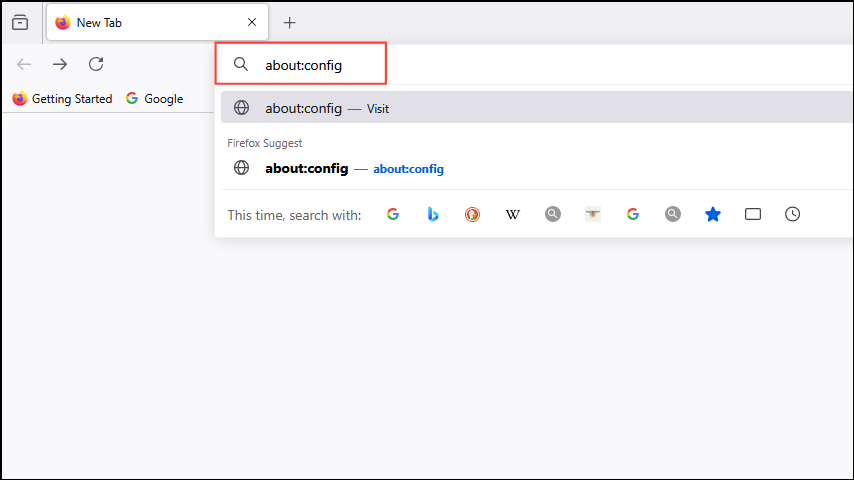
- 打開 Firefox,然後在地址欄中輸入 about:config,按下 Enter 鍵。
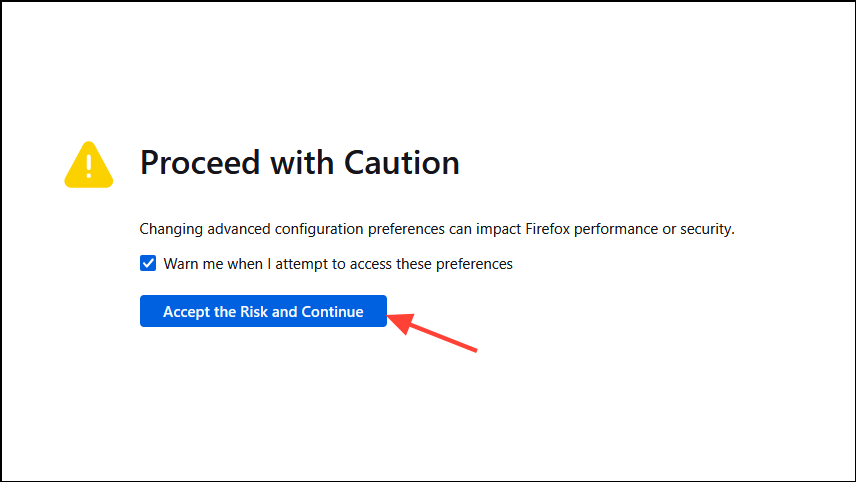
- 點擊「接受風險並繼續」按鈕以繼續。
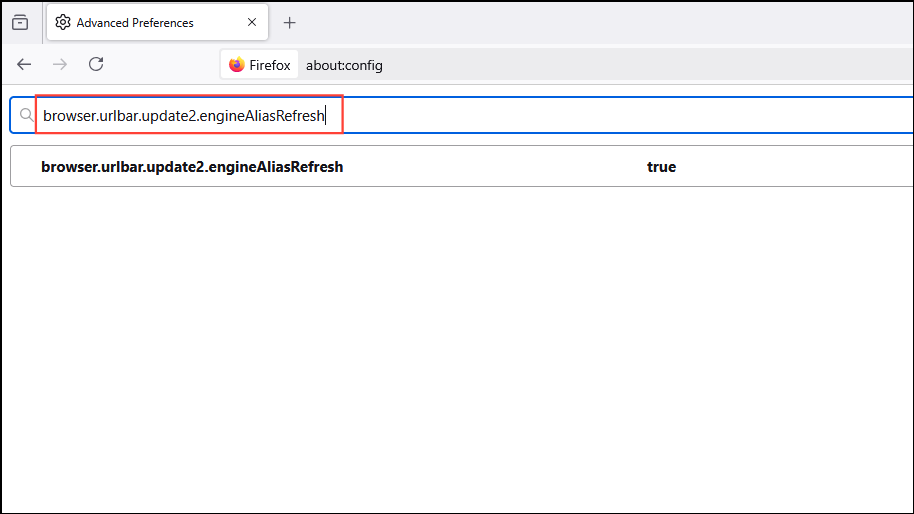
- 在頂部的搜索欄中輸入 browser.urlbar.update2.engineAliasRefresh,應該會看到該值設置為「True」。如果不是,請點擊右側的切換按鈕將其設置為 true。
- 現在回到 Firefox 首頁,點擊右上角的漢堡菜單(三條橫線圖標)。

- 然後在下拉菜單中點擊「設置」。

- 在左側點擊「搜索」。

- 向下滾動並點擊「添加」按鈕。

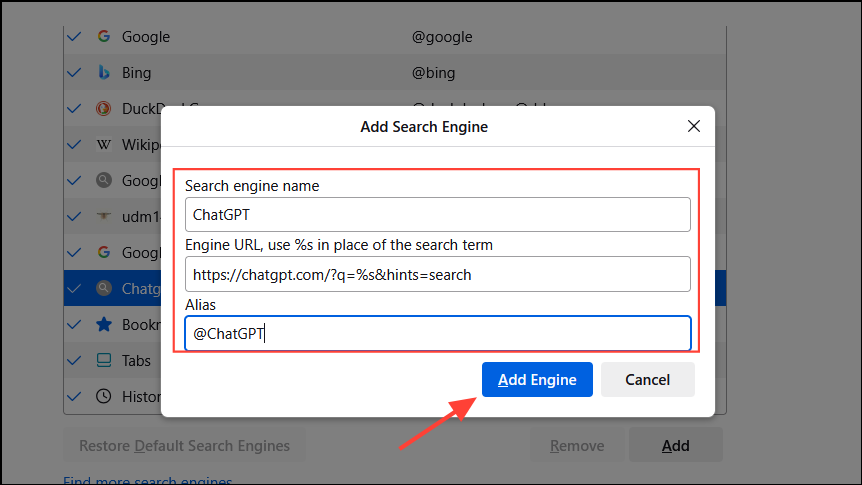
- 在名稱欄中輸入你想添加的搜索引擎名稱,例如 ChatGPT,並在 URL 欄中粘貼以下內容:https://chatgpt.com/?q=%s&hints=search。然後在「別名」欄中輸入 @ChatGPT,並點擊「添加引擎」按鈕。
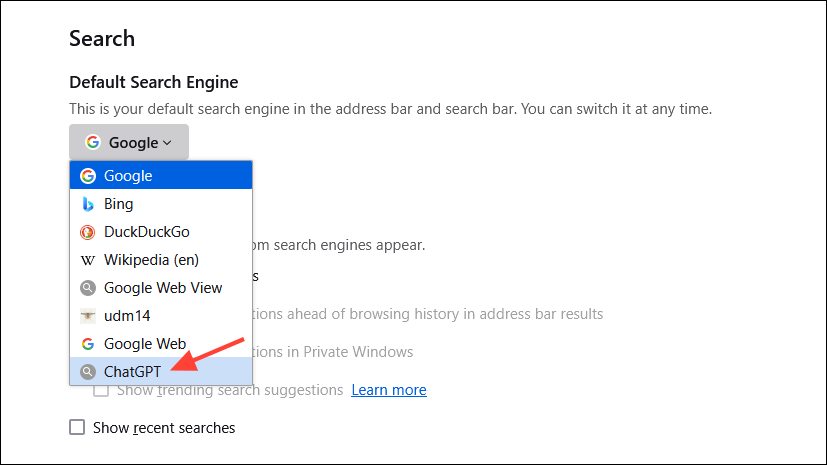
- 接下來向上滾動,點擊「默認搜索引擎」下拉菜單,選擇 ChatGPT。
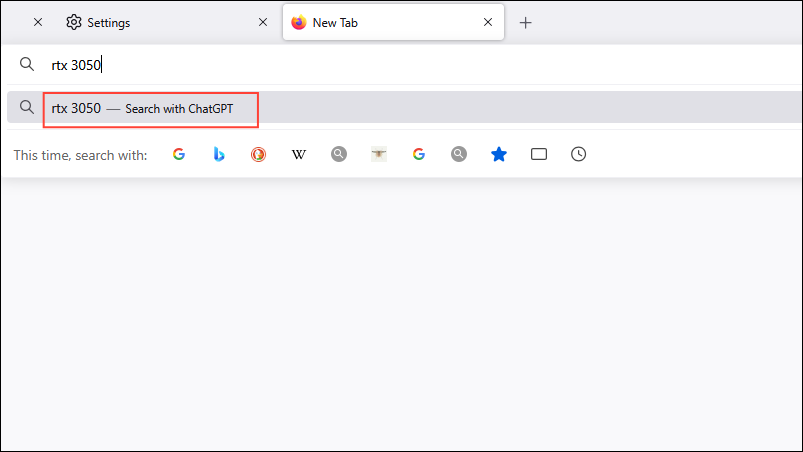
- 現在,當在地址欄或搜索框中搜索內容時,Firefox 預設會使用 ChatGPT 進行搜索。
在 Android 上
- 在 Android 上打開 Firefox,然後點擊右上角的三個點。
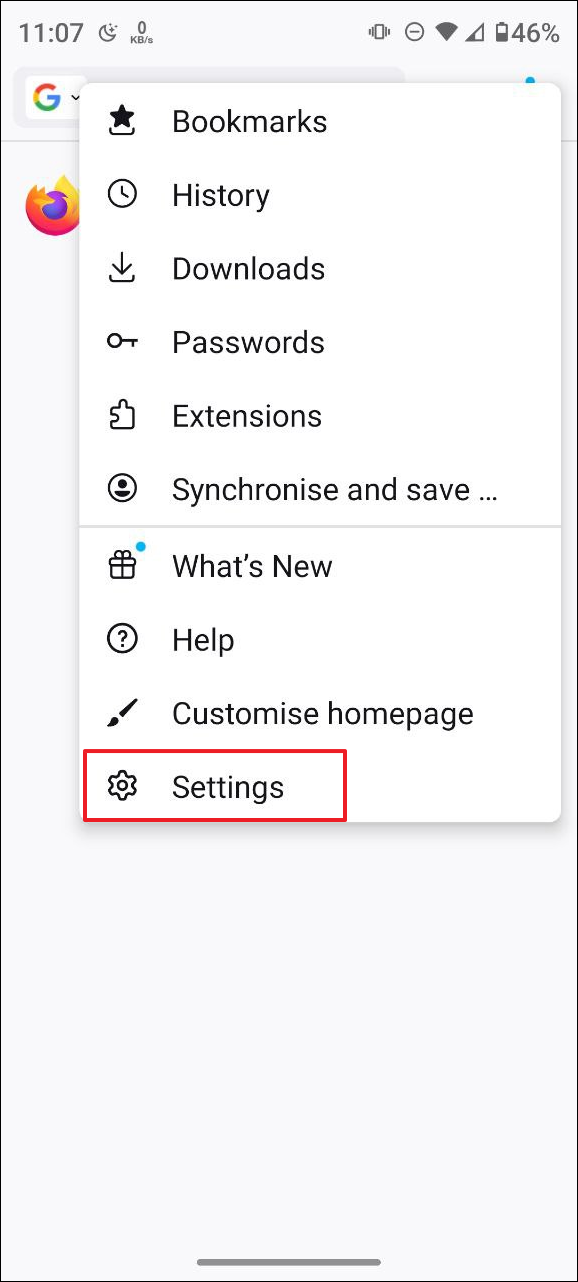
- 然後點擊「設置」。

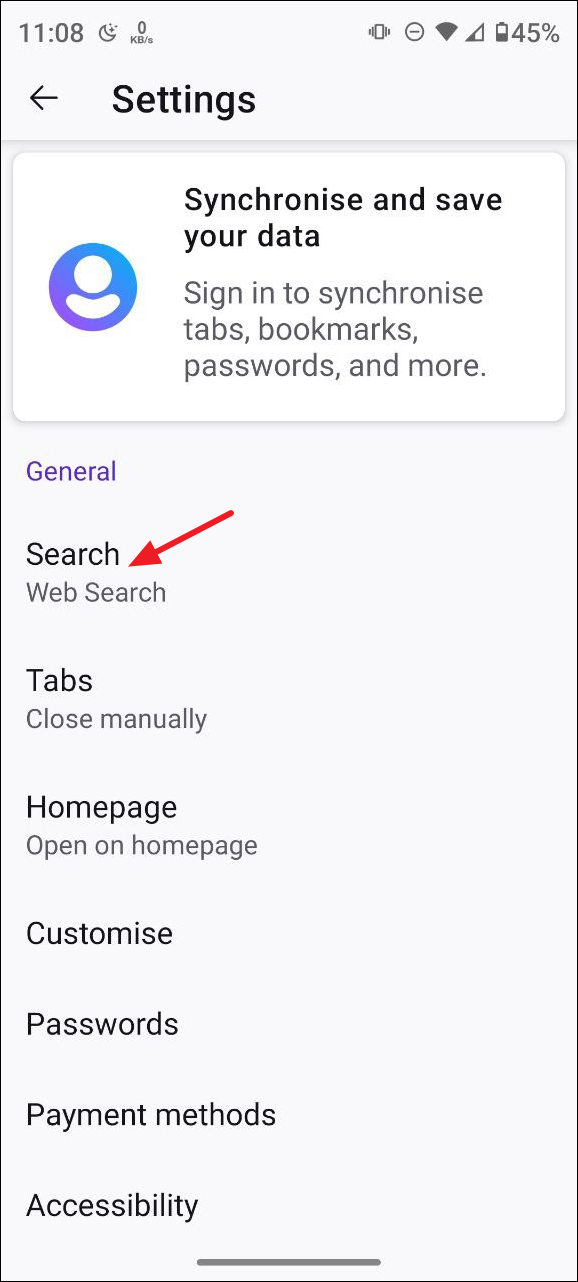
- 在設置頁面中,點擊「搜索」。
- 然後點擊「默認搜索引擎」。
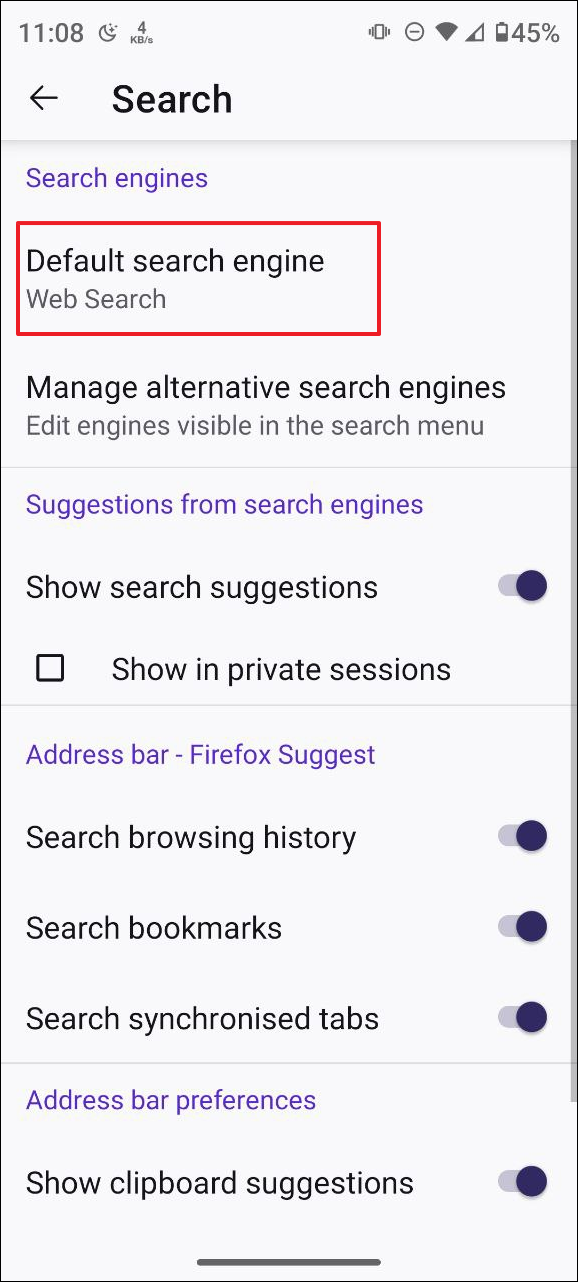
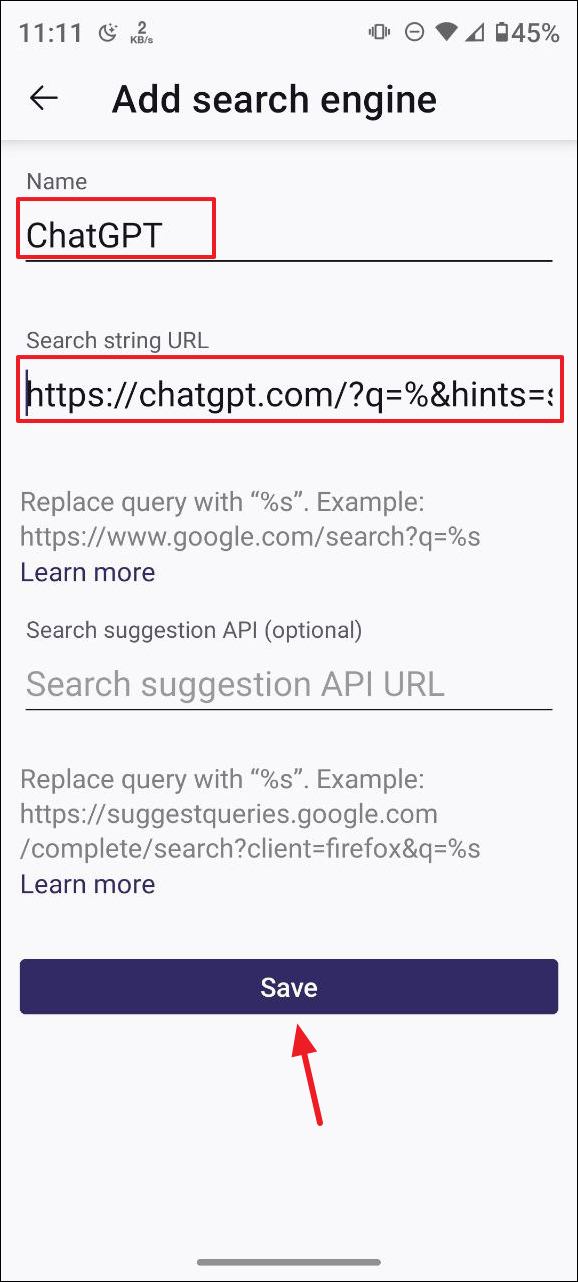
- 接下來,點擊「+ 添加搜索引擎」。
- 在名稱欄中輸入 ChatGPT,然後在 URL 欄中輸入 https://chatgpt.com/?q=%s&hints=search,然後點擊「保存」按鈕。

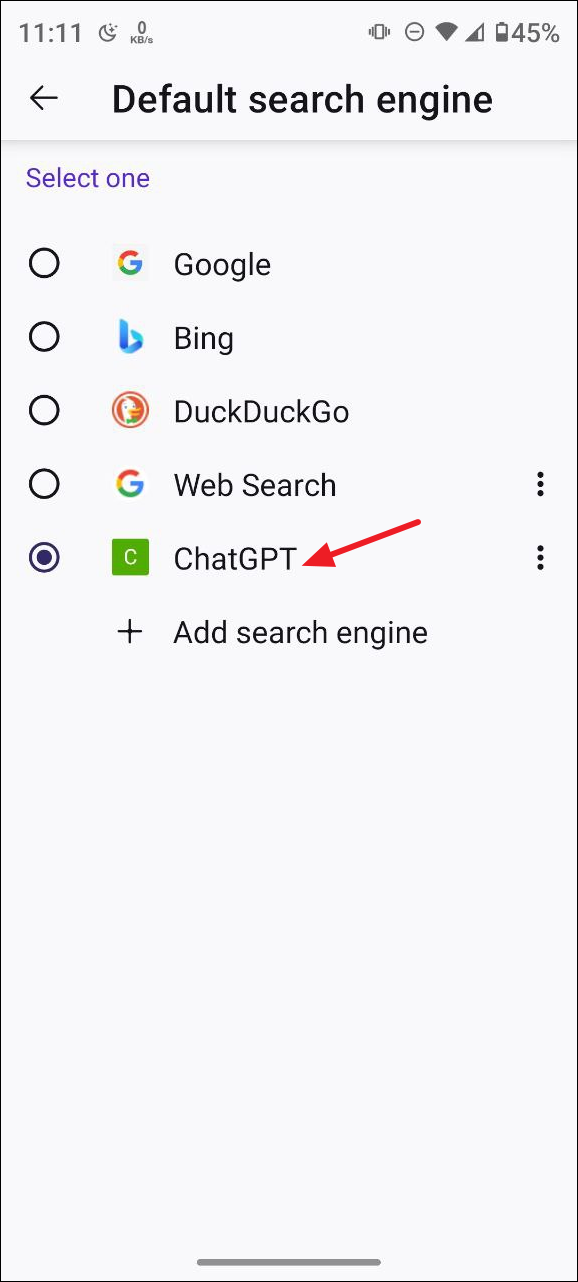
- 現在,在「默認搜索引擎」頁面上點擊 ChatGPT 將其設置為默認搜索引擎。
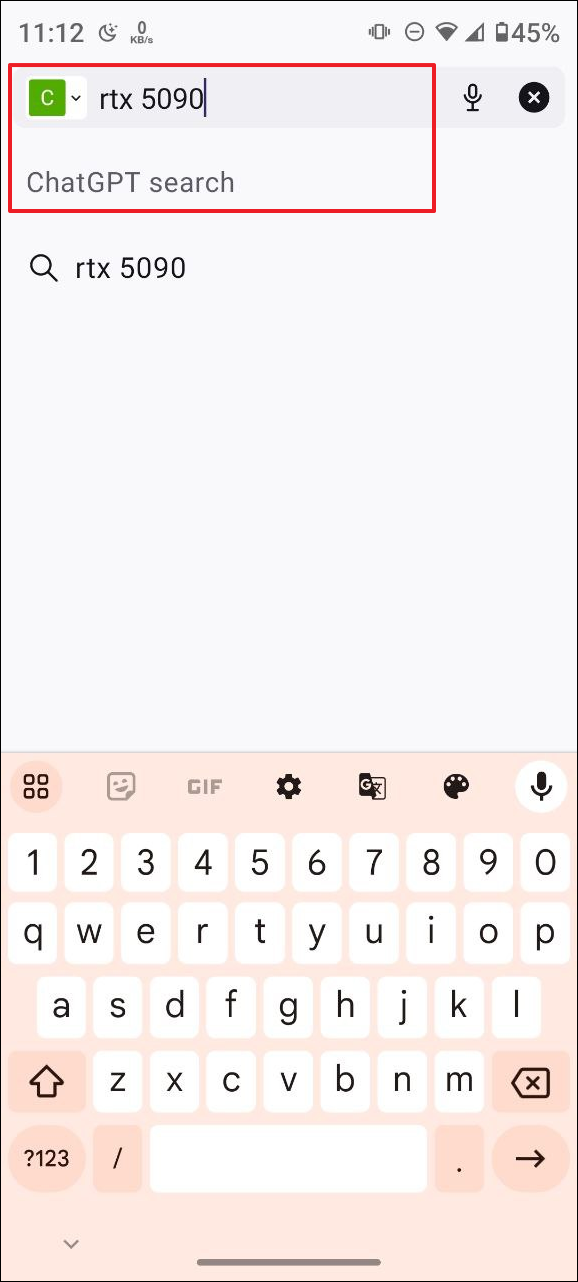
- 當在 Firefox 中搜索任何內容時,將會使用 ChatGPT 進行搜索。
注意事項
- 可以使用類似的步驟將 ChatGPT 設置為其他基於 Chromium 的瀏覽器的默認搜索引擎,如 Opera、Arc 和 Brave。
- 還可以在支持的瀏覽器中安裝 ChatGPT Search 瀏覽器擴展,以將 ChatGPT 設置為默認搜索引擎。
- 如果在將 ChatGPT 設置為默認搜索引擎後出現問題,請仔細檢查您輸入的 URL,確保所有值和語法正確。此外,檢查您的互聯網連接,確保它穩定。
- 您可以隨時通過打開設置頁面來更改默認搜索引擎,選擇其他選項,如 Google、DuckDuckGo 等。

