

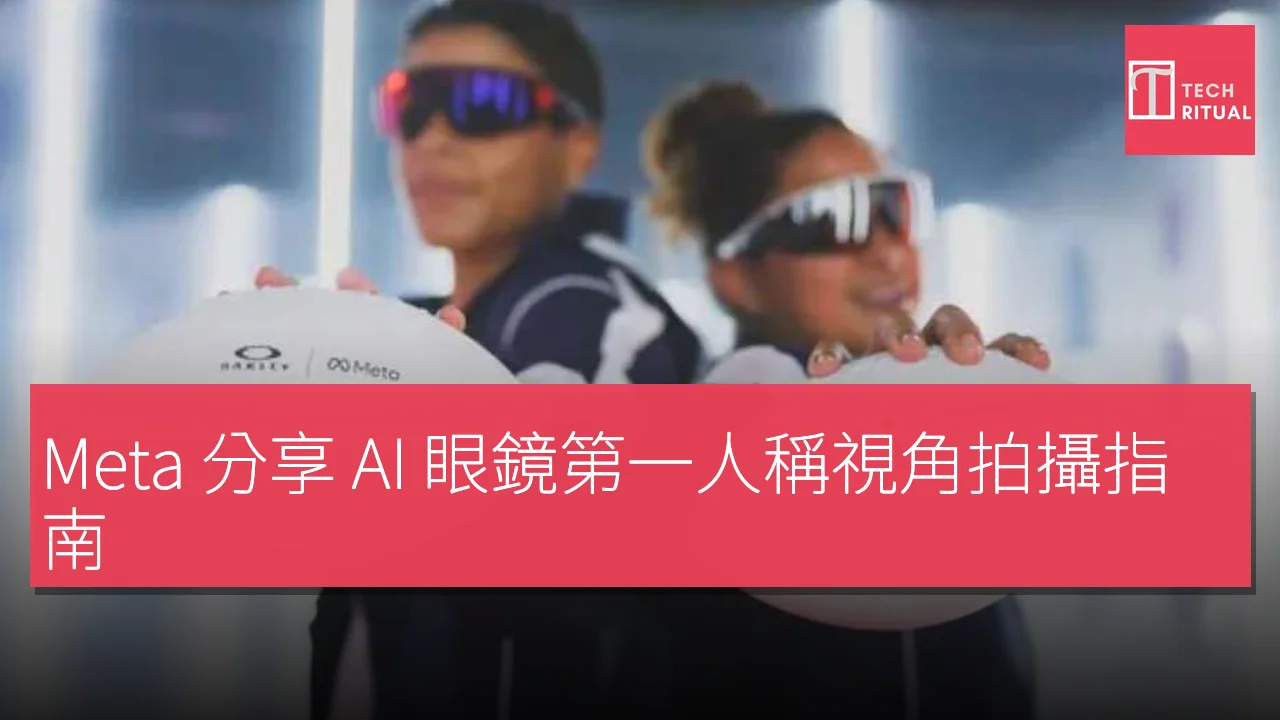


使用 Meta AI 眼鏡錄製第一人稱視角視頻指南
Meta 正在積極推廣其 AI 眼鏡的應用,並提供了一份全面的第一人稱視角拍攝指南。想像一下在音樂節上,燈光閃爍,觀眾熱情高漲,或者在徒步旅行中,日出時的壯麗景色。此時,將手機收好,使用手動相機可能會讓你錯過精彩瞬間,而使用 AI 眼鏡錄製,則能以你的視角捕捉每一刻,無需動手。 這些 AI 眼鏡不僅能提供影像素材,還能讓使用者全情投入當下,輕鬆捕捉即興冒險或精心策劃的 Vlog。本指南將逐步介紹如何使用 Meta 的 AI 眼鏡進行視頻錄製,讓你輕鬆保存重要時刻。使用拍攝按鈕錄製視頻時,Meta 的 AI 眼鏡設有專門的拍攝按鈕,方便用戶在不摘下眼鏡的情況下輕鬆操作。以下是使用拍攝按鈕的步驟:
| 操作步驟 | 說明 |
|---|---|
| 長按開始錄影 | 按住拍攝按鈕,直到白色 LED 燈亮起。在 Meta Ray-Ban Display 上,你可以在顯示屏上看到取景畫面的實時預覽。 |
| 再次點擊停止錄影 | 再次點擊按鈕結束錄影,LED 燈熄滅,視頻將保存在眼鏡的本地存儲中。 |
| 查看視頻 | 將素材導入 Meta AI 手機應用即可觀看、編輯或分享。使用 Meta Ray-Ban Display 時,亦可直接在眼鏡上預覽錄製內容。 |
以下是可以使用的語音命令:
| 命令 | 功能 |
|---|---|
| 開始錄影 | 說「Hey Meta,拍個視頻」。白色 LED 燈亮起,錄製開始。 |
| 停止錄影 | 說「Hey Meta,停止」,LED 燈會熄滅。 |
| 錄製慢動作視頻 | 說「Hey Meta,錄製慢動作視頻」以獲得動態片段。 |
| 錄製 3K 超高清視頻 | 說「Hey Meta,拍個 3K 視頻」,僅限部分型號支持。 |
| 創建延時視頻 | 說「Hey Meta,開始延時攝影」,將長時間事件壓縮為精彩片段。 |
這兩種格式都能提供高質量影像,但 HEVC 格式在保持畫質的同時,所需存儲空間更少。 連接 Meta AI 手機應用後,可以進入設置選項調整分辨率、幀率和防抖級別,以確保錄製過程中不會干擾到真實體驗。錄製的視頻長度默認為 30 秒,但可通過應用延長至 3 分鐘,特定型號最多可錄製至 5 分鐘。 完成錄製後,將視頻導入 Meta AI 手機應用,方便查看、編輯或分享。利用語音命令進行免提分享,使過程更加便捷,確保個人視頻的安全與隱私。透過 Ray-Ban Meta 和 Oakley Meta 眼鏡,捕捉周圍世界的每一刻,讓第一人稱視角的錄製變得簡單而直觀。
AI 內容聲明:本文由 AI 工具輔助撰寫初稿,經 TechRitual 編輯團隊審閱、修訂及事實查核後發佈。如有任何錯誤或需要更正,歡迎聯絡我們。

