

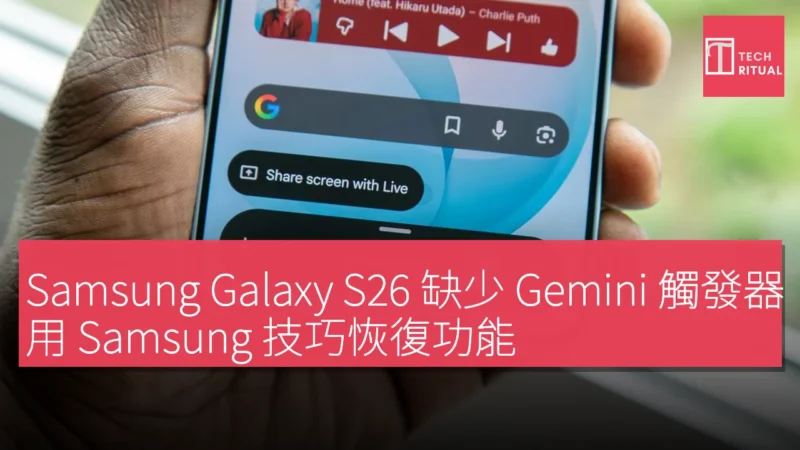


據悉,Samsung 最近在其設備中移除了某些功能,雖然未獲得官方回應,但用戶們已經找到了一些可行的替代方案來恢復這些功能。透過 Samsung 本身的工具,用戶可以設置一些手勢來實現類似的操作。
首先,用戶可以在主菜單中打開「進階設置」,然後啟用「系統返回手勢」,這樣便可在滑動超出設置的操作區域時保留返回導航功能。用戶還可以查看其他選項並根據需要進行設置,例如更改動畫樣式、大小和顏色,或選擇關閉滑動動畫。
在主菜單中,用戶還可以調整手柄的大小,將其設置為最低等級,這樣可使顯示屏兩側的手柄縮小並移動。用戶還可以調整手柄顏色,若希望手柄不顯示,可以將不透明度設置為 0%。此外,在手勢設置中,啟用「快速操作」選項能讓用戶在手指未離開屏幕之前就能看到 Gemini 的界面。
透過這些設置,用戶可以從顯示屏底部的角落滑動以喚起 Gemini,儘管手柄未能完全延伸至角落,但足夠接近的設置使得手勢使用效果良好。這種方法雖然不算完美,但適應後的使用體驗還是令人滿意的。
值得一提的是,隨著 Android 12 的推行,Google 改變了用戶觸發 Gemini 的方式。在 Galaxy S26 系列及其他 Samsung 型號中,長按電源按鈕被設為默認的觸發方式,而該按鈕的功能也被簡化為「側邊按鈕」。這一變化使得關閉手機的方式變得不再直觀,令許多使用者感到不便。
許多用戶對此變化表示不滿,認為這樣的安排打亂了長期以來的使用習慣。對他們來說,電源按鈕應始終是用來關機的,並不應該被用來啟動 Gemini。對於這樣的變化,用戶可以在 Galaxy S26 系列中調整設定,進入「設置」中的「進階功能」,然後選擇「側邊按鈕」的長按選項,將其設置為「關機菜單」,這樣便可簡化關機操作。

