

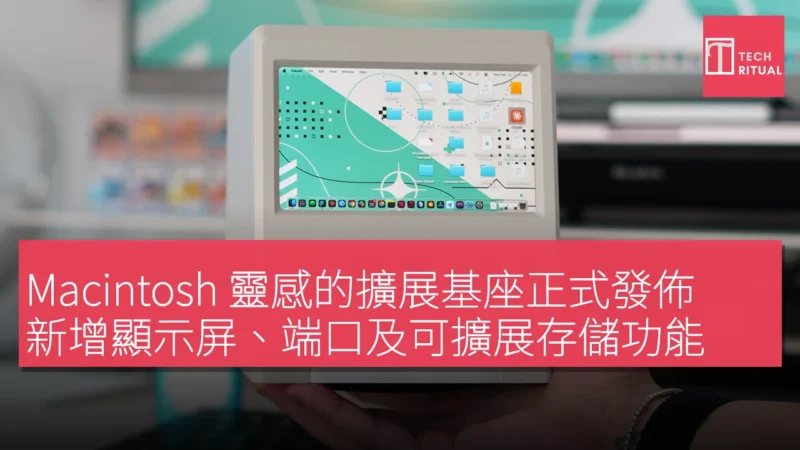


市面上有許多不同類型的擴充基座和 USB-C 集線器可供 Mac mini 使用。這些產品大多功能相似,主要是為 Mac mini 增加各種額外的端口。當我看到這款靈感來自復古 Macintosh 的擴充基座時,除了增添端口外,還附帶顯示器,並且完美地滑入 Mac mini 的上方,我立刻決定要深入了解。去年,我試用了 Kickstarter 版本,十分喜歡,但現在它已經正式上市,並新增了更快的 80Gbps 版本。以下是您需要知道的資訊。
首先來談談這款擴充基座的端口配置,因為它本質上仍然是一款高品質的 USB-C 擴充基座,只是外觀非常吸引。這款基座提供兩個版本,端口配置略有不同。我將對這兩個版本進行區分。它們均配備:
| 端口類型 | 數量 |
|---|---|
| USB-A (USB 3.2 Gen 2, 10Gbps) | 4 |
| USB-C (USB 3.2 Gen 2, 10Gbps) | 2 |
| USB-C 主連接埠 | 1 |
| SD 和 microSD 卡槽 (UHS-II) | 1 |
| M.2 NVMe SSD 槽,最大支持 8TB | 1 |
| 耳機插孔 | 1 |
| 5 吋 IPS 720P 顯示器 | 1 |
10Gbps 版本與 80Gbps 版本之間的主要區別在於視頻輸出和 SSD 速度。10Gbps 型號擁有 HDMI 端口,支持最高 10Gbps 的視頻輸出,而 80Gbps 型號則用 DisplayPort 取代 HDMI 端口,支持 8k@60Hz 的視頻輸出,並支持 80Gbps 的 SSD 速度。除此之外,這兩款擴充基座的其他部分完全相同,均具備相同的外形設計,適合 M4 Mac mini,並且前面有物理電源按鈕和亮度控制,仍然能夠完全訪問原有的 Mac mini 端口。
需要指出的是,雖然這款基座是為 M4 Mac mini 設計的,但它也適用於任何電腦。它配備了底部的蓋子,若想將其用作 MacBook、Mac Studio 或 iMac 的獨立顯示基座,完全可以實現。這款基座適合任何桌面設置,美觀且具備大多數人所需的端口,製作精良,是一個懷舊且富有設計感的產品。
在使用體驗方面,我在兩種不同情境中使用了這款基座。第一種是作為我桌面設置的獨立基座,主要與 MacBook Pro 一起使用。我將其放在主顯示器的側邊,除了提供更多端口外,還使其易於訪問,並增加了一個小顯示器,用來顯示靜態信息。我會在上面放置 CPU 診斷數據,甚至是視頻播客,效果非常好。儘管顯示器僅為 720p,但由於其大小僅為 5 吋,畫面依然非常清晰,與我的 5K 顯示器並排使用時並不會感覺到質量下降。
第二種使用情境則是最近的需求。隨著 AI 技術的興起,我希望嘗試更自動化的工作流程。因此,我將 M4 Mac mini 和 Wokyis 基座一起設置,將其作為 AI 工作站來使用。我將 SD 卡插入基座,將所有資料導入 NVMe SSD,然後讓 AI 助手 Claude 對我的視頻和音頻文件進行篩選、整理,並準備好文件以便在 Final Cut Pro 中使用。這是我使用 Claude Cowork 助手的最實用案例,擁有一個類似 1980 年代 Macintosh 的設置,讓文件組織的過程變得非常有趣。
這兩款擴充基座目前已在 Amazon 和 Wokyis 官網上架。10Gbps 版本的售價為 $169,但在 Amazon 上有 $17 的優惠券,實際價格為 $153;而 80Gbps 版本的售價為 $339,同樣有 $34 的優惠券,最終價格降至 $305。兩款基座都隨附所需的 USB-C 主連接線、微型螺絲刀及一些熱膠帶。需要注意的是,SSD 需要單獨購買,我使用的是 Samsung 990 Pro。
當今科技產品大多功能相似且外觀雷同,USB-C 和 Thunderbolt 集線器更是層出不窮。然而,當出現一款外觀不同且功能增強的產品時,無疑讓人耳目一新。這款基座在多種使用情境下均能發揮作用,可以作為獨立基座使用,亦可隨身攜帶 Mac mini,甚至作為 AI 助手來使用。希望未來能夠推出適用於 Mac Studio 的版本。

